Ajouter un Agenda dans Google Agenda : Guide Complet
Introduction
Google Agenda est une plateforme essentielle pour organiser vos horaires, que ce soit pour gérer vos tâches quotidiennes ou planifier des événements importants. Son utilisation sur téléphone facilite la coordination entre différents agendas, offrant une vision plus claire et flexible de votre emploi du temps. Ce guide vous explique comment ajouter un agenda dans Google Agenda et en tirer pleinement profit.
Pourquoi Utiliser Google Agenda ?
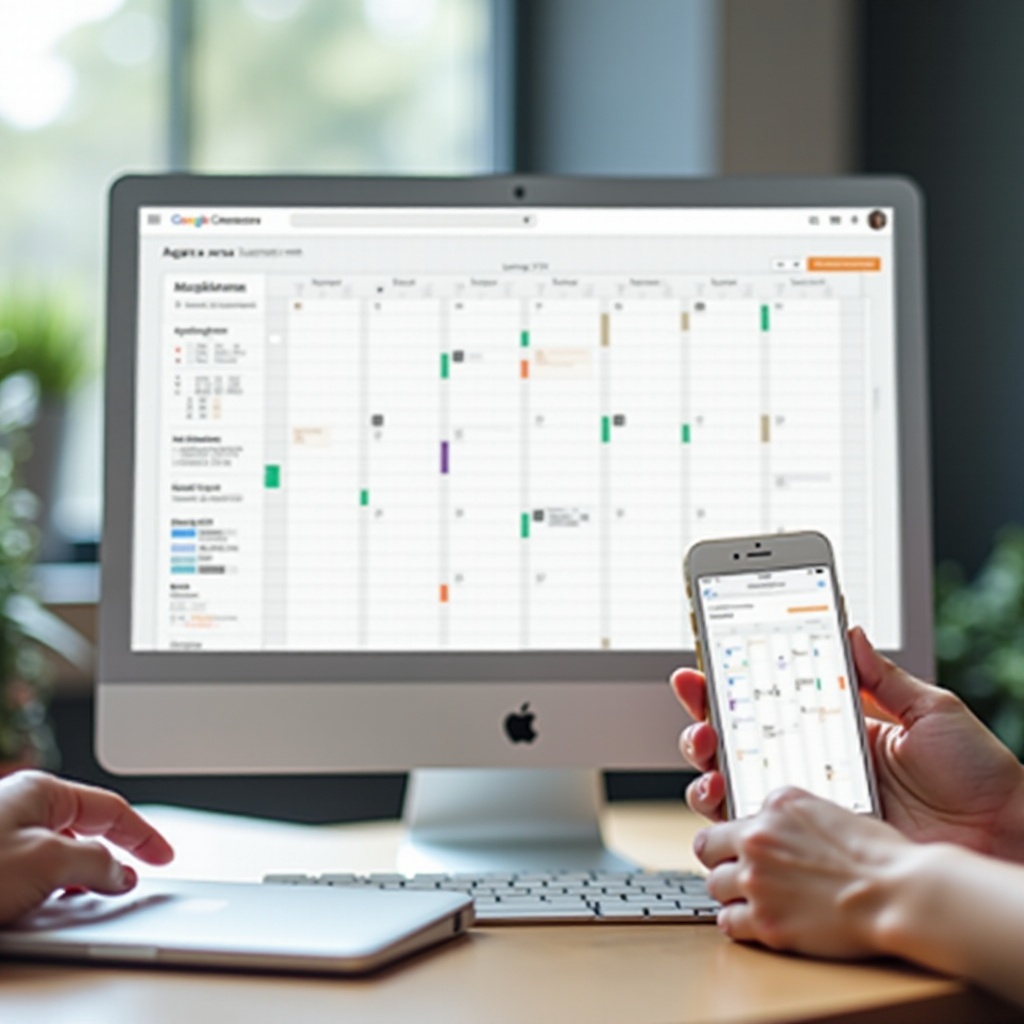
Google Agenda offre une interface conviviale qui vous permet de gérer vos calendriers avec facilité. En accédant à tout moment à vos agendas partagés, vous pouvez coordonner vos rendez-vous personnels et professionnels en temps réel, directement depuis votre appareil mobile. L'ajout d'un agenda supplémentaire aide à mieux différencier et organiser vos multiples engagements, tout en s'assurant qu'aucun détail n'est oublié.
Préparation de Votre Appareil
Pour tirer le meilleur parti de Google Agenda, commencez par préparer votre téléphone. Vérifiez que vous disposez de la dernière version de l'application et que tous vos paramètres de synchronisation sont correctement configurés. Une étape préliminaire souvent négligée, mais cruciale pour garantir que votre nouvel agenda s'intègre harmonieusement avec vos autres calendriers, évitant toute confusion ou perte d'informations.
Étapes pour Ajouter un Agenda dans Google Agenda
Ajouter un nouvel agenda est une opération simple et rapide via Google Agenda.
- Via l'Application :
- Ouvrez l'application Google Agenda.
- Naviguez dans les paramètres et choisissez 'Ajouter un agenda'.
Remplissez les informations demandées et sauvegardez.
Par Lien d'Invitation :
- Cliquez sur le lien reçu par email.
Acceptez d'ajouter l'agenda à votre Google Agenda.
Importation via URL :
- Allez dans 'Paramètres'.
- Sélectionnez 'Importer un agenda'.
- Entrez l'URL de l'agenda et importez.
Une fois l'agenda ajouté, vous pouvez explorer les options de personnalisation pour l'adapter à vos préférences.
Personnalisation et Paramètres
La personnalisation de votre Google Agenda est essentielle pour une gestion efficace. Voici comment ajuster votre agenda :
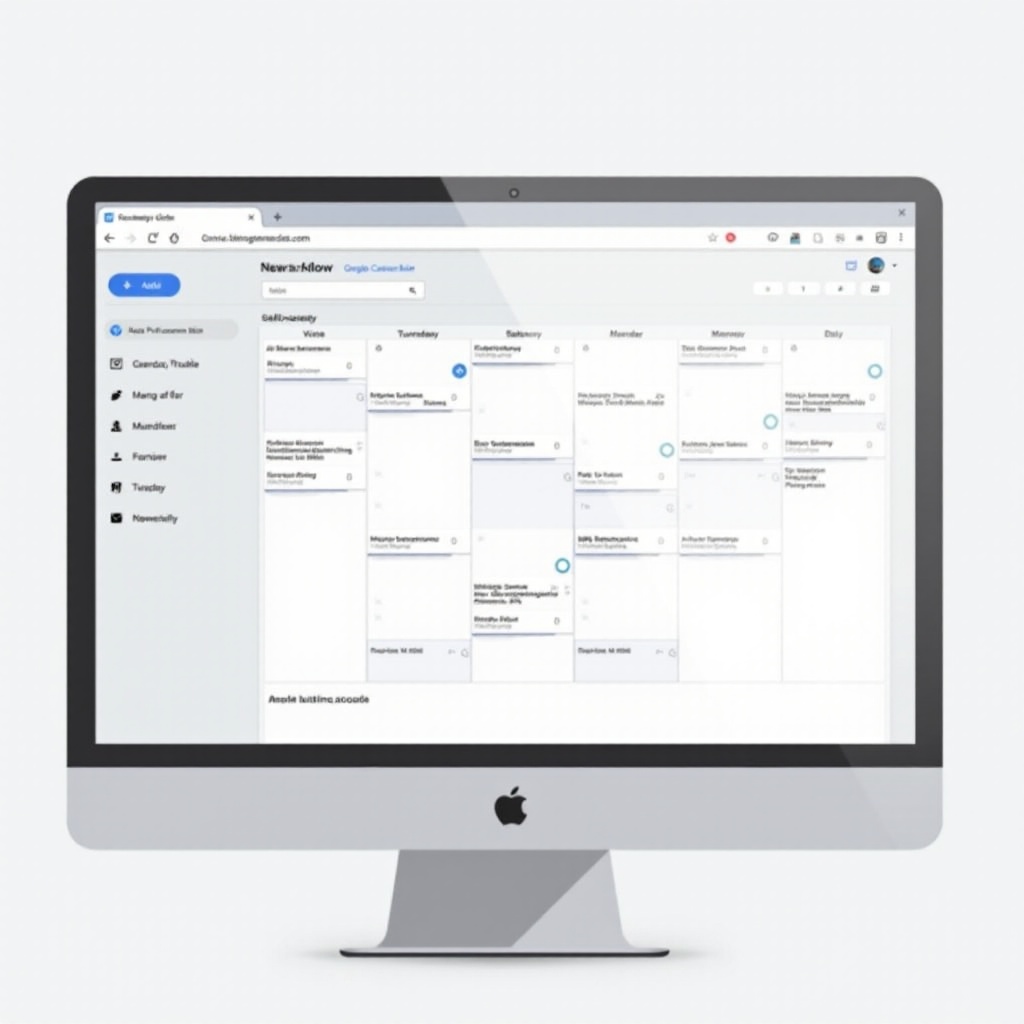
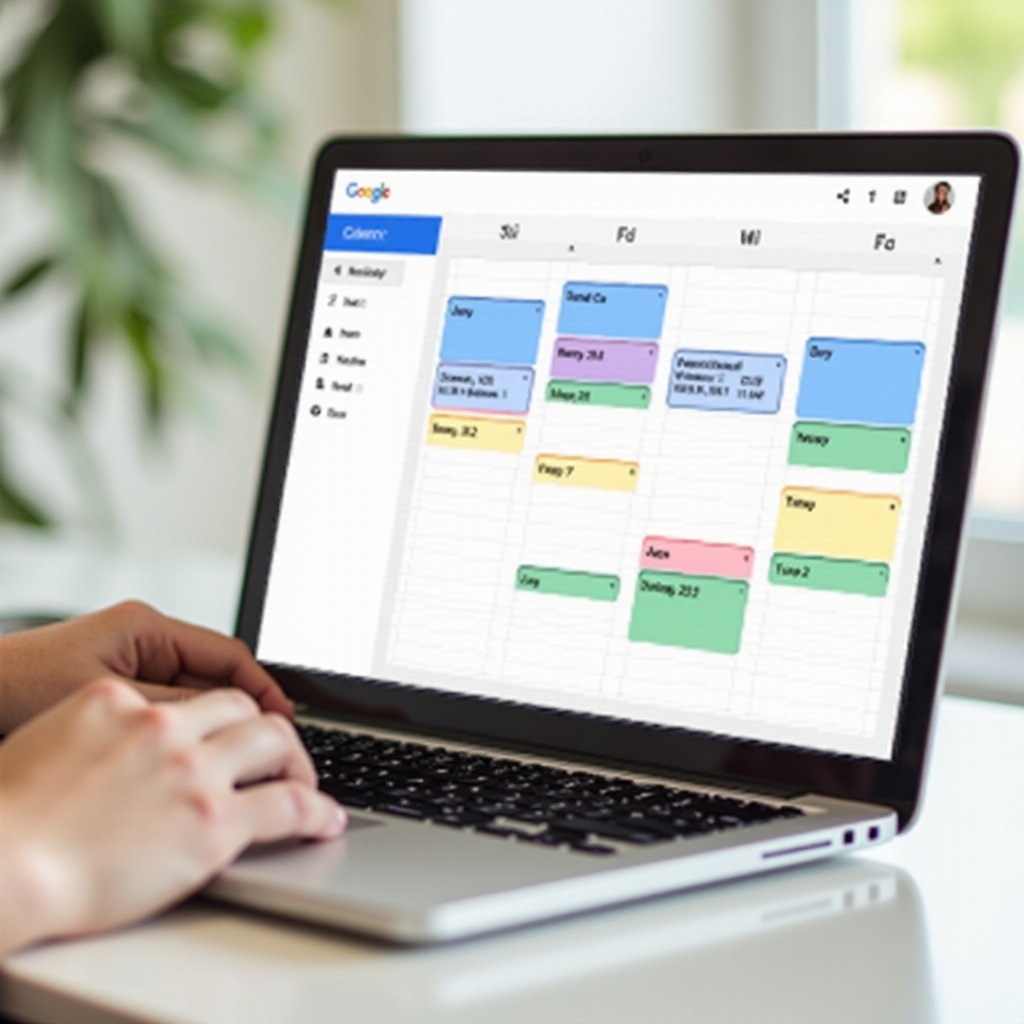
- Utilisation des Couleurs : Assignez des couleurs distinctes pour chaque agenda afin de faciliter la visualisation.
- Gestion des Notifications : Configurez les alertes selon l'importance des événements pour éviter les oublis.
- Options de Confidentialité : Paramétrez la visibilité de vos agendas pour contrôler ce qui est partagé.
Ces ajustements garantissent une utilisation optimale de votre Google Agenda, augmentant votre productivité et votre gestion du temps.
Résolution des Problèmes Courants
Il arrive parfois de rencontrer des difficultés avec Google Agenda. Voici quelques conseils pour les résoudre :
- Problèmes de Synchronisation : Assurez-vous que vos paramètres de synchronisation sont correctement activés.
- Événements Manquants : Vérifiez que l'affichage de votre agenda inclut tous les agendas actifs.
- Notifications Inefficaces : Ajustez les paramètres de notification et réinitialisez si nécessaire.
En abordant ces soucis, vous garantissez une expérience fluide avec Google Agenda, vous permettant de rester concentré sur vos priorités.
Conclusion
Ajouter et personnaliser un agenda dans Google Agenda vous offre une maîtrise accrue de votre emploi du temps. Ces étapes simples vous permettent de structurer vos journées avec clarté, et d'éviter les erreurs courantes de gestion du temps. Utilisez toutes les fonctionalités offertes par Google Agenda pour vous assurer de rester organisé et efficace dans toutes vos activités.
Questions fréquemment posées
Comment vérifier que l'agenda est bien synchronisé ?
Consultez les paramètres de votre application et assurez-vous que la synchronisation est activée pour votre compte.
Est-il possible d'ajouter des agendas de plusieurs comptes ?
Oui, vous pouvez ajouter des agendas de différents comptes si ceux-ci sont connectés sur votre appareil.
Comment modifier l'affichage de mon agenda ?
Dans les paramètres de votre application Google Agenda, vous pouvez choisir l'affichage quotidien, hebdomadaire, ou mensuel selon vos besoins.