Comment activer un iPhone désactivé : le guide complet 2024
Introduction
Voir s'afficher le message 'iPhone est désactivé' fait souvent paniquer. Plus rien ne répond, l'écran ne laisse plus entrer le code, et vous craignez de perdre vos photos, messages et contacts. Heureusement, plusieurs méthodes fiables permettent de réactiver un iPhone désactivé, même si vous n'êtes pas à l'aise avec la technique.
Ce guide vous explique, étape par étape, comment activer un iPhone désactivé avec un ordinateur (iTunes ou Finder) ou sans iTunes grâce à iCloud. Vous verrez aussi comment limiter les risques de perte de données et comment éviter que la situation ne se reproduise.
L'objectif est simple : vous permettre de comprendre ce qui se passe, de choisir la bonne solution selon votre cas, et de retrouver un iPhone fonctionnel dans les meilleures conditions possibles, tout en protégeant votre compte Apple et vos informations personnelles.
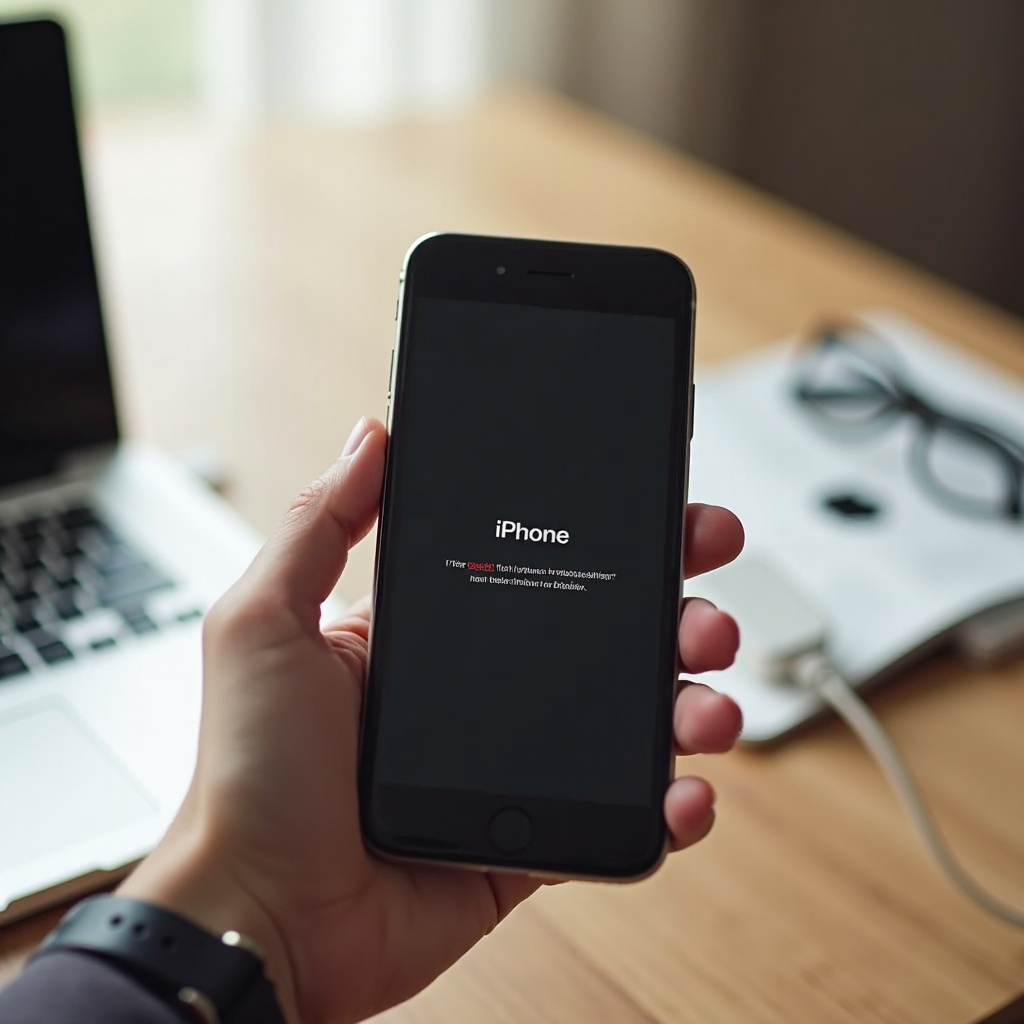
iPhone désactivé : ce que cela veut dire et pourquoi cela arrive
Avant de chercher à activer un iPhone désactivé, il faut comprendre ce que ce message signifie vraiment. Apple a mis en place ce système pour protéger vos données en cas de tentatives de déverrouillage répétées. Quand le téléphone pense qu'une personne tente de forcer le code, il se désactive automatiquement.
Ce blocage ne signifie pas que l'iPhone est mort ou inutilisable pour toujours. Il signale plutôt que le système a atteint sa limite de tolérance et exige une intervention plus profonde, via un ordinateur ou iCloud. Comprendre les différentes formes de blocage vous aidera à choisir la bonne méthode par la suite.
Différence entre iPhone verrouillé, iPhone désactivé et iPhone bloqué iCloud
Trois situations peuvent se confondre, mais elles ne sont pas identiques :
- iPhone verrouillé : l'iPhone est simplement sur l'écran de code. Vous pouvez encore entrer un code, utiliser Touch ID ou Face ID.
- iPhone désactivé : après plusieurs codes erronés, l'iPhone se bloque. Il affiche 'iPhone est désactivé', 'iPhone indisponible' ou demande de se connecter à iTunes. Vous ne pouvez plus entrer le code.
- iPhone bloqué iCloud (verrouillage d'activation) : après une restauration ou un effacement, l'iPhone demande l'identifiant Apple et le mot de passe du propriétaire. Sans ces identifiants, impossible d'utiliser l'appareil.
Dans ce guide, nous parlons surtout de l'iPhone désactivé, même si le verrouillage iCloud peut aussi apparaître après certaines étapes de réactivation. Les deux peuvent se cumuler : un iPhone désactivé peut, une fois effacé, rester bloqué par iCloud si vous ne connaissez pas l'Apple ID.
Les principales causes d'un iPhone désactivé en 2024 (code oublié, tentatives multiples, bug)
Plusieurs situations courantes mènent à un iPhone désactivé :
- Code oublié : vous avez changé de code récemment ou vous utilisez rarement ce téléphone, et les essais se multiplient sans succès.
- Enfant ou proche qui s'amuse avec le téléphone : un enfant qui appuie plusieurs fois au hasard peut désactiver l'iPhone sans le vouloir.
- Boutons ou écran défectueux : l'écran tactile ou un bouton peut envoyer de 'faux' appuis, ce qui déclenche de mauvais codes.
- Bug ou mise à jour ratée : plus rare, mais un problème durant une mise à jour iOS peut aussi provoquer un blocage.
Dans tous les cas, l'iPhone se met en sécurité et bloque l'accès pour protéger vos données. La manière de le débloquer dépend ensuite du message exact affiché à l'écran.
Impact possible sur vos données et sur la sécurité de votre compte Apple
Quand un iPhone se désactive, deux enjeux se mélangent :
- La sécurité : vos données restent protégées. Une personne mal intentionnée ne peut pas forcer le téléphone indéfiniment.
- Vos données : pour réactiver l'iPhone, vous devez souvent le restaurer. Cette opération efface les données de l'appareil. Vous pourrez les récupérer uniquement si vous disposez d'une sauvegarde iCloud ou d'une sauvegarde sur ordinateur.
C'est pour cela qu'Apple recommande des sauvegardes régulières. Dans les sections suivantes, vous verrez comment limiter les pertes, comment vérifier l'état exact du blocage, puis comment préparer la réactivation dans les meilleures conditions.
Vérifier le message affiché sur votre iPhone désactivé
Tous les iPhones désactivés ne sont pas au même stade. Le message exact aide à comprendre la gravité du blocage et la marge de manoeuvre dont vous disposez. Avant de brancher le téléphone ou de lancer une restauration, prenez le temps de lire précisément ce qui apparaît à l'écran.
Cette étape de diagnostic vous évitera parfois une restauration complète et une perte de données inutile. Elle vous permet aussi de savoir si une simple attente suffit encore ou si vous devez passer directement par un ordinateur ou par iCloud.
'iPhone est désactivé, réessayer plus tard' : situation encore rattrapable
Si vous voyez un message du type :
- 'iPhone est désactivé, réessayer dans 1 minute'
- 'iPhone est désactivé, réessayer dans 5 minutes'
- '15 minutes', '60 minutes'
vous êtes dans une phase de blocage temporaire. L'iPhone vous laisse encore une chance après un délai. Tant que vous n'atteignez pas le message définitif, vous pouvez :
- Attendre le temps indiqué sans toucher au téléphone.
- Entrer le bon code au prochain essai.
Si vous n'êtes pas sûr du code, arrêtez d'essayer au hasard. Plus vous vous trompez, plus vous approchez du blocage total. Lorsque vous doutez vraiment, il vaut mieux préparer une restauration plutôt que de forcer.
'iPhone est désactivé, se connecter à iTunes' : blocage plus sérieux
Lorsque l'écran affiche :
- 'iPhone est désactivé, se connecter à iTunes'
vous avez atteint le blocage complet. Vous ne pouvez plus entrer de code sur l'écran. À ce stade, la seule solution passe par :
- un ordinateur avec iTunes (Windows, macOS plus ancien), ou
- le Finder sur macOS récent.
Vous devrez restaurer l'iPhone pour le réactiver. Cette étape efface les données présentes sur l'appareil, d'où l'importance de vérifier si vous avez une sauvegarde avant de vous lancer.
'iPhone indisponible' sur les versions récentes d'iOS : ce que cela implique
Sur les versions récentes d'iOS, vous pouvez voir le message :
- 'iPhone indisponible'
Il remplace parfois 'iPhone est désactivé'. Le principe reste le même : trop de codes erronés entraînent d'abord un blocage temporaire, puis un blocage complet, où une restauration devient nécessaire.
Comprendre ces nuances vous permettra de choisir la méthode de réactivation la plus simple et la moins risquée pour vos données. Une fois le message bien identifié, la prochaine étape consiste à préparer correctement votre environnement pour éviter d'autres problèmes pendant la réactivation.
Préparer la réactivation de votre iPhone en toute sécurité
Avant de lancer une restauration ou un effacement, préparez bien le terrain. Cette préparation vous évitera des blocages supplémentaires, des erreurs de connexion ou des téléchargements interrompus. Elle maximise aussi vos chances de récupérer vos données grâce à une sauvegarde.
Un iPhone désactivé se débloque rarement en quelques secondes. Vous allez manipuler des réglages sensibles (compte Apple, restauration système). Mieux vaut donc réunir tout ce dont vous avez besoin dès le départ.
Identifier le modèle de votre iPhone et la version d'iOS
Les manipulations diffèrent selon le modèle d'iPhone. Pour savoir ce que vous avez entre les mains, repérez :
- La présence ou non d'un bouton Home (iPhone 6s, 7, 8, SE…).
- Les modèles avec Face ID sans bouton Home (iPhone X, XR, XS, 11, 12, 13, 14, 15…).
Si vous connaissez encore la version iOS (par exemple iOS 17), c'est un plus, mais pas indispensable. Le plus important est de savoir comment entrer en mode récupération, car la combinaison de boutons change selon les modèles.
Mettre à jour votre Mac ou PC et installer iTunes / utiliser Finder
Pour la méthode avec ordinateur, vérifiez :
- Sur Mac avec macOS Catalina ou plus récent : vous utiliserez Finder, iTunes n'existe plus.
- Sur Mac plus ancien ou PC Windows : installez la dernière version d'iTunes depuis le site d'Apple ou le Microsoft Store.
Assurez-vous aussi que :
- Votre système est à jour.
- Vous disposez d'un câble USB ou Lightning en bon état.
- Vous avez assez d'espace disque pour télécharger iOS (plusieurs Go).
Ces vérifications simples évitent de nombreux blocages au moment crucial. Il reste un point essentiel à préparer : vos identifiants Apple.
Vérifier vos identifiants Apple (Apple ID, mot de passe, double authentification)
Après la restauration, l'iPhone vous demandera souvent :
- l'identifiant Apple (Apple ID),
- le mot de passe,
- parfois un code de validation envoyé sur un autre appareil ou par SMS (double authentification).
Avant de commencer, prenez quelques minutes pour :
- Vérifier que vous connaissez l'adresse e-mail de votre Apple ID.
- Réinitialiser le mot de passe si besoin via le site d'Apple (iforgot.apple.com).
- Préparer un autre appareil ou votre téléphone secondaire pour recevoir les codes de vérification.
Une fois ces éléments prêts, vous pouvez passer aux méthodes concrètes de réactivation, en commençant par la plus complète : l'utilisation d'un ordinateur.

Méthode 1 – Activer un iPhone désactivé avec un ordinateur (iTunes ou Finder)
Cette méthode reste la plus complète et la plus fiable. Elle s'applique à la plupart des situations d'iPhone désactivé, surtout lorsque le message mentionne iTunes ou que l'appareil est totalement bloqué.
Avec un ordinateur, vous pouvez mettre l'iPhone en mode récupération, télécharger la dernière version d'iOS et restaurer le système proprement. C'est souvent la solution recommandée par Apple elle-même.
Mettre l'iPhone en mode récupération selon le modèle (Face ID ou bouton Home)
Pour que l'ordinateur puisse réparer votre iPhone, vous devez d'abord le passer en mode récupération.
- iPhone avec Face ID (X, XR, XS, 11, 12, 13, 14, 15…)
- Éteignez l'iPhone si possible.
- Connectez-le à l'ordinateur.
- Appuyez rapidement sur Volume +, puis sur Volume -.
- Maintenez ensuite le bouton latéral jusqu'à ce que l'écran de mode récupération apparaisse.
- iPhone avec bouton Home (6s, 7, 8, SE…)
- Éteignez l'iPhone si possible.
- Connectez-le à l'ordinateur.
- Maintenez le bouton Home (ou Volume - pour certains modèles 7/7 Plus) tout en branchant le câble.
- Gardez le bouton enfoncé jusqu'à voir l'écran du mode récupération.
L'écran affiche alors un câble et un ordinateur ou une icône similaire. Vous pouvez lâcher les boutons et passer à l'ordinateur.
Connecter l'iPhone à l'ordinateur et lancer la restauration via iTunes ou Finder
Une fois en mode récupération :
- Ouvrez Finder (Mac récent) ou iTunes (Mac ancien ou PC).
- Une fenêtre s'ouvre et indique qu'un iPhone en mode récupération a été détecté.
- Vous avez le choix entre Mettre à jour et Restaurer.
Si vous avez de la chance, une simple mise à jour peut résoudre le problème sans effacer les données. Mais, dans la plupart des cas d'iPhone désactivé, vous devrez passer par la restauration, qui efface le contenu de l'appareil.
Choisir entre 'Mettre à jour' et 'Restaurer' et suivre toutes les étapes d'activation
Voici l'ordre recommandé :
- Essayez d'abord Mettre à jour si l'option est disponible.
- L'ordinateur télécharge la dernière version d'iOS.
- Il tente de la réinstaller sans supprimer vos données.
- Si la mise à jour échoue ou si l'iPhone reste désactivé, choisissez Restaurer.
- iTunes ou Finder télécharge iOS et réinstalle complètement le système.
- Cette opération efface l'iPhone et supprime toutes les données locales.
Suivez les instructions affichées à l'écran. Le téléchargement peut être long selon votre connexion. Laissez l'iPhone connecté jusqu'à la fin, même si l'écran reste figé plusieurs minutes.
Réactiver l'iPhone et restaurer une sauvegarde après la réinitialisation
Une fois la restauration terminée, l'iPhone redémarre comme un appareil neuf. Vous verrez l'écran de bienvenue :
- Choisissez la langue et la région.
- Connectez-vous à un réseau Wi-Fi.
- Entrez votre identifiant Apple et votre mot de passe.
- Si iOS détecte une sauvegarde, vous pourrez choisir :
- Restaurer depuis iCloud
- Restaurer depuis un Mac ou un PC
- Configurer comme nouvel iPhone
Sélectionnez la sauvegarde la plus récente pour récupérer vos données. Si vous n'avez aucune sauvegarde, l'iPhone restera vierge, mais il sera à nouveau utilisable.
Si vous n'avez pas d'ordinateur sous la main ou préférez une méthode à distance, la solution suivante via iCloud peut vous convenir.
Méthode 2 – Activer un iPhone désactivé sans iTunes grâce à iCloud
Cette méthode fonctionne à distance via le service Localiser d'Apple. Elle est pratique si vous n'avez pas de PC ou de Mac disponible, mais elle demande quelques conditions précises.
Vous allez utiliser iCloud pour effacer l'iPhone à distance, puis le reconfigurer comme un appareil neuf. Si vous aviez des sauvegardes iCloud, vous pourrez ensuite restaurer vos données.
Conditions nécessaires : option Localiser activée, connexion internet, Apple ID connu
Pour utiliser iCloud afin d'activer un iPhone désactivé, il faut que :
- L'option Localiser mon iPhone ait été activée sur l'appareil avant le blocage.
- L'iPhone soit connecté à internet (Wi-Fi ou données mobiles).
- Vous connaissiez votre Apple ID et votre mot de passe.
- Vous ayez accès à un navigateur web (ordinateur, tablette, autre smartphone).
Si ces conditions ne sont pas réunies, vous devrez revenir à la méthode avec ordinateur. Sinon, vous pouvez continuer.
Effacer l'iPhone à distance depuis iCloud.com puis lancer une nouvelle configuration
Si vous remplissez les conditions :
- Rendez-vous sur iCloud.com depuis un navigateur.
- Connectez-vous avec votre identifiant Apple.
- Cliquez sur Localiser.
- Sélectionnez votre iPhone dans la liste des appareils.
- Cliquez sur Effacer l'iPhone et confirmez.
Cette action efface complètement l'iPhone, comme si vous le restauriez depuis un ordinateur. Une fois l'effacement terminé, l'iPhone redémarre avec l'écran de configuration initiale.
Activer de nouveau l'iPhone et restaurer une sauvegarde iCloud si elle existe
Après l'effacement :
- Allumez l'iPhone.
- Suivez les étapes de configuration (langue, pays, Wi-Fi).
- Entrez votre identifiant Apple pour lever le verrouillage d'activation.
- Choisissez Restaurer depuis iCloud si une sauvegarde est disponible.
Vos données reviendront dans la limite de ce qui a été sauvegardé. Sans sauvegarde, vous devrez repartir de zéro, mais vous aurez un iPhone actif et sécurisé.
Même avec ces méthodes, des problèmes peuvent apparaître. Il est donc utile de connaître les blocages les plus fréquents et leurs solutions.
Problèmes fréquents lors de la réactivation et solutions simples
Pendant la réactivation d'un iPhone désactivé, certains blocages sont classiques. Les identifier vite permet de ne pas perdre de temps ni de patience.
Que vous utilisiez un ordinateur ou iCloud, vous pouvez rencontrer des erreurs de connexion, des messages d'erreur techniques ou des redémarrages en boucle. La plupart du temps, ces problèmes ont des causes simples et des solutions tout aussi simples.
L'iPhone n'est pas reconnu par l'ordinateur (câble, port USB, pilotes)
Si iTunes ou Finder ne détecte pas l'iPhone :
- Testez un autre câble (de préférence officiel ou certifié).
- Changez de port USB sur l'ordinateur.
- Redémarrez le Mac ou le PC.
- Sur Windows, mettez à jour iTunes et les pilotes Apple.
Si possible, essayez aussi sur un autre ordinateur. Cela permet de savoir si le problème vient du PC ou de l'iPhone.
Erreurs pendant le téléchargement ou la restauration d'iOS
Parfois, le téléchargement d'iOS échoue ou la restauration se coupe avec un message d'erreur :
- Vérifiez la connexion internet et utilisez de préférence le Wi-Fi.
- Assurez-vous que vous avez assez d'espace disque sur l'ordinateur.
- Désactivez temporairement l'antivirus ou le pare-feu si nécessaire.
- Recommencez la procédure de mise à jour ou de restauration.
Si les erreurs se répètent avec des codes spécifiques, consultez le site d'Apple pour connaître la signification de ces codes et les solutions associées.
L'iPhone reste bloqué ou redémarre en boucle après la tentative d'activation
Si l'iPhone :
- affiche le logo Apple en boucle,
- ou redémarre sans cesse,
essayez de le remettre en mode récupération et de relancer une restauration complète.
Si le problème persiste après plusieurs essais, il peut s'agir d'un souci matériel (batterie, carte mère, stockage). Dans ce cas, l'assistance Apple ou un réparateur agréé pourra vous aider à poser un diagnostic et à proposer une réparation adaptée.
Une fois l'iPhone enfin réactivé, il est important d'adopter de bonnes habitudes pour ne plus revivre cette situation.
Bonnes pratiques pour ne plus jamais désactiver votre iPhone
Réussir à activer un iPhone désactivé demande du temps et génère du stress. Autant mettre en place quelques réglages pour ne plus y retourner.
Ces bonnes pratiques touchent trois points clés : la façon dont vous déverrouillez l'iPhone, la fréquence de vos sauvegardes et la gestion de vos codes et mots de passe Apple.
Activer Face ID ou Touch ID pour limiter les saisies de code
Plus vous tapez votre code, plus vous augmentez le risque d'erreur. Pour réduire ce risque :
- Activez Face ID sur les modèles compatibles.
- Activez Touch ID sur les modèles avec capteur d'empreintes.
- Gardez le code comme solution de secours, mais utilisez surtout la reconnaissance faciale ou digitale.
Vous vous tromperez moins souvent et l'iPhone se désactivera beaucoup plus rarement, même si un proche essaye de le déverrouiller sans connaître le code.
Mettre en place des sauvegardes automatiques iCloud ou sur ordinateur
Même en faisant attention, un problème peut toujours arriver. La meilleure protection reste la sauvegarde régulière :
- Activez les sauvegardes iCloud automatiques (Réglages > [votre nom] > iCloud > Sauvegarde iCloud).
- Branchez l'iPhone au Wi-Fi et au secteur pour permettre les sauvegardes nocturnes.
- De temps en temps, faites une sauvegarde complète sur ordinateur via iTunes ou Finder.
Ainsi, même si vous devez tout effacer, vous pourrez retrouver vos données sans tout perdre. La sauvegarde est votre meilleur filet de sécurité.
Choisir un code sécurisé mais mémorisable et protéger vos identifiants Apple
Pour le code de l'iPhone :
- Évitez les codes trop simples (1234, 0000, date de naissance).
- Choisissez un code que vous retiendrez sans hésiter.
- Ne changez pas de code trop souvent si vous avez tendance à l'oublier.
Pour l'Apple ID :
- Utilisez un mot de passe fort et unique.
- Stockez-le dans un gestionnaire de mots de passe ou dans un endroit sécurisé.
- Notez aussi l'adresse e-mail associée à votre compte Apple et gardez-la à jour.
Ces habitudes simples réduiront fortement le risque de blocage définitif et faciliteront toute future réactivation.
Conclusion
Un iPhone désactivé n'est pas forcément perdu. En suivant les méthodes adaptées à votre situation, vous pouvez le réactiver, que ce soit via un ordinateur (iTunes ou Finder) ou grâce à iCloud.
Le point clé reste la sauvegarde : plus vous sauvegardez, plus vous pouvez agir sereinement en cas de blocage. Prenez le temps d'identifier le message affiché, de préparer vos identifiants Apple et de choisir la bonne méthode.
Ensuite, mettez en place de bonnes pratiques de sécurité et de sauvegarde. Vous réduirez les risques de voir à nouveau 'iPhone est désactivé' et vous garderez le contrôle sur vos données, même en cas d'imprévu.
Questions fréquemment posées
Peut-on activer un iPhone désactivé sans ordinateur ni iCloud en 2024 ?
Sans ordinateur ni iCloud, les options sont très limitées. Vous ne pouvez pas casser le code directement sur le téléphone. Dans la grande majorité des cas, il faut soit utiliser un ordinateur pour restaurer l'iPhone, soit passer par iCloud si Localiser est activé. Sans l'un de ces deux outils, il reste seulement la solution d'aller en Apple Store ou chez un réparateur, qui utilisera lui-même un ordinateur.
Que faire si j'ai oublié à la fois mon code iPhone et mon mot de passe Apple ID ?
Vous devez d'abord récupérer votre Apple ID. Rendez-vous sur le site de récupération d'Apple (iforgot.apple.com) et suivez les étapes pour réinitialiser votre mot de passe avec votre e-mail ou votre numéro de téléphone. Une fois l'accès à votre Apple ID retrouvé, vous pourrez restaurer l'iPhone via iTunes, Finder ou iCloud. Sans Apple ID ni accès à l'e-mail associé, il sera très difficile, voire impossible, d'activer l'iPhone.
Est-il possible d'activer un iPhone désactivé d'occasion sans l'ancien propriétaire ?
Si l'iPhone d'occasion est désactivé mais non bloqué iCloud, vous pouvez le restaurer avec un ordinateur et l'activer avec votre propre Apple ID. En revanche, si le verrouillage d'activation iCloud demande l'identifiant de l'ancien propriétaire, vous aurez besoin de sa coopération pour le retirer. Sans ses identifiants ni preuve d'achat reconnue par Apple, l'appareil peut rester inutilisable. Il est donc essentiel de vérifier ce point avant d'acheter un iPhone d'occasion.