Carte-mère pour Windows 11 : guide complet pour bien choisir en 2024
Introduction
Windows 11 impose des règles plus strictes que les versions précédentes, surtout du côté de la carte mère. TPM 2.0, UEFI, Secure Boot, chipsets récents : tout passe par cette pièce centrale qui relie et pilote l’ensemble de votre configuration. Si votre carte mère n’est pas compatible, l’installation officielle de Windows 11 devient compliquée, voire impossible sans contournement risqué.
Ce guide vous explique comment choisir une carte-mère pour Windows 11, mais aussi comment vérifier si votre matériel actuel fait déjà l’affaire. Vous allez voir comment contrôler la présence du TPM 2.0, activer le Secure Boot, comprendre les chipsets récents et décider s’il faut réellement changer de carte ou non.
Nous passerons ensuite aux critères de choix essentiels, aux recommandations par usage (bureautique, gaming, création de contenu), puis aux étapes à suivre pour remplacer la carte mère en toute sécurité. Pour finir, vous verrez les erreurs fréquentes à éviter afin d’investir dans une base solide pour plusieurs années de Windows 11.
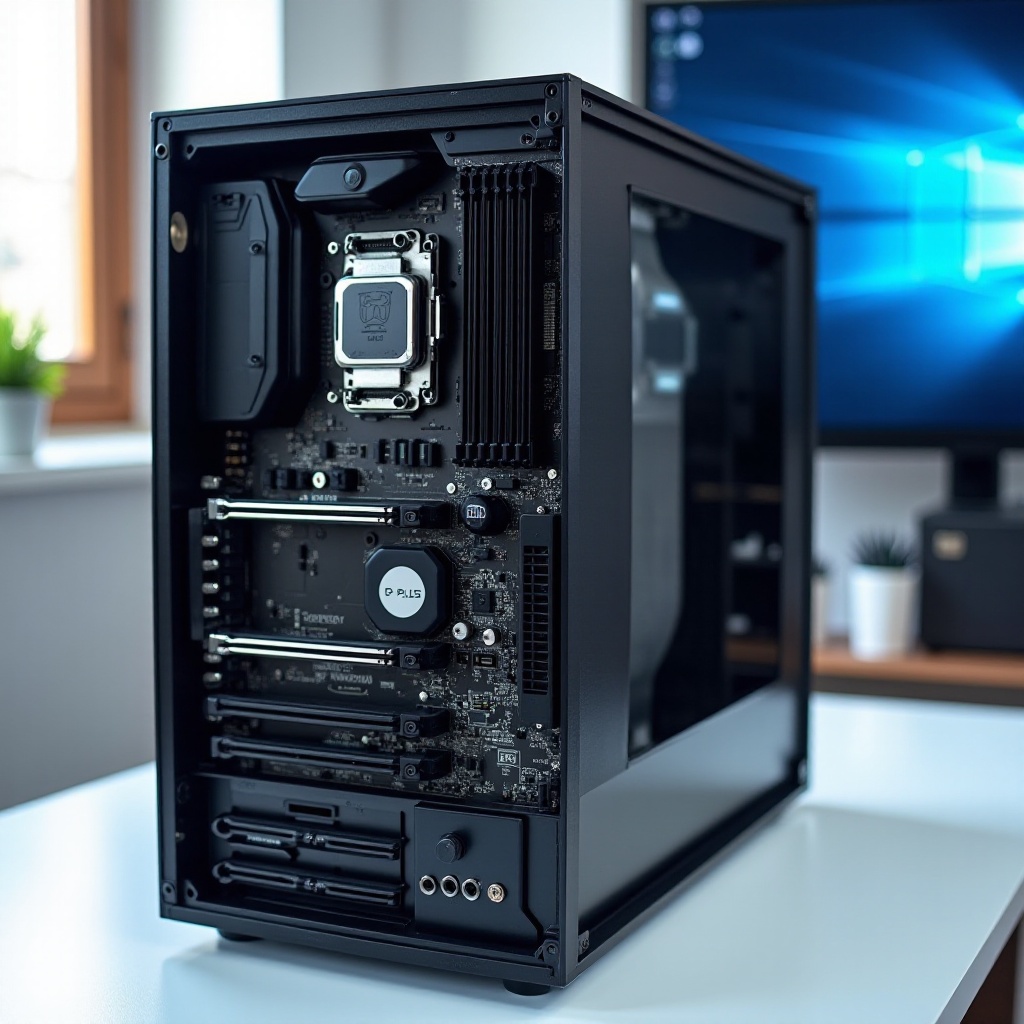
Exigences de Windows 11 pour la carte mère
Avant de sortir la carte bancaire pour une nouvelle carte-mère pour Windows 11, il faut comprendre ce que Microsoft demande vraiment au niveau matériel. La plupart des blocages viennent d’options de sécurité que la carte mère doit offrir : TPM 2.0, UEFI et Secure Boot, ainsi que la compatibilité avec une génération de processeurs minimale.
Ces exigences ont un but clair : durcir la sécurité de base du PC en s’appuyant sur le matériel, et plus seulement sur le logiciel. Pour vous, cela signifie que la carte mère doit intégrer ou exposer ces fonctions dans son BIOS/UEFI. Regardons les trois piliers principaux pour bien comprendre ce que recouvrent ces termes techniques.
TPM 2.0 : une obligation pour l’installation de Windows 11
Le TPM 2.0 (Trusted Platform Module) est au cœur des exigences de Windows 11. Il s’agit d’un composant de sécurité chargé de stocker des clés de chiffrement, de vérifier l’intégrité du système au démarrage et de renforcer des fonctions comme BitLocker ou Windows Hello.
Sur une carte-mère pour Windows 11, ce TPM peut prendre deux formes :
- un module TPM physique branché sur un connecteur dédié ;
- un TPM firmware intégré au processeur ou au chipset (fTPM chez AMD, PTT chez Intel).
Ce qui compte, c’est que la carte mère et son BIOS/UEFI permettent d’activer un TPM 2.0 reconnu comme tel par Windows 11. Sans cela, l’outil de compatibilité de Microsoft refusera l’installation ou proposera uniquement des méthodes non officielles.
UEFI et Secure Boot : fin du BIOS Legacy
Autre exigence forte : le support de l’UEFI (remplaçant moderne du BIOS classique) et du Secure Boot. Le Secure Boot empêche le chargement de systèmes ou de bootloaders non signés, ce qui bloque une partie des malwares qui s’injectent au démarrage.
Une carte-mère pour Windows 11 doit offrir :
- un firmware UEFI moderne, sans limitation au mode "Legacy" ;
- une option Secure Boot activable dans ce firmware.
Dans beaucoup de cas, la carte mère est compatible, mais le Secure Boot ou l’UEFI ne sont pas activés par défaut. Il faut alors ajuster les paramètres dans le BIOS/UEFI, ce qui demande de savoir où chercher dans les menus du fabricant.
Processeurs, chipsets et fonctions de sécurité supportés en 2024
Les exigences de Windows 11 concernent aussi la génération de processeurs et de chipsets. En 2024, les plateformes modernes Intel (séries 600, 700) et AMD (séries 500, 600) exposent nativement TPM 2.0, Secure Boot et toutes les fonctions nécessaires.
En pratique, une carte mère récente avec un chipset actuel, un processeur officiellement supporté par Microsoft et un BIOS à jour coche presque toujours toutes les cases. Ce sont surtout les cartes mères plus anciennes, bridées ou jamais mises à jour, qui posent problème.
Maintenant que le cadre officiel est clair, il est logique de vérifier si votre configuration actuelle répond déjà à ces conditions avant d’envisager un changement de matériel.
Vérifier si votre carte mère actuelle est compatible Windows 11
Comprendre les exigences est une chose, savoir si votre carte mère actuelle y répond en est une autre. Avant de penser à l’achat d’une nouvelle carte-mère pour Windows 11, il est judicieux de vérifier si un simple réglage ou une mise à jour ne suffirait pas.
Cette étape vous évite un investissement inutile. De nombreux utilisateurs découvrent qu’une carte mère jugée trop ancienne peut finalement passer sous Windows 11 après activation du TPM firmware et du Secure Boot. Voici comment faire un diagnostic rapide et fiable, même si vous n’êtes pas un expert.
Identifier votre carte mère et votre plateforme (Intel ou AMD)
Commencez par dresser un portrait précis de votre configuration. Vous devez connaître :
- le modèle exact de la carte mère ;
- le chipset (B550, Z690, B760, X670, etc.) ;
- le processeur installé (génération et modèle).
Pour cela, vous pouvez :
- Utiliser un logiciel comme CPU-Z, Speccy ou HWInfo pour lire les informations système.
- Ouvrir votre PC et regarder la référence imprimée sur la carte mère.
- Vérifier la facture ou la description de votre PC s’il a été acheté déjà monté.
Une fois ces infos en main, rendez-vous sur le site du constructeur de la carte mère. Vous y trouverez la fiche produit, les mises à jour BIOS et parfois une mention explicite de la compatibilité Windows 11.
Contrôler la présence et l’activation du TPM 2.0
Deux vérifications sont nécessaires : côté Windows et côté BIOS/UEFI.
Sous Windows, vous pouvez :
- appuyer sur Windows + R, taper 'tpm.msc' et valider ;
- vérifier si un 'TPM compatible 2.0' est présent et prêt à l’emploi.
Si ce n’est pas le cas, vous devez aller dans le BIOS/UEFI :
- Redémarrez le PC et appuyez sur la touche dédiée (Suppr, F2, F10 selon les marques).
- Cherchez un menu 'Security', 'Advanced' ou 'Trusted Computing'.
- Activez 'fTPM' (AMD), 'PTT' (Intel) ou 'TPM Device'.
- Sauvegardez et redémarrez.
Retournez ensuite dans 'tpm.msc' pour vérifier que le TPM 2.0 est désormais opérationnel. Si le TPM reste absent, il est possible que votre carte mère soit trop limitée ou que le BIOS soit trop ancien.
Tester Secure Boot, mode UEFI et mise à jour du BIOS
Windows 11 demande aussi le mode UEFI et le Secure Boot. Pour les vérifier :
- Dans Windows, ouvrez 'Informations système' (msinfo32).
- Vérifiez la ligne 'Mode BIOS' : elle doit afficher 'UEFI' et non 'Hérité'.
- Vérifiez la ligne 'État du démarrage sécurisé' : elle doit indiquer 'Activé'.
Si ce n’est pas le cas, retournez dans le BIOS/UEFI :
- passez le mode de démarrage de 'Legacy' à 'UEFI' uniquement ;
- activez 'Secure Boot' et définissez les clés par défaut si nécessaire.
Enfin, assurez-vous que votre BIOS est à jour. Une mise à jour peut activer de nouvelles options de sécurité, améliorer le support TPM 2.0, ou ajouter la compatibilité pour Windows 11. Consultez toujours la documentation du constructeur avant de flasher un BIOS.
Si, après ces contrôles, votre configuration reste non conforme, il faut alors envisager de choisir une nouvelle carte-mère pour Windows 11 adaptée à vos besoins et à votre budget.
Critères essentiels pour choisir une carte-mère pour Windows 11
Si, après vérification, votre carte mère actuelle ne remplit pas les conditions, vous pouvez envisager un remplacement. Le choix d’une carte-mère pour Windows 11 ne doit pas se limiter à la mention 'Windows 11 compatible' sur la boîte. Il faut aussi penser performance, évolutivité et stabilité.
Les critères essentiels se regroupent autour de trois axes : le duo socket/chipset, la gestion de la mémoire et du stockage, et la connectique. Une carte bien choisie vous offrira plusieurs années de tranquillité sur Windows 11 et sur les futures mises à jour du système.
Socket et chipset : le duo clé pour la compatibilité processeur
Le socket détermine quels processeurs vous pouvez installer, et le chipset apporte les fonctionnalités et l’évolutivité.
Pour une carte-mère pour Windows 11, regardez :
- le socket (LGA1700 pour les Intel récents, AM4 ou AM5 pour AMD) ;
- le chipset (B760, Z790 chez Intel ; B550, B650, X670 chez AMD).
Quelques conseils simples :
- Vérifiez que le processeur envisagé est officiellement supporté par Microsoft pour Windows 11.
- Préférez un chipset de série 500 ou 600 (AMD) ou 600/700 (Intel) pour un support solide des fonctions de sécurité.
- Vérifiez la compatibilité entre carte mère, processeur et RAM sur le site du constructeur.
Un couple socket/chipset bien choisi vous donne un bon compromis entre prix, performances et durée de vie de votre configuration sous Windows 11.
Mémoire et stockage : DDR4/DDR5, NVMe, PCIe 4.0/5.0
Windows 11 fonctionne aussi bien avec de la DDR4 que de la DDR5, mais votre carte mère impose un type de mémoire. Certaines cartes sont DDR4, d’autres DDR5, jamais les deux en même temps.
Pour le stockage, privilégiez :
- au moins un slot M.2 NVMe PCIe 3.0 ou 4.0 pour le disque système ;
- si possible, des ports PCIe 4.0 (voire 5.0 sur les cartes les plus récentes) pour préparer l’avenir.
Posez-vous ces questions :
- souhaitez-vous réutiliser votre RAM DDR4 actuelle ?
- préférez-vous investir directement dans la DDR5 pour une longévité accrue ?
- avez-vous besoin de plusieurs SSD NVMe pour vos projets (montage vidéo, jeux, etc.) ?
Une bonne carte-mère pour Windows 11 doit vous offrir la bande passante et la capacité nécessaires pour la durée de vie du système, sans vous limiter dès la première mise à jour majeure.
Connectique, réseau et audio : anticiper vos besoins futurs
La connectique est souvent sous-estimée, mais c’est un facteur clé de confort au quotidien.
Vérifiez notamment :
- le nombre et le type de ports USB (USB‑C, USB 3.2, ports en façade) ;
- la présence d’un port réseau 2.5 GbE ou du Wi‑Fi 6/6E intégré ;
- la qualité du codec audio et la présence d’entrées/sorties adaptées à votre usage ;
- le nombre de slots PCIe pour carte graphique, carte d’acquisition, etc.
Choisissez une carte-mère pour Windows 11 qui répond à vos besoins actuels, tout en prévoyant un peu de marge pour l’avenir (périphériques supplémentaires, mise à jour réseau, nouveaux écrans).
Une fois ces critères définis, il devient plus simple de décliner le choix en fonction de votre profil d’utilisation, qu’il s’agisse de bureautique, de jeu ou de création de contenu.
Choisir sa carte-mère pour Windows 11 selon son usage
Les critères techniques permettent de filtrer les modèles, mais ils doivent se combiner à votre usage réel. Une configuration de bureautique n’a pas les mêmes besoins qu’un PC gamer ou qu’une station de travail pour montage vidéo.
Pour faire un choix cohérent, il est utile de se projeter sur 3 à 5 ans. Windows 11 va évoluer, les logiciels aussi. Une carte-mère adaptée à votre profil vous évitera de tout changer trop vite.
Configuration bureautique et multimédia familiale
Pour un usage bureautique, web, vidéo en streaming et quelques jeux légers, vous pouvez viser une carte-mère pour Windows 11 abordable, mais fiable.
Privilégiez :
- un chipset d’entrée ou milieu de gamme (B550, B650, B760…) ;
- 2 ou 4 slots de RAM (16 ou 32 Go à terme) ;
- 1 ou 2 ports M.2 NVMe ;
- une connectique suffisante (USB, HDMI/DisplayPort via le processeur avec iGPU).
L’important est la stabilité, le silence, et un minimum d’évolutivité. Ne sacrifiez pas la qualité des composants pour gagner quelques euros : la carte mère doit rester solide dans le temps et supporter les mises à jour successives de Windows 11.
PC gamer et streaming compatibles Windows 11
Pour le gaming, la carte-mère pour Windows 11 doit supporter une carte graphique performante, une bonne alimentation électrique et des fréquences RAM élevées.
Cherchez :
- un chipset gaming ou milieu/haut de gamme (B650, X670, Z690, Z790…) ;
- de bons VRM (alimentation processeur) pour encaisser les pics de charge ;
- un ou plusieurs ports PCIe 4.0/5.0 x16 pour le GPU ;
- plusieurs ports M.2 pour SSD rapides ;
- un réseau performant (2.5 GbE, Wi‑Fi 6/6E).
Si vous streamez, regardez aussi :
- le nombre de ports USB pour caméra, micro, carte de capture ;
- la qualité de l’audio intégré ;
- la place disponible pour un refroidissement efficace.
Une bonne carte-mère pour Windows 11 orientée gaming offrira aussi un BIOS clair pour gérer les profils XMP/EXPO de la RAM et, éventuellement, un peu d’overclocking.
Station de travail et création de contenu en 2024
Pour le montage vidéo, la 3D, la photo ou la programmation lourde, Windows 11 doit tourner sur une base très stable et évolutive.
Une carte-mère pour Windows 11 orientée 'création' doit offrir :
- support de processeurs multi-cœurs puissants ;
- 4 slots de RAM, voire plus sur certaines plateformes, avec support de grandes capacités ;
- plusieurs SSD NVMe en PCIe 4.0 ou 5.0 ;
- de nombreux ports USB, y compris USB‑C, pour disques externes et accessoires ;
- un réseau fiable (idéalement 2.5 GbE ou plus).
Ici, l’investissement dans une carte mère de qualité se justifie : la stabilité, les performances et les gains de temps valent largement la différence de prix. Une fois le bon profil identifié, vous pouvez passer à la préparation concrète du changement de carte si votre configuration doit évoluer.
Remplacer sa carte mère pour passer à Windows 11 : précautions et étapes clés
Si vous avez défini le bon profil d’usage et choisi une carte-mère pour Windows 11 adaptée, vient la partie pratique : le remplacement. Cette opération demande préparation, méthode et un minimum de précautions pour éviter la perte de données ou les dégâts matériels.
Les étapes suivantes vous guident du projet au premier démarrage sous Windows 11. Même si vous avez déjà monté un PC, revoir la méthode limite les erreurs.
Sauvegarde, préparation du matériel et choix du modèle
Avant de toucher au matériel :
- Sauvegardez vos données importantes sur un disque externe ou dans le cloud.
- Créez une clé USB d’installation de Windows 11 avec l’outil officiel de Microsoft.
- Notez ou sauvegardez vos licences de logiciels et vos accès (compte Microsoft, etc.).
Côté matériel, prévoyez :
- un tournevis adapté ;
- de la pâte thermique, si vous démontez le refroidisseur CPU ;
- un espace de travail propre et dégagé.
Assurez-vous que la carte mère choisie est bien compatible avec votre boîtier, votre processeur et votre RAM. Vérifiez aussi la liste de compatibilité CPU/RAM (QVL) fournie par le fabricant afin d’éviter les mauvaises surprises au premier démarrage.
Installation physique de la nouvelle carte mère
Coupez l’alimentation de votre PC et débranchez tous les câbles. Ensuite :
- Ouvrez le boîtier et prenez des photos des branchements actuels (câbles, ventilateurs, front panel).
- Retirez la carte graphique, les barrettes de RAM, les SSD/HDD et les câbles d’alimentation.
- Démontez le système de refroidissement processeur et retirez l’ancienne carte mère du boîtier.
- Installez le processeur et la RAM sur la nouvelle carte, ainsi que le refroidisseur.
- Placez la nouvelle carte mère dans le boîtier, fixez-la avec les vis, puis reconnectez alimentation, stockage, ventilateurs, front panel, GPU.
Prenez votre temps, vérifiez chaque étape. Un mauvais branchement peut empêcher le démarrage ou endommager un composant. En cas de doute, comparez vos photos avec le manuel de la carte mère.
Réglages BIOS/UEFI et installation de Windows 11
Au premier démarrage, entrez dans le BIOS/UEFI :
- Vérifiez que tous les composants sont reconnus (CPU, RAM, SSD, GPU).
- Activez le mode UEFI et le Secure Boot.
- Activez le TPM 2.0 (fTPM/PTT) si ce n’est pas déjà le cas.
- Réglez l’ordre de boot pour démarrer sur votre clé USB Windows 11.
Lancez ensuite l’installation de Windows 11 :
- soit en réutilisant votre disque système existant (parfois possible, mais pouvant causer des problèmes de pilotes et d’activation) ;
- soit en repartant sur une installation propre pour une meilleure stabilité.
Une fois l’OS installé, installez les pilotes chipset, réseau, audio depuis le site du constructeur de la carte mère. Terminez par Windows Update pour les mises à jour. Après cette étape, il reste à sécuriser votre choix à long terme en évitant quelques pièges courants.
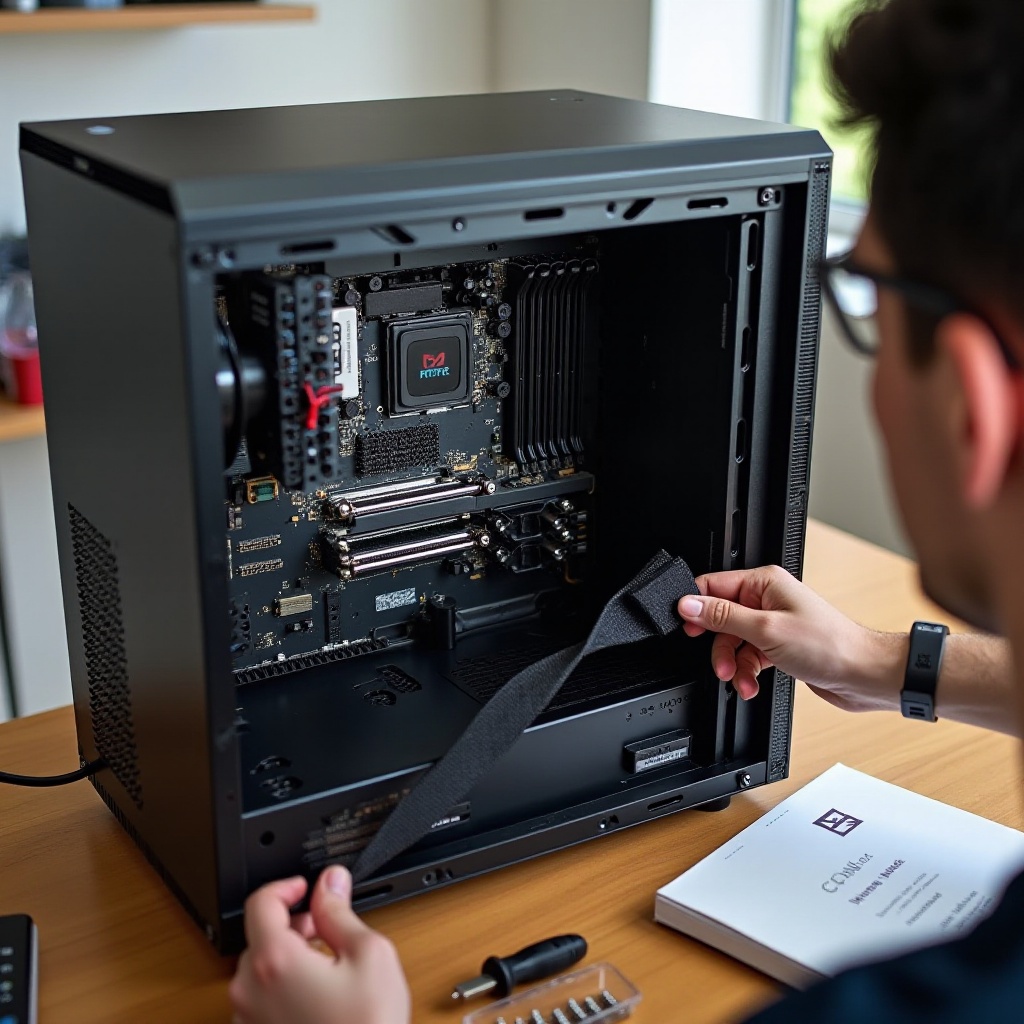
Erreurs fréquentes à éviter avec une carte-mère pour Windows 11
Même en suivant un bon guide, certaines erreurs reviennent très souvent lors de l’achat ou de l’installation d’une carte-mère pour Windows 11. Les connaître à l’avance vous fera gagner du temps, de l’argent et beaucoup de stress.
Ces erreurs touchent autant la compatibilité matérielle que la gestion des mises à jour et le choix du modèle. En les évitant, vous maximisez la durée de vie et la stabilité de votre configuration.
Ignorer la compatibilité boîtier, alimentation et refroidissement
Beaucoup d’acheteurs se concentrent sur le chipset et oublient :
- le format de la carte (ATX, micro‑ATX, mini‑ITX) par rapport au boîtier ;
- le nombre de connecteurs d’alimentation et la qualité de l’alimentation ;
- la place disponible pour le refroidisseur CPU ou la carte graphique.
Avant de commander, vérifiez :
- Que le boîtier accepte le format de la carte.
- Que l’alimentation possède les bons connecteurs et suffisamment de puissance.
- Que le refroidisseur CPU est compatible avec le socket et la hauteur disponible.
Sous-estimer l’importance des mises à jour BIOS et pilotes
Une carte-mère pour Windows 11 peut être techniquement compatible, mais limitée par un BIOS obsolète :
- TPM 2.0 mal géré ;
- problèmes de stabilité ;
- support incomplet pour certains processeurs.
Prenez l’habitude de :
- vérifier s’il existe un BIOS récent recommandé pour Windows 11 ;
- garder à jour les pilotes chipset, réseau, audio ;
- lire les notes de version avant d’appliquer une mise à jour importante.
Une politique de mises à jour régulières améliore la sécurité, les performances et la compatibilité de votre PC sur toute la durée de Windows 11.
Se limiter au très bas prix au détriment de la fiabilité
Le prix est évidemment un critère, mais sur une carte-mère pour Windows 11, un modèle trop bas de gamme peut vous coûter plus cher à long terme :
- VRM faibles, limitant les processeurs plus puissants ;
- connectique réduite, obligeant à changer de carte trop tôt ;
- qualité de fabrication et BIOS moins suivis.
Essayez de viser un modèle offrant un bon équilibre entre prix, qualité et fonctionnalités, même si cela demande un léger effort budgétaire. La carte mère est la base de votre PC pour plusieurs années et supportera plusieurs versions de Windows.
Conclusion
Choisir une carte-mère pour Windows 11 demande de prendre en compte bien plus que la simple mention 'compatible' sur la boîte. TPM 2.0, UEFI, Secure Boot, chipset, connectique, usage réel et évolutivité : tous ces éléments doivent s’aligner pour construire une configuration durable.
En vérifiant d’abord si votre carte mère actuelle peut être mise à niveau, vous évitez un achat précipité. Si le remplacement s’impose, définissez votre profil (bureautique, gaming, création), puis sélectionnez un modèle adapté en respectant les critères détaillés dans ce guide. Avec une bonne préparation et quelques précautions lors de l’installation, vous profiterez d’un PC prêt pour Windows 11, stable, sécurisé et évolutif pour de longues années.
Questions fréquemment posées
Faut-il obligatoirement changer de carte-mère pour installer Windows 11 ?
Non. Si votre carte mère supporte le mode UEFI, le Secure Boot et un TPM 2.0 (physique ou firmware), et que votre processeur figure dans la liste de compatibilité de Microsoft, vous pouvez souvent installer Windows 11 sans changement matériel. La plupart des blocages viennent d’options désactivées ou d’un BIOS non mis à jour. Le remplacement devient nécessaire seulement si ces fonctions sont absentes ou impossibles à activer.
Une carte-mère sans module TPM physique peut-elle être compatible Windows 11 ?
Oui. Beaucoup de cartes mères modernes n’intègrent plus de module TPM physique, mais proposent un TPM firmware : fTPM pour AMD, PTT pour Intel. Il suffit d’activer cette option dans le BIOS/UEFI pour que Windows 11 détecte un TPM 2.0. Le cas vraiment bloquant est celui des cartes très anciennes, sans option de TPM firmware et sans possibilité d’ajouter un module TPM 2.0 compatible.
Comment savoir si une carte-mère neuve est bien 'Windows 11 ready' en 2024 ?
Pour une carte-mère pour Windows 11 achetée en 2024, vérifiez plusieurs points : présence d’un chipset récent (séries 500/600 pour AMD, 600/700 pour Intel), mention du support TPM 2.0 ou fTPM/PTT, support UEFI avec Secure Boot, et compatibilité avec des processeurs listés par Microsoft. La plupart des fabricants indiquent 'Windows 11 ready' sur la fiche produit. Pour être sûr, consultez aussi les notes de BIOS et les FAQ du constructeur.