Caster sur box SFR sans Chromecast : le guide complet pour votre TV en 2024
Introduction
Vous voulez afficher YouTube, Netflix, vos photos ou l'écran de votre smartphone sur votre TV reliée à une box SFR, mais vous n'avez pas de Chromecast sous la main. Bonne nouvelle : il existe plusieurs méthodes simples et efficaces pour caster sur box SFR sans Chromecast, à partir d'Android, d'un iPhone ou d'un PC.
Ce guide détaille chaque solution étape par étape, avec leurs avantages, leurs limites et des astuces pour améliorer la qualité d'image et de son. Vous verrez aussi quelles alternatives matérielles peuvent remplacer un Chromecast et dans quels cas elles valent vraiment le coup.
L'objectif est clair : vous aider à exploiter au maximum votre box SFR et votre téléviseur, sans achat imposé de matériel Google. Que vous soyez débutant ou utilisateur avancé, vous trouverez une méthode adaptée à votre équipement et à vos usages du quotidien.
Comprendre le casting sur box SFR sans Chromecast
Avant de vous lancer, il est utile de bien comprendre ce que signifie 'caster' et ce que votre box SFR peut réellement faire. Cette mise au point évite les déceptions et les mauvaises configurations, et permet de choisir la bonne méthode dès le départ.
Qu'est-ce que 'caster' et en quoi est-ce différent du simple HDMI ?
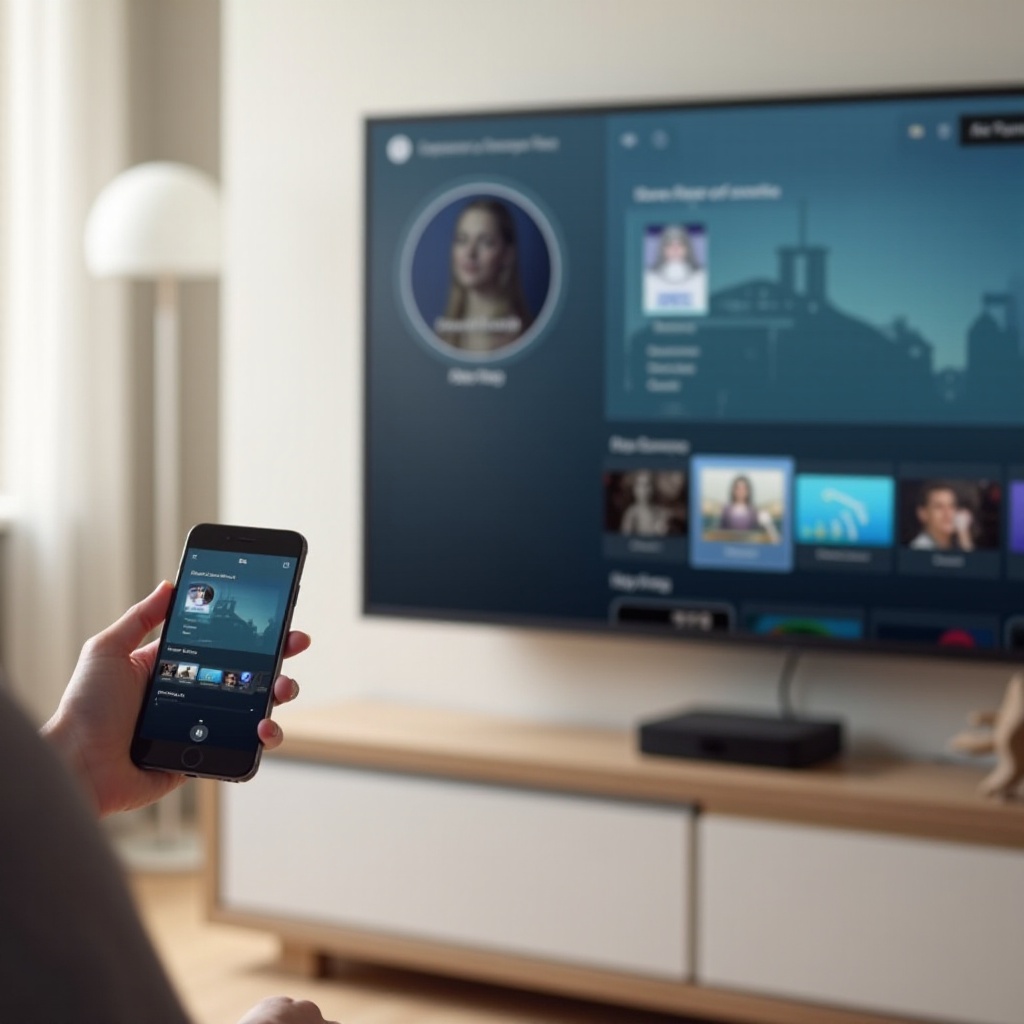
Caster' signifie envoyer un contenu (vidéo, musique, onglet de navigateur, écran complet) vers un autre appareil, généralement une TV, en passant par le réseau.
On distingue plusieurs cas :
- Cast de contenu
- Vous envoyez une vidéo (par exemple YouTube) depuis votre smartphone vers la TV.
Le smartphone sert surtout de télécommande, la lecture se fait côté TV ou boîtier.
Mirroring / duplication d'écran
- Vous dupliquez l'intégralité de l'écran du smartphone ou du PC sur la TV.
Tout ce que vous faites s'affiche en temps réel.
Câble HDMI
- Vous reliez physiquement l'ordinateur ou parfois le smartphone à la TV.
- C'est fiable et sans latence ou presque, mais moins pratique qu'une solution sans fil.
Caster sur box SFR sans Chromecast utilise principalement le Wi-Fi et les fonctions de diffusion intégrées à vos appareils ou à la TV, là où le HDMI passe par une liaison filaire directe.
Les capacités réelles d'une box SFR pour diffuser du contenu
La box SFR (modem + décodeur TV) joue surtout deux rôles :
- Fournir une connexion Internet stable et rapide.
- Servir d'interface TV pour accéder aux chaînes, au replay et à certaines applications (YouTube, Netflix, etc.).
En revanche, la box SFR n'est pas, en soi, un Chromecast. Le plus souvent :
- Le décodeur TV SFR est relié à la TV en HDMI.
- La TV ou un dongle HDMI gère le cast/mirroring.
Votre stratégie sera donc souvent : connecter tous vos appareils au même réseau Wi-Fi SFR, puis caster vers la TV ou un appareil connecté à la TV (Fire TV Stick, Apple TV, clé Miracast, etc.).
Casting, mirroring, duplication d'écran : ce que cela change pour l'utilisateur
Pour choisir la bonne méthode, retenez ces différences :
- Casting de contenu : idéal pour les films, séries, musique (moins de lag, meilleure qualité, moins de batterie consommée).
- Mirroring : parfait pour montrer des photos, des présentations, des applis sans cast intégré, ou naviguer sur le web.
- HDMI : solution de secours très fiable si le Wi-Fi pose problème ou si la TV n'est pas connectée.
Dans la suite, vous verrez comment préparer votre installation SFR pour profiter du cast sans Chromecast dans les meilleures conditions, avant de passer aux méthodes pratiques sur chaque type d'appareil.
Préparer sa box SFR, sa TV et son réseau avant de caster
Une bonne préparation évite la plupart des soucis de cast : TV non détectée, image floue, saccades, décalage son/image. Quelques vérifications simples suffisent et vous feront gagner beaucoup de temps au moment de caster.
Vérifier le modèle de box SFR et le type de décodeur TV
Commencez par identifier votre matériel :
- Type de box : SFR Box 7, Box 8, Box 8X, etc.
- Type de décodeur TV : 4K, Plus ou décodeur intégré à la box.
Pourquoi c'est important :
- Les modèles récents gèrent mieux le Wi-Fi 5 GHz, très utile pour le streaming vidéo.
- Certains décodeurs offrent plus d'applications intégrées (YouTube, Netflix, Prime Video...), ce qui réduit le besoin de mirroring.
Consultez l'étiquette sous la box ou l'espace client SFR pour confirmer le modèle, et vérifiez que le firmware est à jour via l'interface de gestion.
Connecter correctement box SFR et téléviseur (HDMI, source, résolution)
Pour que le cast arrive à bon port, la liaison entre box et TV doit être propre :
- Assurez-vous que le décodeur TV SFR est bien relié à la TV via un câble HDMI en bon état.
- Sélectionnez la bonne source HDMI sur la TV (HDMI 1, HDMI 2, etc.).
- Dans les paramètres de la box ou de la TV, vérifiez :
- La résolution de sortie (Full HD ou 4K selon votre TV).
- Le mode image pour optimiser la fluidité (mode Film, Standard, etc.).
Même si le cast vise la TV, c'est souvent le décodeur SFR qui fournit les flux vidéo classiques. Une liaison HDMI fiable reste donc essentielle pour profiter des chaînes et des applis intégrées en parallèle du cast.
Optimiser le Wi-Fi SFR pour le streaming (2,4 GHz vs 5 GHz, placement, débit)
Un cast fluide dépend surtout du Wi-Fi :
- Utilisez la bande 5 GHz si possible : plus rapide, moins d'interférences que le 2,4 GHz.
- Placez la box SFR :
- En hauteur si possible.
- Éloignée des murs porteurs, du micro-ondes, des gros appareils métalliques.
- Évitez que trop d'appareils consomment du débit au même moment (téléchargements lourds pendant un film, par exemple).
Si la TV est loin de la box, pensez à :
- Un répéteur Wi-Fi SFR.
- Des CPL pour amener le réseau près du téléviseur.
Une fois la base prête (matériel identifié, HDMI OK, Wi-Fi optimisé), vous pouvez passer à la pratique et tester les différentes méthodes de cast sur vos appareils.
Caster sur box SFR sans Chromecast depuis un smartphone Android
Les smartphones Android offrent nativement des fonctions de cast ou de mirroring. C'est souvent la méthode la plus simple pour un utilisateur SFR qui veut envoyer rapidement une vidéo ou une appli sur la TV.
Activer la fonction de diffusion d'écran native sur Android
La plupart des téléphones Android récents disposent d'un bouton intégré :
- Connectez le smartphone au Wi-Fi de votre box SFR.
- Ouvrez le panneau des raccourcis rapides (en faisant glisser du haut vers le bas).
- Cherchez une option appelée :
- 'Diffuser', 'Caster', 'Smart View' (Samsung), 'Cast', etc.
- Appuyez dessus, patientez, puis sélectionnez votre TV ou votre appareil de diffusion.
Si la TV est compatible cast (ou Miracast/AirPlay selon les cas), elle apparaîtra dans la liste. Le téléphone va alors dupliquer son écran ou transmettre le contenu, selon la technologie utilisée par le téléviseur.
Utiliser les applications SFR et les apps de streaming compatibles
Certaines versions de l'appli SFR TV ou SFR TV 8 permettent de :
- Regarder les chaînes SFR directement sur le smartphone.
- Dans certains cas, envoyer le flux vers une TV ou un autre appareil via le réseau local.
Pour les apps de streaming populaires :
- YouTube, Netflix, Prime Video, Disney+ proposent un bouton de cast directement dans l'appli.
- Si la TV ou un boîtier relié à la TV (Fire TV, Apple TV, clé Miracast) est présent sur le réseau SFR, vous pouvez y envoyer la vidéo, sans Chromecast.
Concrètement :
- Lancez l'appli sur le smartphone.
- Tapez sur l'icône cast (un écran avec des ondes).
- Choisissez la TV ou l'appareil détecté.
Cette méthode est plus propre que le mirroring, car la TV gère directement le flux vidéo.
Gérer la qualité d'image, la latence et l'autonomie de la batterie
Pour une expérience agréable :
- Réduisez la résolution dans les paramètres de l'appli (720p au lieu de 4K) si le Wi-Fi est limite.
- Évitez de lancer d'autres tâches lourdes sur le smartphone pendant le cast.
- Branchez le téléphone sur secteur pour éviter une chute de batterie pendant un film.
Si la latence gêne, surtout pour les jeux :
- Privilégiez le cast direct de contenu plutôt que le mirroring de l'écran.
- En dernier recours, utilisez un câble HDMI + adaptateur USB-C si votre smartphone le permet.
Une fois les usages Android maîtrisés, vous pouvez appliquer la même logique côté Apple, avec les outils spécifiques à iOS et iPadOS.
Caster sur box SFR sans Chromecast depuis un iPhone ou un iPad
Les appareils iOS utilisent principalement AirPlay pour envoyer du contenu vers une TV. Même sans Chromecast, plusieurs options s'offrent à vous si votre TV est récente ou associée à un boîtier compatible.
Vérifier la compatibilité AirPlay de votre téléviseur relié à la box SFR
De nombreuses TV récentes sont compatibles AirPlay 2 :
- Consultez le manuel ou le site du constructeur de la TV.
- Vérifiez dans les paramètres de la TV la présence d'un menu AirPlay ou équivalent.
Si c'est le cas :
- Connectez iPhone/iPad et TV au même Wi-Fi SFR.
- Ouvrez le Centre de contrôle (glisser du coin supérieur droit de l'écran).
- Touchez 'Duplication de l'écran' (ou 'Recopie de l'écran').
- Sélectionnez votre TV.
L'ensemble de l'écran iOS sera alors affiché sur la TV. Vous pouvez ensuite lancer des vidéos, applis ou présentations.
Utiliser la recopie d'écran iOS pour afficher vidéos, photos et apps
Avec la recopie d'écran, vous pouvez :
- Montrer vos photos et vidéos personnelles à vos proches.
- Afficher des présentations, des documents, des réseaux sociaux sur grand écran.
- Utiliser des applis qui ne proposent pas de cast natif, comme certains lecteurs vidéo ou applications professionnelles.
Pour les vidéos :
- Lancez la vidéo sur l'iPhone après avoir activé la recopie d'écran.
- Mettez le téléphone en mode paysage pour occuper au mieux l'écran TV.
Gardez l'iPhone proche du routeur SFR pour réduire les coupures et assurez-vous que la TV reçoit bien un signal Wi-Fi stable.
Contenus protégés, DRM et limites du casting depuis iOS
Certaines plateformes protègent leurs flux vidéo par des DRM :
- Vous pouvez voir l'image sur l'iPhone, mais pas sur la TV (écran noir, message d'erreur).
- C'est fréquent pour certains services de VOD ou chaînes sportives.
Dans ce cas :
- Utilisez si possible l'application native de la plateforme sur la TV ou sur un boîtier relié à la TV.
- Ou passez par une alternative matérielle (Fire TV, Apple TV) qui offre une application officielle.
Pour les contenus classiques (YouTube, photos, vidéos locales), la recopie d'écran iOS reste une excellente solution sans Chromecast. Si vous avez aussi un ordinateur, vous pouvez compléter ces usages en castant depuis votre PC vers la même TV sur le réseau SFR.
Caster sur box SFR sans Chromecast depuis un PC Windows ou macOS
Vous pouvez aussi caster l'écran ou un onglet de votre ordinateur vers la TV, toujours en passant par le réseau SFR. C'est pratique pour les vidéos en ligne, les présentations ou la navigation web.
Caster un onglet de navigateur (Chrome, Edge) vers la TV via le réseau SFR
Sur Google Chrome ou Microsoft Edge, la fonction intégrée 'Caster' est très pratique :
- Connectez le PC au Wi-Fi SFR.
- Ouvrez Chrome ou Edge.
- Cliquez sur le menu (trois points), puis sur 'Caster...'.
- Choisissez l'option :
- Caster l'onglet seulement.
- Caster le bureau complet.
- Sélectionnez la TV ou l'appareil compatible détecté sur le réseau.
Cette méthode est idéale pour :
- YouTube, sites de streaming compatibles, web TV.
- Afficher une présentation en ligne ou une application web.
Utiliser Miracast ou la projection sans fil depuis un PC compatible
Sur Windows 10/11, la fonction Projection sans fil via Miracast peut dupliquer l'écran :
- Vérifiez que votre TV ou dongle HDMI est compatible Miracast.
- Sur le PC, utilisez la combinaison Windows + K ou Windows + P, puis 'Se connecter à un affichage sans fil'.
- Sélectionnez la TV ou l'adaptateur.
Vous pouvez alors :
- Étendre l'affichage (TV comme second écran).
- Dupliquer l'écran (mirroring complet pour présentations ou démos).
Sur macOS, vous pouvez utiliser AirPlay si vous disposez d'une Apple TV ou d'une TV compatible AirPlay 2, en choisissant l'écran externe dans la barre de menus.
Diffuser des fichiers locaux (films, séries, présentations) sur la TV
Pour vos fichiers stockés sur le PC :
- Utilisez un lecteur comme VLC qui supporte le DLNA/UPnP pour envoyer des vidéos vers une TV ou un boîtier compatible.
- Créez un partage réseau sur le PC, puis utilisez une appli côté TV (ou décodeur) pour lire ces fichiers.
Autre possibilité :
- Copiez vos films et séries sur une clé USB ou un disque dur externe.
- Branchez-la directement sur la TV ou sur la box/décodeur SFR si la lecture USB est supportée.
Ces solutions évitent les problèmes de latence inhérents au mirroring et exploitent mieux le débit disponible. Si cela ne suffit pas, vous pouvez ajouter un petit équipement dédié pour rendre votre installation encore plus confortable.
Alternatives matérielles à Chromecast compatibles avec une box SFR
Même si vous souhaitez caster sur box SFR sans Chromecast, rien n'empêche d'utiliser d'autres appareils pour améliorer votre installation. Ils se branchent sur la TV, se connectent au Wi-Fi SFR et élargissent les possibilités.
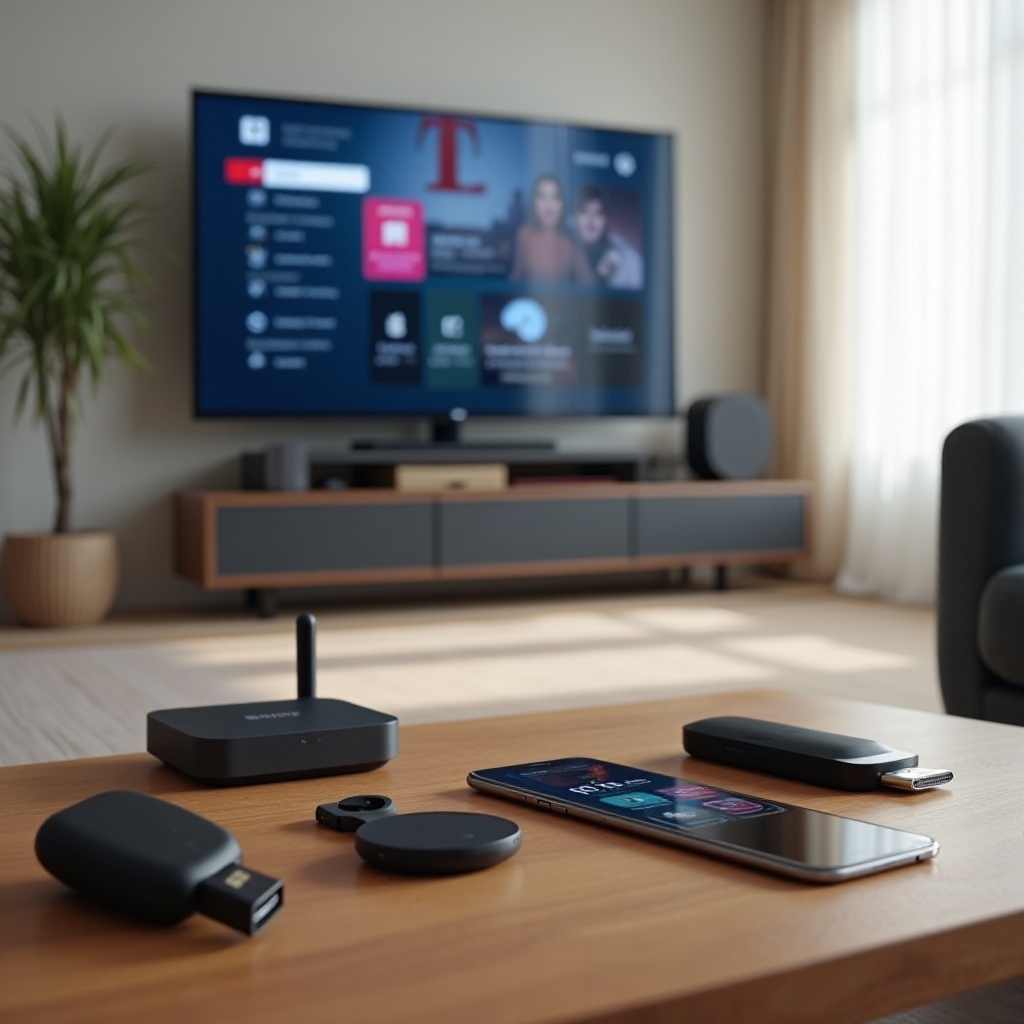
Fire TV Stick, Apple TV, clés Miracast : comment les utiliser avec SFR
Quelques options populaires :
- Amazon Fire TV Stick
- Se branche sur un port HDMI de la TV.
- Se connecte au Wi-Fi SFR.
- Permet d'installer de nombreuses applis de streaming (YouTube, Netflix, Prime Video, etc.).
Offre des fonctions de cast ou de réception de certaines applis mobiles.
Apple TV
- Parfaite si vous êtes surtout sur iPhone / iPad / Mac.
- AirPlay fonctionne de façon très fluide.
Se connecte au Wi-Fi SFR et cohabite très bien avec la box.
Clés Miracast / dongles HDMI
- Spécialisés dans le mirroring de l'écran (PC ou Android).
- Solution bon marché si votre TV n'est pas connectée.
Dans tous les cas, la box SFR fournit simplement l'accès Internet et le réseau local. Le boîtier ou la clé relié à la TV gère la partie 'récepteur' pour le cast.
Choisir la bonne solution selon votre usage (VOD, gaming, pro)
Quelques repères pour choisir :
- Usage films/séries principalement :
- Fire TV Stick ou Apple TV selon votre écosystème (Android vs Apple).
Privilégiez un boîtier avec les applications que vous utilisez déjà.
Usage présentations, travail, navigation web sur TV :
- Miracast ou AirPlay, voire un simple câble HDMI depuis le PC.
Les clés Miracast sont très pratiques pour un usage professionnel ponctuel.
Usage gaming :
- Évitez le mirroring pour les jeux rapides (latence trop élevée).
- Préférez une console, une solution de cloud gaming native sur la TV ou un câble HDMI.
L'idée est de limiter les intermédiaires : plus la chaîne est simple (appareil -> TV), plus l'expérience est fluide et stable.
Comparer coût, simplicité, qualité d'image et mise à jour des appareils
Avant d'acheter, comparez :
- Le prix (les clés Miracast sont souvent les moins chères, les Apple TV les plus chères).
- La simplicité d'usage pour toute la famille (interface, télécommande, langue).
- Les mises à jour logicielles régulières, essentielles pour la sécurité et les nouvelles applis.
Dans bien des cas, une TV récente avec AirPlay ou cast intégré suffira, sans Chromecast ni autre clé. Si vous rencontrez malgré tout des problèmes de stabilité ou de détection, quelques réflexes de dépannage permettent souvent de corriger la situation.
Dépannage : problèmes fréquents de cast sur box SFR et solutions
Même avec une bonne configuration, des soucis peuvent apparaître. Voici les plus courants et leurs corrections, à tester dans l'ordre pour éviter des manipulations inutiles.
L'appareil ne détecte pas la TV ou la box SFR sur le réseau
Vérifications de base :
- Assurez-vous que TV (ou boîtier) et smartphone/PC sont sur le même réseau Wi-Fi SFR (même nom de réseau).
- Redémarrez :
- La TV.
- Le smartphone ou le PC.
- La box SFR si nécessaire.
- Désactivez brièvement un éventuel VPN ou pare-feu trop strict sur le smartphone ou le PC.
- Vérifiez que la fonction cast / AirPlay / Miracast est bien active sur la TV ou le boîtier.
Souvent, un simple redémarrage du routeur et de la TV débloque la situation et permet de refaire une détection propre des appareils.
Saccades, image floue, décalage son/image : que faire ?
Pour améliorer la qualité :
- Approchez la box SFR de la TV ou de l'appareil qui reçoit le cast.
- Passez sur la bande 5 GHz si ce n'est pas déjà fait.
- Réduisez la résolution vidéo dans les applications de streaming (Full HD au lieu de 4K).
- Évitez d'autres usages intensifs du réseau (téléchargements, jeux en ligne) pendant le cast.
Si le son est en retard sur l'image :
- Fermez et relancez l'appli de streaming.
- Changez de mode audio sur la TV ou le boîtier (stéréo au lieu de surround, par exemple).
- Si possible, passez à un cast de contenu plutôt qu'à un mirroring complet.
Quand réinitialiser box, TV ou paramètres réseau pour repartir sur de bonnes bases
En dernier recours :
- Réinitialisation de la box SFR :
- Utilisez le bouton reset ou l'interface de gestion.
Reconfigurez le Wi-Fi avec un mot de passe solide.
Réinitialisation des paramètres réseau de la TV :
Oubliez le réseau SFR, puis reconnectez-vous proprement.
Mise à jour des firmwares (box, TV, boîtiers) :
- Des bugs de cast se corrigent souvent via les mises à jour proposées par les fabricants.
Ne multipliez pas les réinitialisations sans sauvegarde : commencez toujours par des redémarrages simples et des vérifications de base. Une fois tout stabilisé, il reste à décider si un Chromecast est encore nécessaire dans votre configuration SFR.
Faut-il encore acheter un Chromecast avec une box SFR en 2024 ?
Après avoir exploré toutes ces solutions, la question se pose : un Chromecast est-il encore indispensable avec une box SFR, ou bien vos équipements actuels suffisent-ils déjà ?
Bilan des solutions 100 % sans Chromecast
Vous pouvez déjà :
- Caster depuis Android via diffusion d'écran ou cast dans les applis.
- Dupliquer l'écran iOS avec AirPlay sur une TV compatible.
- Caster onglets et bureau depuis un PC avec Chrome/Edge ou Miracast.
- Utiliser des clés Miracast, Fire TV Stick ou Apple TV selon vos besoins.
Pour la majorité des usages courants (films, séries, photos, présentations), ces méthodes suffisent largement. Le Chromecast n'est plus la seule option pour profiter du cast sur une TV reliée à une box SFR.
Scénarios où Chromecast reste intéressant malgré la box SFR
Un Chromecast peut encore être utile si :
- Votre TV est ancienne et ne supporte ni AirPlay, ni Miracast, ni applications modernes.
- Vous souhaitez profiter d'une intégration étroite avec Google Home et Google Assistant.
- Vous aimez l'interface et les recommandations de Google TV.
Dans ces cas, le Chromecast devient un confort supplémentaire, mais plus une obligation. Il complète votre box SFR plutôt qu'il ne la remplace.
Recommandations selon votre équipement (Android, iOS, PC, TV connectée)
En résumé :
- Vous êtes surtout Android + TV récente :
- Testez d'abord le cast/mirroring natif.
Ajoutez un Fire TV Stick ou une clé Miracast seulement si nécessaire.
Vous êtes iPhone / iPad + TV AirPlay :
- Utilisez la recopie d'écran et AirPlay.
Une Apple TV peut améliorer encore l'expérience, mais n'est pas obligatoire.
Vous travaillez beaucoup sur PC :
- Chrome/Edge + Miracast couvrent l'essentiel.
Un câble HDMI reste une valeur sûre pour les présentations importantes.
Votre TV est non connectée :
- Une clé Miracast ou un Fire TV Stick peut suffire avant de penser Chromecast.
Conclusion
Caster sur box SFR sans Chromecast est non seulement possible, mais souvent très simple lorsque l'on connaît les bons gestes. En misant sur les fonctions intégrées d'Android, iOS, Windows, macOS et de votre TV, vous pouvez diffuser la plupart de vos contenus sans investissement supplémentaire.
La box SFR fournit le réseau et la connexion Internet, tandis que la TV ou un boîtier connecté gère l'affichage. En optimisant votre Wi-Fi, en choisissant la bonne méthode (casting ou mirroring) et en connaissant les limites liées aux contenus protégés, vous obtenez une installation pratique et stable.
Avant d'acheter un Chromecast, exploitez d'abord toutes ces pistes. Vous découvrirez sans doute que votre matériel actuel suffit déjà à couvrir l'essentiel de vos besoins vidéo, professionnels comme personnels, tout en conservant une très bonne qualité d'image et de son.
Questions fréquemment posées
Puis-je caster gratuitement sur ma box SFR sans Chromecast, quel que soit mon appareil ?
Oui, dans la plupart des cas. Les fonctions de cast ou de mirroring présentes sur Android, iOS, Windows, macOS et sur de nombreuses TV sont gratuites. Il suffit que les appareils soient connectés au même Wi-Fi SFR. Certains contenus ou applis de streaming nécessitent toutefois un abonnement payant, mais pas de frais supplémentaires pour le cast lui-même.
Pourquoi certaines applications refusent le cast ou le mirroring sur ma TV SFR ?
Certaines plateformes protègent leurs vidéos avec des DRM et limitent le cast ou la recopie d'écran pour des raisons de droits. Résultat : écran noir, son seul ou message d'erreur. Dans ce cas, utilisez l'application officielle de la plateforme sur la TV ou sur un boîtier compatible, plutôt que le mirroring de l'écran, afin de respecter les conditions d'utilisation.
Caster sur box SFR sans Chromecast fait-il perdre en qualité d'image par rapport à un câble HDMI ?
Un cast ou mirroring sans fil dépend du Wi-Fi. Si le signal est faible ou saturé, vous pouvez subir des saccades ou une baisse de résolution. Un câble HDMI reste plus stable et offre souvent la meilleure qualité possible. Pour réduire l'écart, utilisez la bande 5 GHz, rapprochez les appareils de la box SFR et ajustez la qualité vidéo dans les applications de streaming.