Comment changer les DNS sur Android TV : guide complet pour optimiser votre télé
Introduction
Changer les DNS sur Android TV semble réservé aux utilisateurs avancés. En réalité, quelques réglages simples suffisent pour améliorer la vitesse, la stabilité du streaming et même votre confidentialité en ligne. Votre télévision connectée ne se contente plus d'afficher des chaînes classiques : elle devient un véritable centre multimédia, branché en permanence à Internet.
Quand les vidéos se coupent, que l'image se pixellise ou que les applications mettent du temps à se lancer, le premier réflexe consiste à accuser le débit de la connexion. Pourtant, le problème vient parfois d'un autre maillon de la chaîne : le serveur DNS utilisé par votre Android TV ou par votre box.
Ce guide vous montre pas à pas comment changer les DNS sur Android TV, quels serveurs choisir, et comment éviter les erreurs les plus courantes. Vous verrez aussi dans quels cas il vaut mieux modifier les DNS directement sur la TV ou sur la box Internet. Au fil des sections, vous passerez des bases théoriques aux manipulations pratiques pour reprendre le contrôle sur la manière dont votre télé se connecte au Web.
Comprendre le DNS sur Android TV : rôle et impact
Avant de modifier quoi que ce soit sur votre télé, il est essentiel de comprendre ce qu'est un DNS et comment il agit sur Android TV. Cette base vous aide à faire des choix éclairés et à interpréter les résultats après vos changements.
Qu'est-ce qu'un DNS appliqué à une télévision connectée ?
Le DNS (Domain Name System) est un service qui traduit les noms de domaine que vous connaissez (comme netflix.com ou youtube.com) en adresses IP numériques que les machines comprennent. Sans DNS, votre Android TV ne saurait pas où aller chercher les vidéos ou les mises à jour des applications.
Sur votre télévision connectée, chaque fois qu'une application de streaming se lance, qu'une publicité s'affiche ou qu'une mise à jour se télécharge, la TV interroge un serveur DNS. Ce serveur renvoie l'adresse du service demandé, et la TV s'y connecte ensuite. Le DNS est donc un intermédiaire indispensable entre votre Android TV et les services en ligne.
Comment le DNS influence vitesse, stabilité et qualité de streaming
Un DNS lent ou surchargé met plus de temps à répondre. Concrètement, cela peut se traduire par :
- un temps de chargement plus long pour ouvrir les applications ;
- des vignettes de contenu qui tardent à s'afficher ;
- un démarrage plus lent des vidéos.
Le DNS ne change pas le débit brut de votre connexion, mais il influence la rapidité avec laquelle les connexions se mettent en place. Cela joue surtout sur la réactivité, le zapping entre contenus et le démarrage des vidéos. Si votre DNS fonctionne mal ou subit des pannes, votre Android TV peut même perdre l'accès à Internet alors que votre box reste connectée.
DNS, confidentialité et restrictions d'accès : ce qui change sur Android TV
Le serveur DNS voit tous les noms de domaine que votre appareil demande. Votre fournisseur d'accès peut donc savoir quels services vous utilisez et à quelle fréquence, y compris sur votre TV. En choisissant un DNS orienté confidentialité, vous limitez la collecte de données et le traçage.
Le DNS joue aussi un rôle dans certains blocages :
- filtrage de sites sur décision des autorités ;
- blocage de domaines dénoncés comme malveillants ;
- parfois, restrictions imposées par certains réseaux.
Changer de DNS ne permet pas de contourner toutes les limitations, mais peut influer sur ce que votre Android TV peut atteindre ou non. D'où l'importance de choisir un DNS fiable et transparent, surtout si vous utilisez beaucoup votre TV pour le streaming.
Pourquoi changer les DNS sur Android TV ?
Vous comprenez maintenant le rôle du DNS dans votre expérience quotidienne. Il est temps de voir dans quels cas un changement de DNS apporte un vrai bénéfice, que ce soit en termes de confort, de performance ou de protection.
Accélérer la navigation et réduire la mise en mémoire tampon
Un DNS plus réactif peut :
- réduire le temps d'attente à l'ouverture d'une application ;
- accélérer l'apparition des affiches et des menus ;
- diminuer les décalages au passage d'un contenu à l'autre.
Si votre connexion Internet est correcte mais que la navigation sur Android TV reste lente, un changement de DNS fait partie des réglages simples à tester avant d'investir dans un nouvel équipement réseau.
Améliorer la fiabilité des services de streaming 4K
Pour la 4K, votre TV doit maintenir un flux constant. Quand les serveurs DNS répondent mal, cela peut provoquer :
- des erreurs de connexion aux serveurs de streaming ;
- des interruptions brutales de lecture ;
- des retours au menu d'accueil sans explication.
En stabilisant la résolution des noms de domaine, vous diminuez la probabilité de coupures dues à des erreurs réseau côté DNS. Le débit n'augmente pas, mais la continuité des connexions s'améliore souvent, ce qui est crucial pour une image fluide en 4K.
Renforcer la confidentialité et filtrer certains contenus
Certains DNS proposent des fonctionnalités avancées :
- blocage de domaines publicitaires ;
- filtrage de contenus pour enfants ;
- refus de traçage ou de journalisation détaillée des requêtes.
Sur une Android TV utilisée par toute la famille, ce type de DNS ajoute une couche de protection. Vous gardez une meilleure maîtrise de ce qui transite par la TV, sans installer d'application supplémentaire et sans modifier chaque profil utilisateur.
Préparer son Android TV avant de modifier les DNS
Les bénéfices potentiels sont clairs. Avant de passer à l'action, préparez correctement votre Android TV pour éviter les mauvaises surprises et pouvoir revenir en arrière en cas de problème. Une bonne préparation rend aussi les tests plus fiables.
Vérifier la version d'Android TV / Google TV et le modèle de téléviseur
Les menus varient selon :
- la version d'Android TV ou de Google TV ;
- le constructeur (Sony, Philips, TCL, Xiaomi, etc.).
Rendez-vous dans les paramètres, puis dans la section 'A propos' ou 'Informations' pour noter :
- la marque et le modèle de votre TV ;
- la version du système.
Ces informations vous aident à suivre plus facilement les étapes et à rechercher une aide spécifique si besoin. Certaines interfaces regroupent les paramètres réseau dans des sous-menus différents, mais le principe reste le même.
Identifier votre type de connexion : Wi‑Fi ou Ethernet
Votre TV peut être reliée :
- en Wi‑Fi à la box ;
- par câble Ethernet.
Le changement de DNS se fait par connexion. Vous devez donc savoir laquelle vous utilisez pour modifier les bons paramètres. Si vous changez plus tard de Wi‑Fi à Ethernet (ou l'inverse), vous devrez parfois reconfigurer le DNS sur la nouvelle interface.
Noter les paramètres réseau actuels pour pouvoir revenir en arrière
Avant de modifier quoi que ce soit, notez :
- l'adresse IP actuelle de la TV (si elle apparaît) ;
- la passerelle (souvent l'adresse de votre box, du type 192.168.1.1) ;
- les DNS actuels s'ils sont visibles.
Prenez une photo des écrans de configuration avec votre smartphone. Cette sauvegarde visuelle vous permet en quelques secondes de revenir aux réglages d'origine si la nouvelle configuration ne fonctionne pas comme prévu.
Choisir les meilleurs DNS pour Android TV en 2024
Votre TV est prête, il faut maintenant choisir quels DNS utiliser. Le choix ne se limite pas à 'plus rapide' ou 'plus lent'. Plusieurs critères entrent en jeu selon vos priorités : performance, confidentialité, filtrage ou sécurité renforcée.
Critères de choix : rapidité, sécurité, confidentialité, filtrage
Pour une Android TV, les critères importants sont :
- Rapidité : temps de réponse faible, stable dans la durée ;
- Disponibilité : très peu de pannes ou d'interruptions ;
- Sécurité : protection contre certains domaines malveillants ;
- Confidentialité : politique claire de gestion des logs ;
- Filtrage (optionnel) : blocage de pubs ou de contenus inadaptés.
Selon votre priorité (performance pure ou protection accrue), vous ne ferez pas le même choix. Vous pouvez aussi tester plusieurs services sur quelques jours pour voir lequel convient le mieux à votre usage réel.
Présentation de quelques DNS publics populaires
Voici quelques services souvent utilisés :
- Google DNS : 8.8.8.8 et 8.8.4.4
Rapide et très largement compatible, mais pas le plus discret en matière de confidentialité. - Cloudflare DNS : 1.1.1.1 et 1.0.0.1
Orienté performance et respect de la vie privée, très apprécié sur les appareils connectés. - Quad9 : 9.9.9.9
Axé sur la sécurité, bloque de nombreux domaines malveillants et sites connus pour distribuer des malwares. - AdGuard DNS : adresses variables selon le profil choisi
Propose des profils filtrant la publicité ou les contenus adultes, utiles sur une TV familiale.
Choisissez un couple de DNS primaire et secondaire, et gardez-les à portée de main pour la configuration. Gardez aussi en mémoire les DNS de votre opérateur pour pouvoir revenir à la configuration d'origine.
Différence entre DNS 'standards', DNS sécurisés et DNS filtrants
On distingue généralement :
- DNS standards : ils se contentent de répondre aux requêtes, sans filtrage particulier ;
- DNS sécurisés : ils bloquent ou signalent les domaines connus comme dangereux ;
- DNS filtrants : ils ajoutent des couches de blocage (publicités, trackers, contenus pour adultes).
Sur une Android TV familiale, un DNS sécurisé ou filtrant renforce la protection, mais il peut aussi bloquer certaines publicités indispensables au fonctionnement d'applications gratuites. Il faudra parfois ajuster ou passer à un profil moins strict si des services ne fonctionnent plus correctement.
Tutoriel : changer les DNS directement sur Android TV
Vous disposez maintenant de vos adresses DNS et de critères de choix. Passons aux étapes pratiques pour les appliquer directement sur votre Android TV, sans toucher à la configuration de la box.
Accéder aux paramètres réseau avancés de votre Android TV
Selon l'interface, le chemin ressemble souvent à ceci :
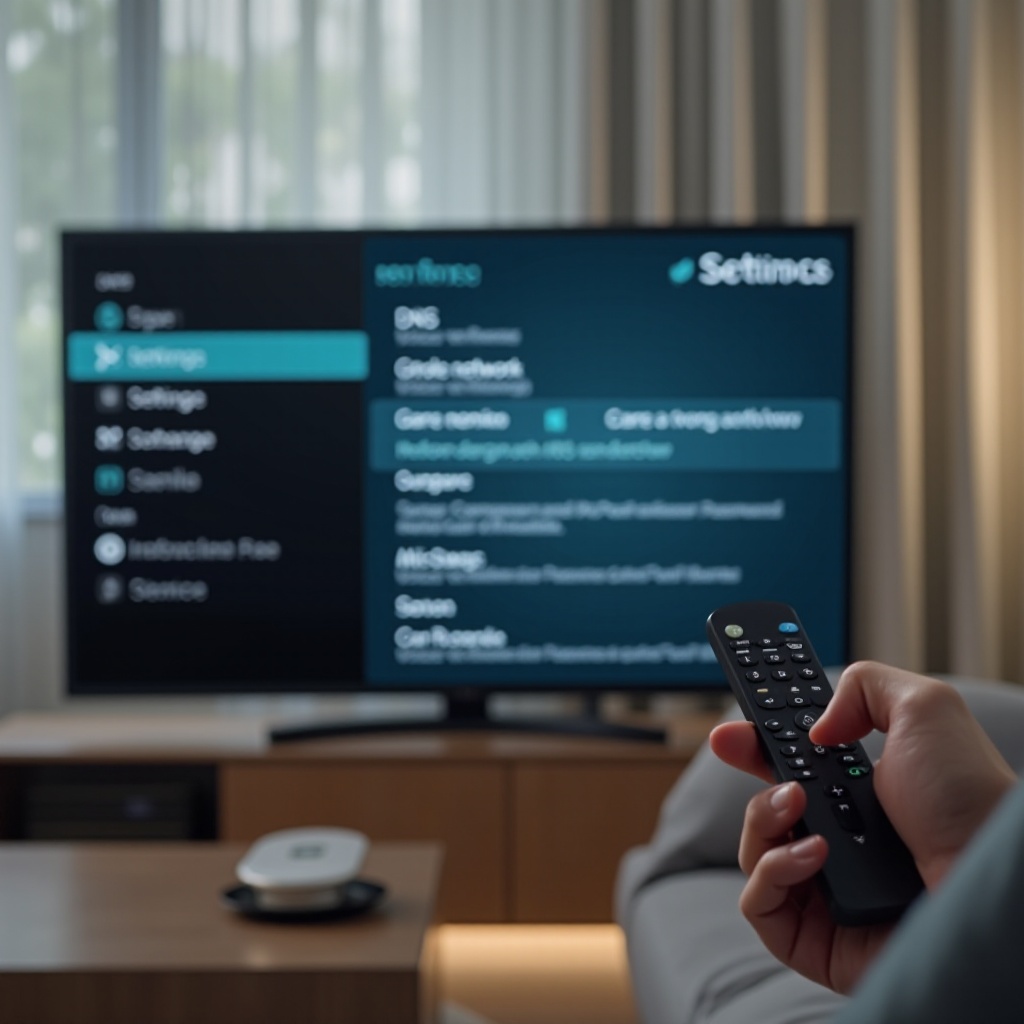
- Appuyez sur la touche 'Paramètres' ou sur l'icône en forme de roue dentée sur la télécommande.
- Allez dans Réseau et Internet ou Connexion.
- Sélectionnez votre connexion active (Wi‑Fi ou Ethernet).
- Cherchez une option du type Paramètres avancés, Modifier le réseau ou Configurer manuellement.
Prenez le temps de repérer toutes les options avant de valider quoi que ce soit. Si vous hésitez, ne changez qu'un paramètre à la fois.
Passer d'une configuration IP automatique à une IP statique
Pour changer les DNS, Android TV impose souvent de passer en IP manuelle (statique) :
- Dans les paramètres de la connexion, choisissez l'option liée à l'IP ou aux 'Paramètres IP'.
- Remplacez DHCP ou Automatique par Statique ou Manuel.
- La TV affiche alors plusieurs champs (adresse IP, passerelle, masque, DNS).
Ne modifiez pas tous les champs au hasard. Utilisez les valeurs actuelles comme base. En général, vous copiez simplement les valeurs proposées, puis vous ajustez les DNS.
Entrer le DNS primaire et secondaire puis valider la configuration
Procédez ainsi :
- Laissez l'adresse IP, le masque et la passerelle tels qu'ils apparaissent, sauf besoin particulier.
- Dans DNS 1 ou DNS primaire, entrez votre serveur principal (par exemple 1.1.1.1).
- Dans DNS 2 ou DNS secondaire, entrez le second (par exemple 1.0.0.1).
- Validez et enregistrez les paramètres.
Assurez-vous de ne pas inverser les points ou les chiffres. Une simple erreur de frappe suffit à couper l'accès à Internet sur la TV.
Redémarrer la télévision et vérifier l'accès à Internet
Après validation :
- Redémarrez complètement votre Android TV (éteignez, attendez quelques secondes, rallumez).
- Ouvrez une application de streaming ou le Play Store.
- Vérifiez que les contenus se chargent normalement et que les vignettes s'affichent.
Si tout fonctionne, votre TV utilise désormais les nouveaux DNS. Vous pouvez alors comparer le comportement avec celui que vous aviez avant la modification.
Alternative : modifier les DNS sur la box ou le routeur
Changer les DNS sur la TV fonctionne bien, mais il existe une autre approche : modifier les DNS au niveau de la box Internet ou du routeur. Cette méthode centralise la configuration et peut simplifier la gestion si vous avez plusieurs appareils connectés.
Quand privilégier le changement de DNS au niveau de la box
Cette solution est intéressante si :
- vous avez plusieurs appareils à optimiser (TV, consoles, smartphones, PC) ;
- vous ne voulez pas répéter la configuration sur chaque équipement ;
- vous utilisez des profils de filtrage pour toute la famille.
En modifiant les DNS sur la box, chaque appareil qui reçoit une adresse IP de cette box utilise automatiquement ces DNS (sauf configuration spécifique sur l'appareil lui-même). Vous gardez un point de contrôle central pour tout le réseau domestique.
Étapes générales pour les box des FAI français
Les interfaces varient, mais le principe reste proche :
- Ouvrez un navigateur sur un appareil connecté à la box.
- Tapez l'adresse de la box (souvent 192.168.0.1 ou 192.168.1.1).
- Connectez-vous avec vos identifiants d'administration.
- Cherchez une section DNS, Réseau LAN ou Paramètres Internet.
- Remplacez les DNS fournis automatiquement par ceux que vous avez choisis.
- Sauvegardez puis redémarrez la box.
Certaines box limitent ou masquent ces options. Dans ce cas, le changement de DNS sur la TV reste la meilleure solution. Vous pouvez aussi envisager l'installation d'un routeur personnel derrière la box pour retrouver un contrôle complet.
Conséquences sur l'ensemble des appareils du réseau domestique
Une fois les DNS modifiés sur la box :
- toutes les nouvelles connexions utilisent ces DNS ;
- les appareils déjà connectés peuvent avoir besoin d'un redémarrage ;
- le filtrage éventuel (publicités, contenus) s'applique à tous les équipements.
Si un appareil rencontre des problèmes après ce changement, vous pouvez lui attribuer des DNS spécifiques en local, ou ajuster les paramètres de la box. L'idée est de trouver un équilibre entre protection globale et compatibilité applicative.
Vérifier et tester vos nouveaux DNS sur Android TV
Que vous ayez modifié les DNS sur la TV ou sur la box, il faut maintenant vérifier que tout fonctionne correctement et évaluer les effets réels sur votre usage quotidien, surtout avec vos applications de streaming favorites.
Comment s'assurer que le changement de DNS est bien pris en compte
Sur Android TV, il n'existe pas toujours d'outil natif pour voir en détail le DNS utilisé. Vous pouvez toutefois :
- retourner dans les paramètres réseau et vérifier les champs DNS ;
- utiliser certaines applications de diagnostic réseau disponibles sur le Play Store ;
- comparer le comportement avant et après la modification.
Si les champs DNS affichés correspondent à vos nouvelles adresses, le changement est actif. Vous pouvez alors vous concentrer sur la qualité d'expérience dans vos applications.
Tester la vitesse et la stabilité via les applications de streaming
Pour juger des résultats, faites des tests simples :
- Lancez les applications que vous utilisez le plus (Netflix, Prime Video, YouTube, etc.).
- Notez le temps de lancement des apps et des vidéos.
- Observez la fréquence des mises en mémoire tampon et des coupures.
- Testez à différents moments de la journée, surtout aux heures de pointe.
Si la navigation devient plus fluide et les coupures moins fréquentes, le changement de DNS apporte un gain réel. Sinon, il est peut-être préférable de tester un autre service ou de revenir aux DNS de l'opérateur.
Adjuster ou changer de DNS en cas de résultats décevants
Si vous ne voyez pas d'amélioration, voire une dégradation :
- essayez un autre couple de DNS (par exemple passer de Google à Cloudflare) ;
- vérifiez qu'aucune faute de saisie ne s'est glissée ;
- revenez aux paramètres automatiques pour comparer.
Gardez vos anciens réglages en réserve pour pouvoir les rétablir rapidement si besoin. Vous pouvez aussi réaliser vos tests sur quelques jours pour éviter de tirer des conclusions trop rapides.
Problèmes fréquents après un changement de DNS et solutions
Même en suivant les étapes avec soin, des soucis peuvent apparaître. Mieux vaut les connaître à l'avance pour les résoudre rapidement et ne pas perdre de temps à chercher d'où vient le problème.
Plus d'accès à Internet ou message d'erreur réseau sur la TV
Si votre TV n'accède plus au réseau après le changement :
- Vérifiez une nouvelle fois les adresses IP, la passerelle et les DNS saisis.
- Assurez-vous que la box fonctionne et que d'autres appareils accèdent bien à Internet.
- Revenez temporairement à la configuration automatique (DHCP) dans les paramètres de la TV.
Si le retour en automatique rétablit la connexion, le problème vient d'une erreur de saisie ou d'un DNS inaccessible. Dans ce cas, retentez avec un autre fournisseur ou recommencez la configuration en étant très attentif aux chiffres.
Applications de streaming qui ne se lancent plus ou se bloquent
Certains DNS filtrants peuvent bloquer :
- des domaines publicitaires nécessaires à l'affichage ;
- des serveurs utilisés pour la protection des contenus ;
- des domaines tiers requis par certaines plateformes.
Dans ce cas :
- testez un DNS moins agressif ;
- consultez la documentation du fournisseur de DNS pour créer des exceptions ;
- revenez aux DNS d'origine si une application essentielle ne fonctionne plus du tout.
L'objectif est de trouver un compromis entre filtrage et compatibilité avec vos services de streaming préférés.
Revenir rapidement aux DNS d'origine ou essayer une nouvelle combinaison
Si rien ne fonctionne correctement :
- Remettez les DNS de votre opérateur ou l'option 'DNS automatique'.
- Vérifiez que tout refonctionne normalement sur la TV.
- Testez plus tard un autre service DNS, en changeant une seule chose à la fois.
L'idée n'est pas de changer de DNS tous les jours, mais de trouver un réglage stable qui convient à votre usage. Une fois la bonne combinaison trouvée, vous pourrez l'oublier pendant longtemps.
DNS, streaming et cadre légal en France
Au-delà de la technique, il est important de comprendre ce que la loi française autorise ou non en matière de DNS, surtout lorsque vous l'utilisez pour accéder à des services de streaming ou à certains sites.
Ce qu'il est autorisé de faire avec un changement de DNS
Vous avez le droit :
- de choisir vos propres serveurs DNS ;
- de préférer un DNS plus rapide ou plus respectueux de votre vie privée ;
- d'utiliser des DNS filtrants pour protéger votre famille.
Changer de DNS sur Android TV est un réglage réseau comme un autre, au même titre que modifier le Wi‑Fi ou l'adresse IP. Ce choix ne vous place pas en dehors de la loi, tant que vous respectez les règles liées aux contenus que vous consultez.
DNS, blocage de sites et décisions des autorités
En France, les autorités peuvent demander à certains fournisseurs d'accès de bloquer des sites en utilisant notamment le DNS. Changer de DNS peut parfois contourner un blocage purement technique, mais cela ne rend pas pour autant l'accès au contenu concerné légal.
Vous restez responsable de l'usage que vous faites de votre connexion, que vous changiez de DNS ou non. Un DNS alternatif ne vous dispense pas de respecter le droit d'auteur et les décisions de justice.
Bonnes pratiques pour rester dans un usage responsable
Pour rester dans un cadre légal et responsable :
- respectez les conditions d'utilisation des services de streaming ;
- ne cherchez pas à contourner les droits d'auteur ou les licences ;
- utilisez le changement de DNS pour optimiser votre confort, pas pour vous affranchir de la loi.
Le DNS est un outil d'optimisation et de protection, pas un passe-droit. En gardant cette idée en tête, vous profitez des avantages techniques sans prendre de risques inutiles.
Conclusion
Changer les DNS sur Android TV est une opération simple mais efficace pour améliorer la réactivité, la stabilité du streaming et la confidentialité. En comprenant le rôle du DNS, en choisissant des serveurs adaptés et en suivant une méthode structurée, vous optimisez votre expérience sans matériel supplémentaire.
Commencez par tester un service DNS reconnu, observez le comportement de vos applications, puis ajustez si nécessaire. Gardez toujours la possibilité de revenir aux paramètres d'origine pour ne jamais rester bloqué. Avec quelques essais bien encadrés, votre Android TV devient plus fluide et plus agréable à utiliser au quotidien, que ce soit pour regarder des films, des séries ou du sport en direct.
Questions fréquemment posées
Changer les DNS sur Android TV est-il vraiment utile pour la vitesse de streaming ?
Le changement de DNS ne augmente pas le débit brut, mais il peut réduire le temps de résolution des noms de domaine. Vous gagnez surtout en réactivité : lancement plus rapide des applications, démarrage plus fluide des vidéos et moins de petits blocages liés à des erreurs de connexion. Sur une connexion déjà correcte, la différence se ressent souvent au quotidien, surtout si le DNS de votre opérateur était lent ou instable.
Faut-il mieux modifier les DNS sur la TV ou sur la box Internet ?
Les deux approches sont possibles. Changer les DNS sur la TV permet de tester rapidement sans impact sur les autres appareils, et convient bien si vous ne voulez optimiser que l'Android TV. Modifier les DNS sur la box applique le réglage à tout le réseau domestique, ce qui est pratique si vous avez plusieurs appareils à optimiser. Si vous débutez, commencez par la TV, puis basculez éventuellement sur la box une fois le DNS choisi.
Changer de DNS sur Android TV est-il légal en France ?
Oui, le changement de DNS est légal en France. Vous êtes libre de choisir le serveur DNS que vous utilisez, sur votre TV comme sur vos autres appareils, pour des raisons de performance ou de confidentialité. En revanche, l'usage que vous faites ensuite de votre connexion reste encadré par la loi : vous devez respecter le droit d'auteur, les licences des services de streaming et les décisions des autorités. Le DNS ne doit pas servir de prétexte pour ignorer ces règles.