Comment Savoir si Votre Disque Dur est un SSD en 2024
Introduction
Identifier si votre disque dur est un SSD devient essentiel pour optimiser et entretenir votre ordinateur. Les SSD, ou disques durs à état solide, offrent des performances supérieures par rapport aux HDD classiques. Que vous prévoyiez de moderniser votre système ou que vous souhaitiez simplement en savoir plus sur votre matériel, connaître le type de disque dur est crucial. Dans cet article, nous explorerons comment déterminer si votre disque dur est un SSD et les raisons pour lesquelles cela est important.

Différences entre Disques Durs HDD et SSD
Les disques durs HDD fonctionnent avec des composants mécaniques, notamment des plateaux rotatifs pour stocker les données. Quant aux SSD, ils utilisent la mémoire flash, éliminant les parties mobiles.
- Caractéristiques des disques durs HDD : Ils sont souvent moins chers et offrent de plus grandes capacités de stockage, mais se montrent plus lents et moins résistants aux chocs.
- Avantages des disques SSD : Les SSD sont rapides, silencieux et consomment moins d'énergie, ce qui les rend idéaux pour améliorer les performances globales d'un ordinateur.
- Importance de connaître le type de disque : Cela vous permet d'anticiper les performances et les limitations de votre système tout en planifiant de futures mises à niveau.
Comprendre ces différences vous permettra de mieux interpréter ce que vous trouverez en vérifiant votre matériel.
Méthodes de Vérification via le Système d'Exploitation
Vous pouvez utiliser les outils disponibles dans votre système d'exploitation pour savoir si votre disque dur est un SSD.
- Utilisation de l'outil Gestion des disques sous Windows :
1. Faites clic droit sur 'Ce PC', puis 'Gérer'.
2. Naviguez vers 'Gestion des disques'.
3. Cherchez des indications comme 'SSD'.
- Vérification dans Informations système de Windows :
- Appuyez sur la touche Windows, tapez 'Informations système'.
Allez dans 'Stockage', puis 'Disques' pour voir les détails.
Utilisation de l'Utilitaire de disque sous macOS :
- Ouvrez 'Utilitaire de disque' depuis 'Applications' > 'Utilitaires'.
- Sélectionnez votre disque pour vérifier ses caractéristiques.
Ces méthodes sont directes et ne nécessitent pas de logiciels additionnels. Cependant, logiciels tiers peuvent offrir plus de détails et diagnostics sur le matériel.
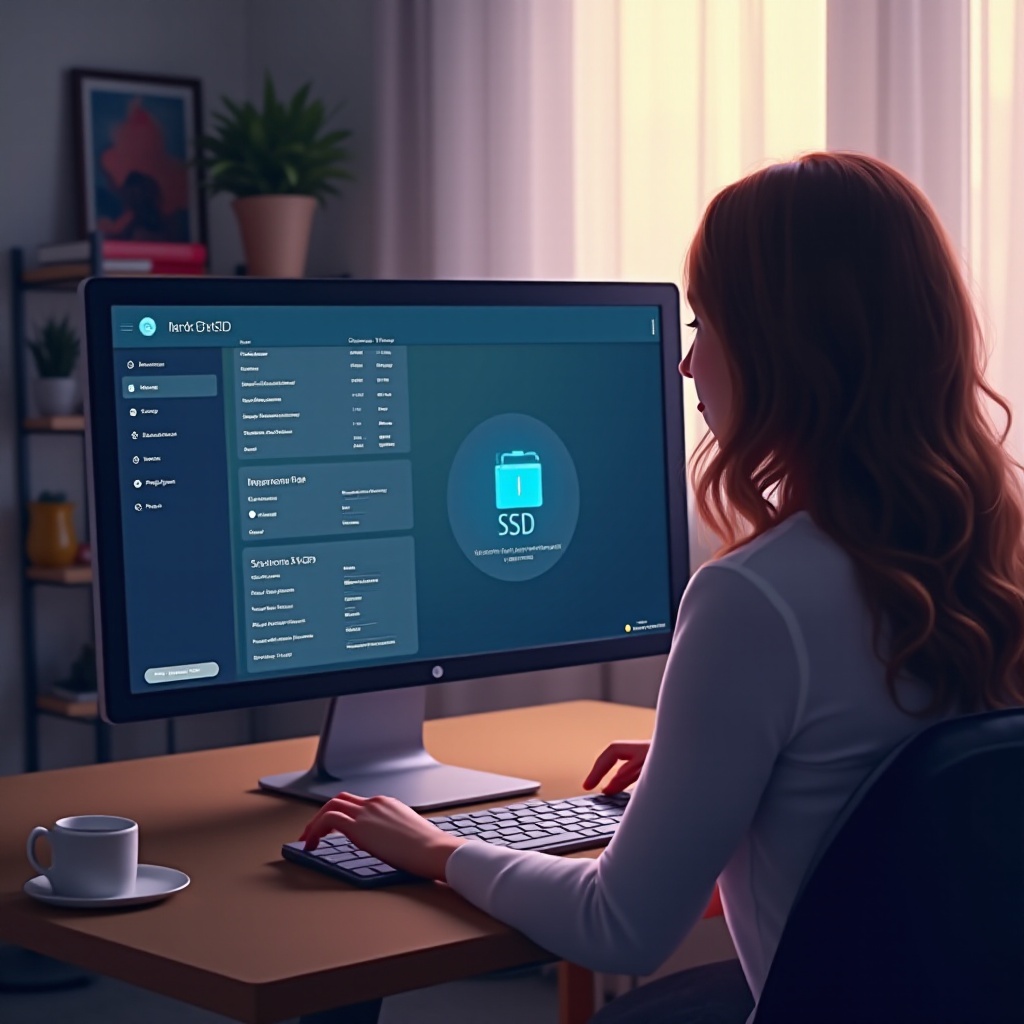
Logiciels Tiers pour Identifier le Type de Disque
Si vous souhaitez approfondir votre investigation, certains logiciels tiers peuvent offrir des détails supplémentaires sur le type de disque dur.
- Présentation de CrystalDiskInfo : Ce logiciel de diagnostic pour Windows peut montrer des informations détaillées incluant le type de disque (SSD ou non) et l'état de santé.
Utilisation de Speccy pour diagnostiquer votre système : Créé par les développeurs de CCleaner, Speccy fournit un aperçu complet des éléments matériels de votre ordinateur, y compris le type de disque dur.
Avantages des logiciels tiers : Ces programmes sont utiles pour des diagnostics approfondis et peuvent mettre en avant des recommandations de maintenance pour éviter les pannes de disque dur.
Une fois le type de votre disque dur déterminé, l'étape suivante consiste à assurer son entretien optimal.
Conseils pour Entretenir et Optimiser son SSD
Pour maximiser la longévité et la performance de votre SSD, quelques précautions s'imposent.
- Bonnes pratiques pour prolonger la durée de vie du SSD :
- Ne pas remplir le SSD complètement; gardez au moins 10% d'espace libre.
- Assurez-vous que le TRIM est activé pour maintenir les performances du SSD.
Logiciels d'optimisation recommandés : Les outils fournis par les fabricants comme Samsung Magician ou Crucial Storage Executive peuvent optimiser votre lecteur.
Erreurs à éviter : N'exécutez pas la défragmentation sur un SSD, car cela n'améliore pas la performance et peut réduire sa durée de vie.
Avec une gestion et un entretien approprié, un SSD peut offrir des performances excellentes et une grande fiabilité pendant de nombreuses années.
Conclusion
Savoir si votre disque dur est un SSD est un premier pas crucial pour maximiser votre expérience utilisateur et anticiper les futurs besoins de votre système informatique. Les différences entre HDD et SSD influencent directement la vitesse et la fiabilité de votre ordinateur. Par le biais de méthodes simples offertes par votre système d'exploitation ou via des logiciels tiers spécialisés, vous pouvez identifier et maintenir votre matériel dans des conditions optimales. N'oubliez pas de suivre les recommandations pour prolonger la durée de vie de votre SSD et tirer ainsi le meilleur parti de votre investissement.
Questions fréquemment posées
Pourquoi est-il important de savoir si mon disque dur est un SSD?
Savoir si votre disque dur est un SSD vous aide à comprendre les performances de votre ordinateur et à planifier des améliorations futures.
Mon ordinateur est-il compatible avec un SSD?
La plupart des ordinateurs modernes sont compatibles avec les SSD. Vous devriez vérifier les interfaces disponibles dans votre machine, comme SATA ou NVMe.
Comment migrer mes données d'un HDD vers un SSD?
Utilisez un logiciel de clonage de disque pour transférer vos données d'un HDD vers un SSD sans perte d'informations.