Comment Effacer l'Historique des Mises à Jour Windows 11
Introduction
L'optimisation des performances de votre ordinateur passe par une gestion soignée des mises à jour de Windows 11. L'historique des mises à jour peut occuper de l'espace et causer des lenteurs. Cet article vous montre pourquoi et comment effacer cet historique, pas à pas.
Pourquoi Effacer l'Historique des Mises à Jour de Windows 11 ?
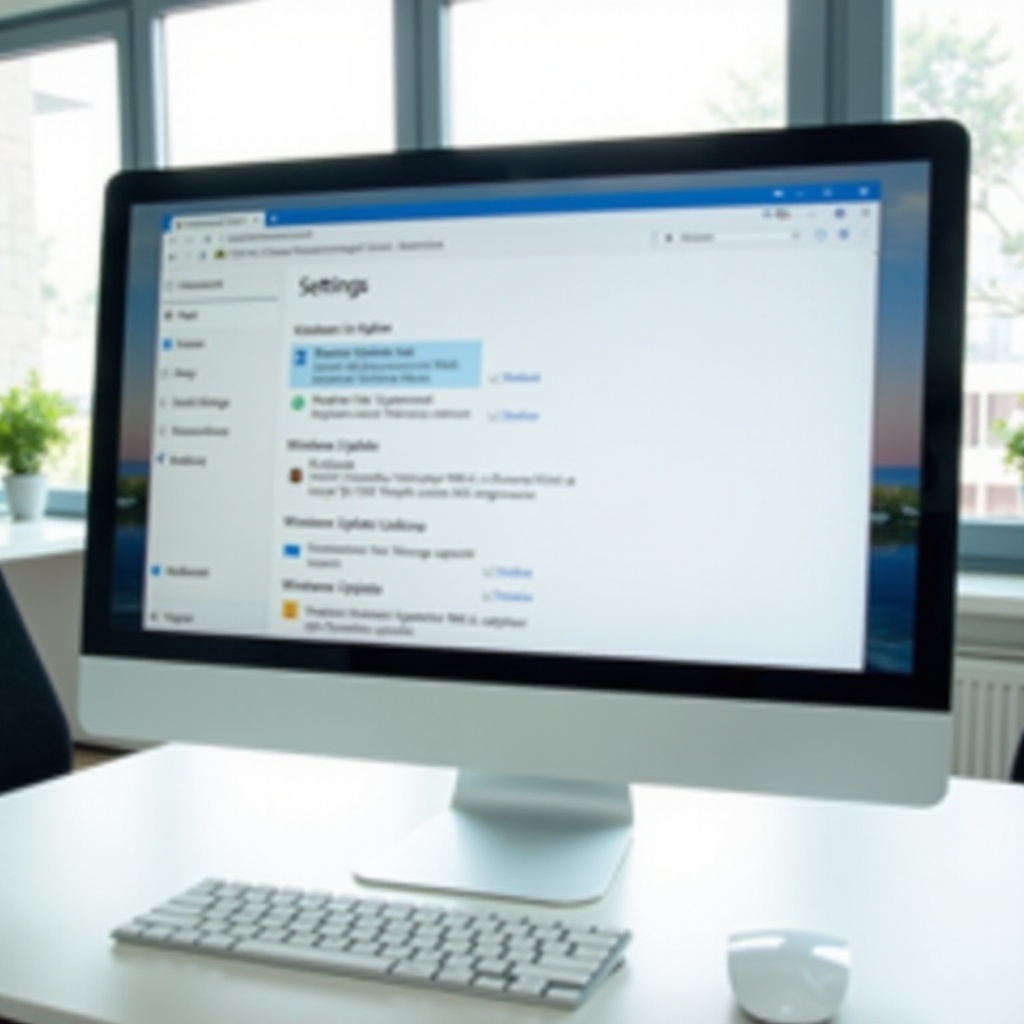
Effacer l'historique des mises à jour peut être bénéfique de plusieurs façons. Premièrement, cela libère de l'espace. Avec le temps, les mises à jour s'accumulent, prenant un espace précieux et ralentissant votre ordinateur.
Deuxièmement, certains fichiers de mise à jour peuvent être corrompus, provoquant des dysfonctionnements. En nettoyant l'historique, vous éliminez ces fichiers problématiques.
Enfin, l'effacement permet d'optimiser les performances de votre système. Après avoir vu les raisons d'effacer l'historique, voyons comment préparer votre système.
Préparatifs Avant d'Effacer l'Historique
Avant de commencer, assurez-vous de sauvegarder vos données importantes. Cela évite la perte de données accidentelle lors du processus.
Ensuite, vérifiez que toutes les mises à jour nécessaires sont installées. Cela empêche les conflits potentiels. Enfin, assurez-vous d'avoir des droits d'administrateur, indispensables pour l'effacement.
Avec ces préparatifs, passons aux méthodes pour effacer l'historique des mises à jour.
Méthodes pour Effacer l'Historique des Mises à Jour
Utilisation des Paramètres de Windows
- Accédez à 'Paramètres' : Cliquez sur l'icône des paramètres (roue dentée) dans le menu Démarrer.
- Choisissez 'Mise à jour et sécurité' : Cette option se trouve dans la liste.
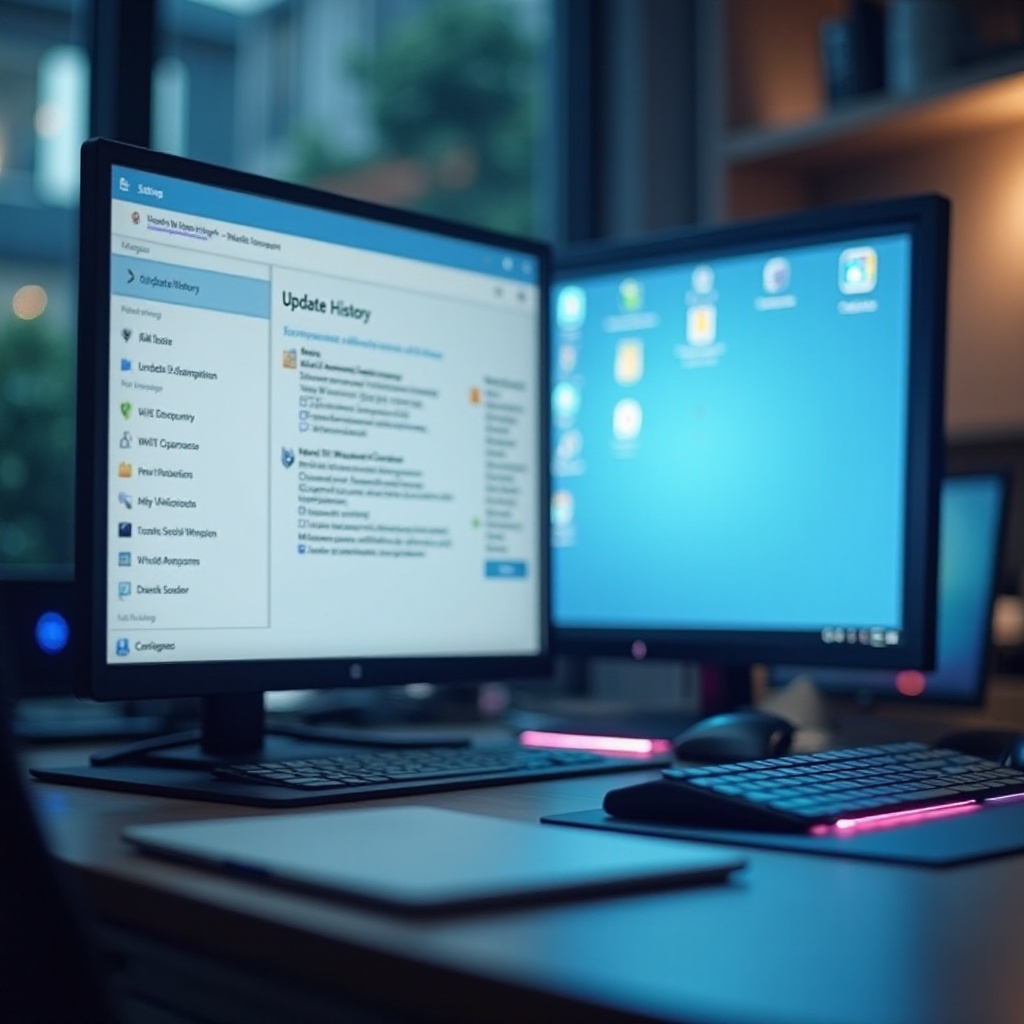
- Sélectionnez 'Windows Update' : Allez dans 'Afficher l'historique des mises à jour'.
- Effacez l'historique : Cliquez sur 'Options avancées' puis 'Effacer l'historique des mises à jour'. Suivez les instructions.
Utilisation de l'Invite de Commande
- Ouvrez l'Invite de Commande en administrateur : Cherchez 'cmd', faite un clic droit et choisissez 'Exécuter en tant qu'administrateur'.
- Entrez les commandes : Démarrez avec
net stop wuauservetnet stop bits. - Effacez les fichiers : Accédez à
cd %windir%SoftwareDistributionDataStoreet tapezdel *.*. - Redémarrez les services : Avec
net start wuauservetnet start bits.
Outils Tiers pour le Nettoyage
- Utilisez des outils comme CCleaner : Ces outils automatisent l'effacement, idéal pour les non-experts.
- Téléchargez et installez : Suivez les instructions pour nettoyer.
- Sélectionnez l'option de nettoyage : Laissez l'outil faire le travail.
Avec ces méthodes, choisissez celle qui vous convient selon votre niveau et vos besoins. Chaque méthode a ses avantages.
Avantages et Inconvénients de l'Effacement
Avantages :
- Amélioration des performances
- Réduction des erreurs système
- Gestion de l'espace disque
Inconvénients :
- Risque de perte de données si mal vérifié
- Réinstallation manuelle de certaines mises à jour
Après avoir pesé le pour et le contre, passons aux conseils pour maintenir votre système.
Conseils pour une Maintenance Systématique de Windows 11
Pour un système en bon état :
- Programmez des nettoyages réguliers pour éviter l'accumulation excessive.
- Gardez votre système à jour avec les dernières fonctions et correctifs Microsoft.
- Utilisez des outils de maintenance pour automatiser certaines tâches.
Ces conseils assurent une fluidité et évitent les futures complications.
Conclusion
Effacer l'historique des mises à jour sur Windows 11 est essentiel pour optimiser performances et stabilité. En suivant ces méthodes, vous découvrirez un système plus rapide et plus fiable.
Questions fréquemment posées
Est-il sûr d'effacer l'historique des mises à jour ?
Effacer l'historique est généralement sûr, si toutes les mises à jour essentielles sont déjà installées.
L'effacement de l'historique libère-t-il beaucoup d'espace ?
Le gain d'espace peut paraître minime mais est souvent significatif à long terme pour la performance.
Quelle est la fréquence recommandée pour nettoyer l'historique ?
Tous les six mois suffisent généralement, selon l'utilisation de votre PC.