Optimiser le Copier-Coller entre iPhone et Mac
Introduction
Le copier-coller entre iPhone et Mac est une fonctionnalité stratégique pour gagner du temps et harmoniser votre flux de travail. Grâce à l'intégration transparente des dispositifs Apple, la transmission de textes et d'images est simplifiée. Ce guide explore comment utiliser cette fonction efficacement tout en résolvant les soucis que vous pouvez rencontrer.

Préparation des Appareils
Avant d'entreprendre le copier-coller, il est crucial de préparer vos appareils Apple. Assurez-vous que vos dispositifs sont dans des conditions optimales pour cette opération.
Mettez à jour votre iPhone et votre Mac : Installez les dernières versions d’iOS et macOS pour bénéficier des améliorations de performance et de compatibilité.
Configurations nécessaires : Assurez-vous que le Bluetooth et le Wi-Fi sont activés sur vos appareils pour garantir une connectivité efficace.
Une fois vos appareils prêts, vous pourrez configurer le presse-papiers universel, une fonctionnalité essentielle au processus de copie et de collage.
Configuration du Presse-Papiers Universel
Le presse-papiers universel est un outil puissant pour le copier-coller inter-appareils. Pour l’activer et synchroniser vos dispositifs :
Activez Handoff sur iPhone et Mac : Sur l’iPhone, accédez aux 'Réglages > Général' et activez Handoff. Sur le Mac, allez dans 'Préférences Système > Général' et cochez 'Autoriser Handoff'.
Synchronisation via iCloud : Connectez-vous avec le même compte iCloud sur les deux appareils. Cette connexion est cruciale pour le transfert fluide des contenus.
Une fois activé, le presse-papiers universel facilite le transfert instantané de données, vous permettant de copier depuis votre iPhone et de coller sur votre Mac sans effort.
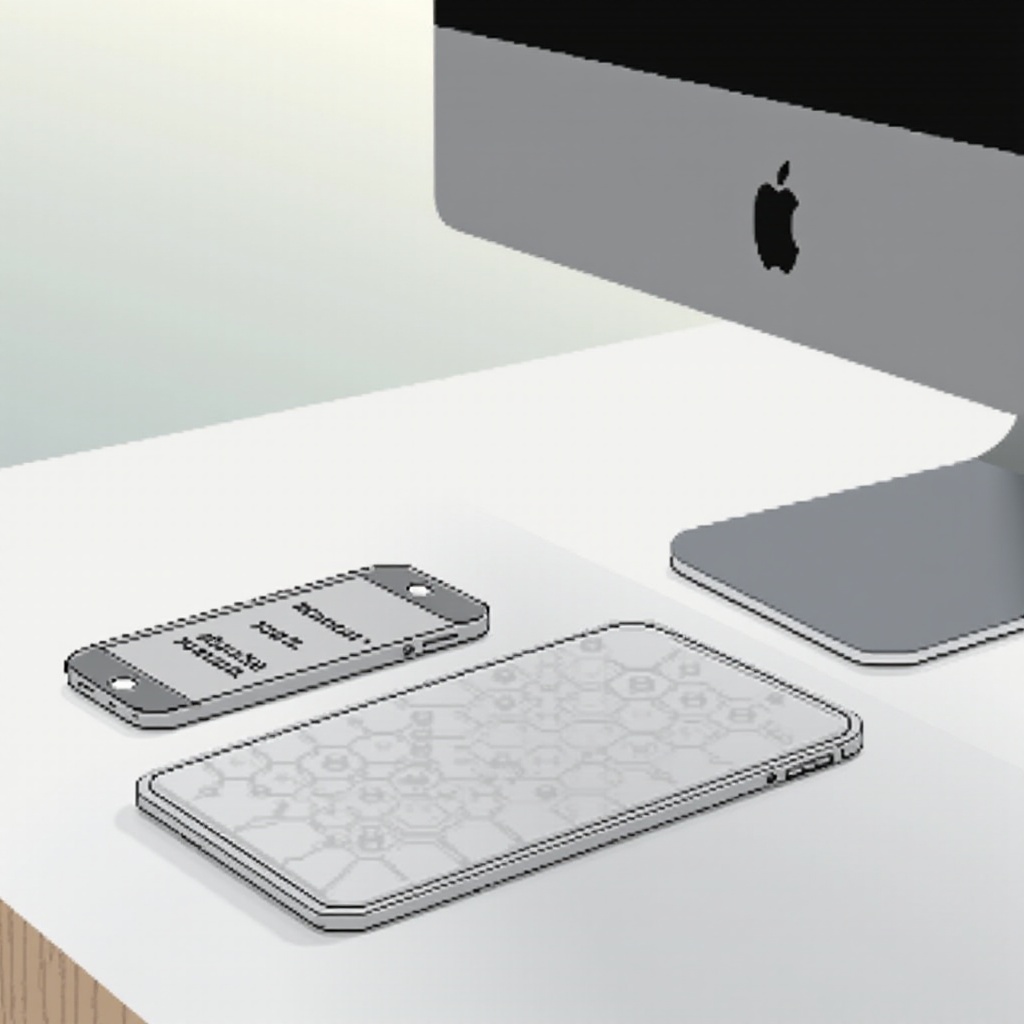
Copier depuis iPhone et Coller sur Mac
Pour copier du contenu de l'iPhone vers le Mac, suivez ces étapes simples :
Copier du texte : Sélectionnez le texte ou l’objet à copier sur l’iPhone. Utilisez l’option 'Copier' après avoir fait un appui long.
Coller sur le Mac : Utilisez le raccourci 'Cmd + V' dans l'application de votre choix pour coller le texte.
Cette méthode s'applique aussi aux images, assurant un partage rapide entre vos appareils. Passons maintenant à la technique inverse.
Copier depuis Mac et Coller sur iPhone
Le processus de copier-coller du Mac vers l’iPhone est tout aussi fluide :
Sélectionnez et copiez sur Mac : Choisissez les fichiers ou textes à transférer. Utilisez 'Cmd + C' pour copier.
Coller sur l’iPhone : Ouvrez l’application souhaitée et utilisez l’option 'Coller' après avoir effectué un appui long.
Ces étapes garantissent une synchronisation parfaite, simplifiant le transfert de données et vous permettant de rester productif.
Résolution de Problèmes
Même si cette fonctionnalité est généralement fiable, des soucis peuvent survenir. Voici quelques solutions :
Vérifiez que Handoff est activé : Si le copier-coller échoue, revérifiez les paramètres de Handoff sur vos appareils.
Utilisez le même iCloud : Assurez-vous d’être connecté au même compte iCloud pour les deux dispositifs.
Redémarrez les appareils : Pour résoudre les problèmes persistants, un redémarrage de vos équipements peut souvent rétablir la connexion.
Ces mesures résolvent généralement les soucis courants, rendant votre expérience inter-appareils plus fluide.

Alternatives et Compléments au Copier-Coller
Pour des besoins de transfert plus variés, d'autres options peuvent être envisagées :
Airdrop : Utilisez Airdrop pour des transferts de fichiers volumineux. Activez simplement Airdrop sur vos appareils.
iCloud Drive : Stockez vos fichiers sur iCloud Drive pour un accès facile et permanent depuis n’importe quel appareil Apple.
Avec ces alternatives, vous avez plus de flexibilité pour gérer vos contenus numériques.
Conclusion
Le copier-coller entre iPhone et Mac est un outil de productivité qui, lorsqu'il est bien implémenté, simplifie vos tâches digitales. En configurant correctement vos appareils et en suivant les étapes appropriées, vous optimiserez votre efficacité au quotidien.
Questions fréquemment posées
Comment vérifier si le presse-papiers universel est activé ?
Accédez aux réglages de Handoff sur vos dispositifs pour assurer son activation.
Le copier-coller échoue souvent, quelles solutions possibles ?
Vérifiez le Bluetooth et Wi-Fi, assurez-vous que le même compte iCloud est utilisé et redémarrez vos appareils.
Y a-t-il des limites au type de contenu que je peux copier-coller ?
Principalement du texte et des images. Utilisez Airdrop ou iCloud Drive pour des fichiers volumineux.