Créer un Point de Restauration Windows 10 : Guide Complet et Astuces
Introduction
Créer un point de restauration sous Windows 10 est un moyen simple et efficace de protéger votre système contre les problèmes imprévus. Ces points servent de sauvegardes automatiques qui peuvent vous permettre de revenir à un état antérieur de votre système. En suivant ce guide, vous serez capable de restaurer votre système en cas d'erreur logicielle ou de problème de configuration irréversible.
Qu'est-ce qu'un Point de Restauration Windows 10 ?
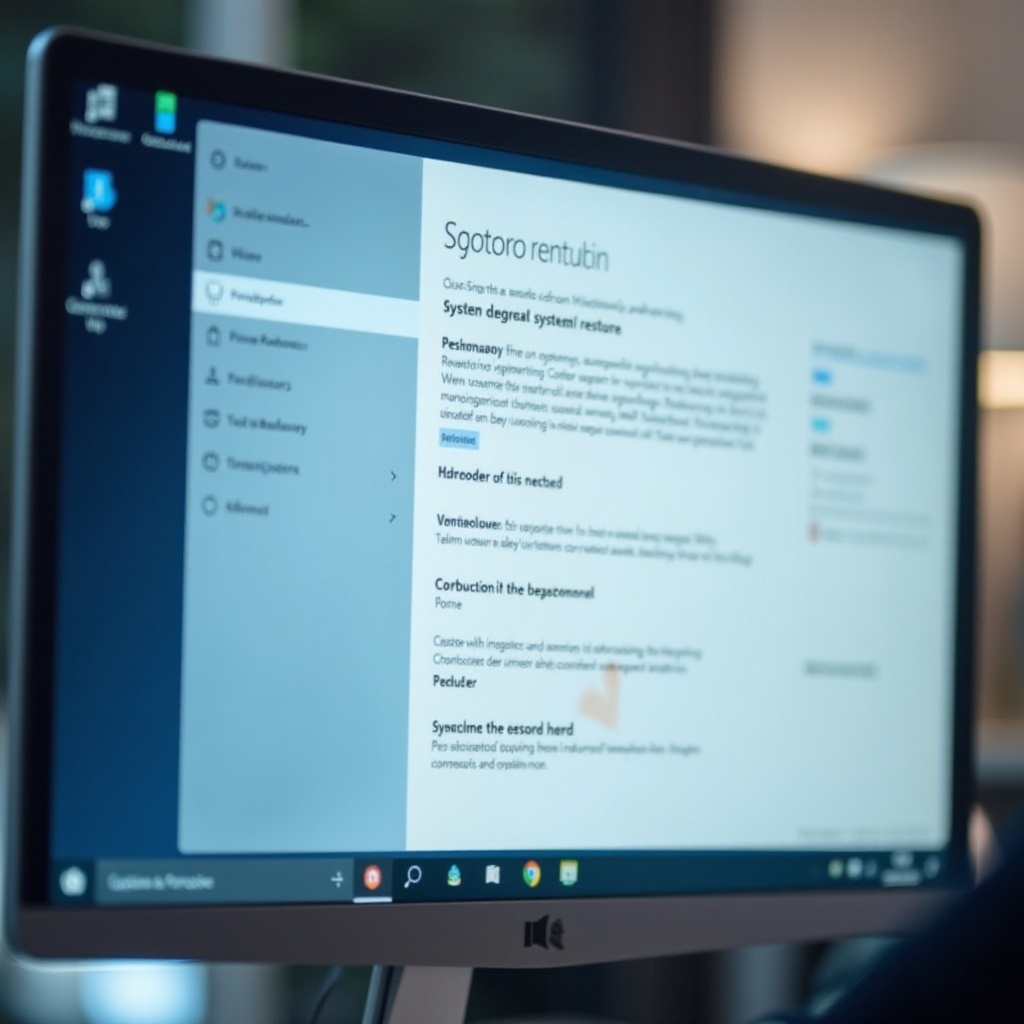
Les points de restauration sont des instantanés de l'état actuel de votre système. Windows crée ces points à intervalles réguliers ou avant des événements importants comme des mises à jour logicielles. Un tel point sauvegarde des informations essentielles sur les fichiers système importants et les clés de registre. Cependant, il ne stocke pas vos fichiers personnels tels que des photos ou des documents.
Importance des Points de Restauration
Les points de restauration sont particulièrement utiles pour résoudre les problèmes causés par des logiciels récemment installés ou des mises à jour du système. Si une nouvelle application ou mise à jour entraîne un dysfonctionnement, vous pouvez rapidement revenir en arrière à l'aide d'un point de restauration. Cette capacité à annuler les modifications non désirées sans avoir besoin de sauvegardes complètes rend les points de restauration indispensables.
Comment Activer la Protection du Système
Avant de créer un point de restauration, assurez-vous que la protection du système est activée. Cette fonctionnalité doit être activée pour permettre à Windows de gérer les points de restauration.
- Vérifier les Droits d'Administration: Utilisez un compte administrateur pour effectuer ces réglages, car des privilèges élevés sont requis.
- Accéder aux Paramètres Système: Faites un clic droit sur 'Ce PC', choisissez 'Propriétés', puis allez dans 'Paramètres de protection du système'.
- Activer la Protection: Dans l'onglet 'Protection du système', sélectionnez le lecteur système, cliquez sur 'Configurer', puis choisissez l'option 'Activer la protection du système'. Assurez-vous que l'espace disque alloué est suffisant pour enregistrer plusieurs points de restauration.
Étapes pour Créer un Point de Restauration
Une fois la protection du système activée, vous pouvez créer un point de restauration manuellement. Les étapes sont les suivantes :
- Ouvrir le Panneau de Configuration: Utilisez la barre de recherche pour entrer 'Panneau de configuration' et ouvrez-le.
- Accéder aux Paramètres Systèmes: Allez dans 'Système et sécurité', puis 'Système'. Choisissez 'Paramètres de protection du système' dans le menu latéral.
- Créer le Point de Restauration: Dans l'onglet 'Protection du système', cliquez sur 'Créer'. Donnez un nom à votre point pour faciliter son identification plus tard, puis cliquez sur 'Créer'.

Utilisation d'un Point de Restauration pour Restaurer le Système
Lorsque vous êtes face à un problème système, le recours à un point de restauration peut résoudre la situation efficacement.
- Accéder aux Options de Restauration: À partir de l'onglet 'Protection du système', sélectionnez 'Restauration du système'.
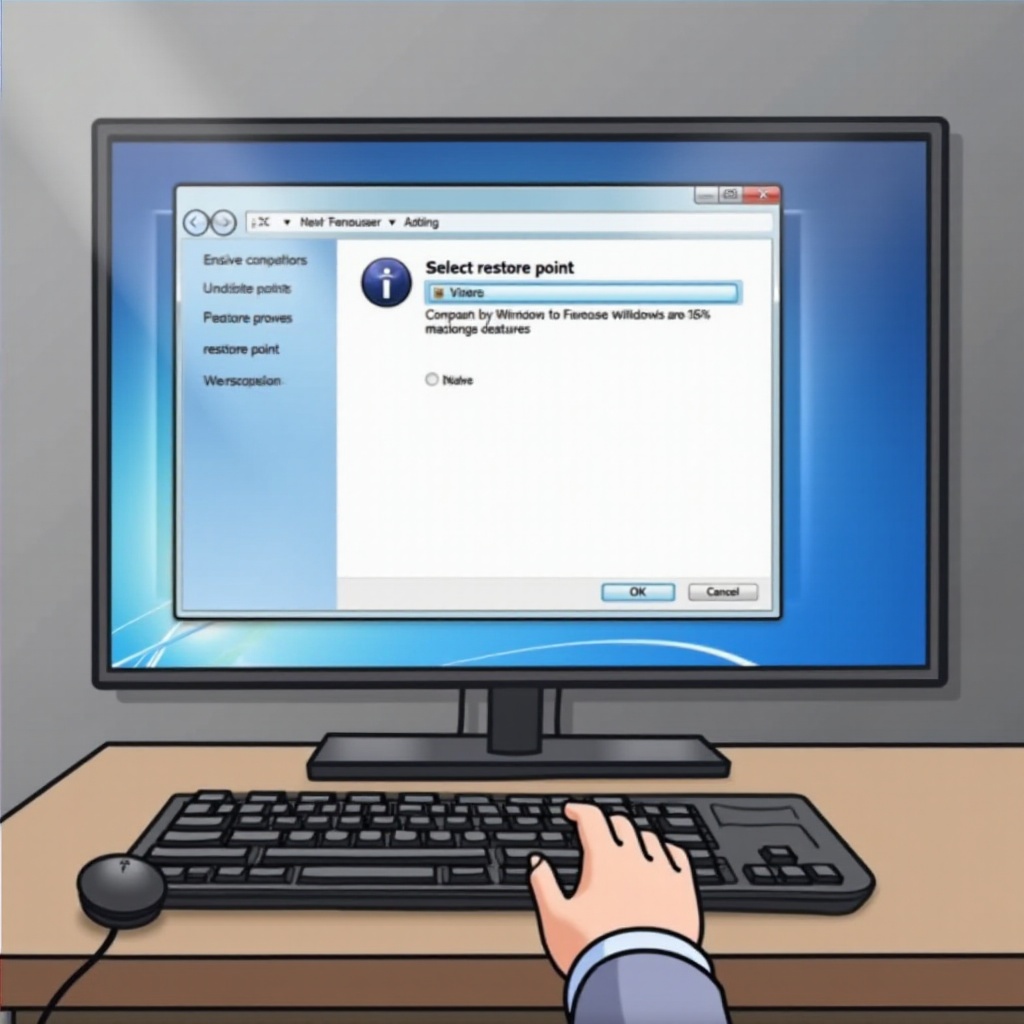
- Choisir un Point de Restauration: L'assistant de restauration s'ouvrira avec une liste de points disponibles. Choisissez un point créé avant l'apparition du problème et cliquez sur 'Suivant'.
- Lancer la Restauration: Confirmez votre sélection et cliquez sur 'Terminer'. Le système redémarrera et reviendra à l'état précédent correspondant à votre point.
Résolution des Problèmes Courants
Il arrive parfois que des problèmes surviennent lors de la création ou de l'application de points de restauration. Voici des pistes pour les résoudre :
- Échec de Création de Points: Si un point de restauration ne peut pas être créé, vérifiez que l'espace sur le disque est suffisant et que la protection du système est activée.
- Échec lors de la Restauration: En cas d'erreur pendant la restauration, le mode sans échec de Windows peut être utile pour désactiver les programmes tiers qui perturbent le processus.
Conseils et Bonnes Pratiques pour les Points de Restauration
Pour une utilisation optimale, créez des points de restauration avant d'apporter des modifications importantes à votre système, comme des mises à jour ou des installations logicielles. De plus, maintenir un espace disque suffisament dégagé permettra de stocker efficacement les points de restauration sans interruptions.
Conclusion
Les points de restauration offrent une méthode simple mais puissante pour garantir la stabilité et la sécurité de votre système Windows 10. En suivant ces étapes et bonnes pratiques, vous pouvez tirer le meilleur parti de cette fonctionnalité et réduire les risques associés à des modifications imprévues ou problématiques de votre système.
Questions fréquemment posées
Un point de restauration affectera-t-il mes fichiers personnels ?
Non, les points de restauration n'affectent pas vos fichiers personnels tels que les documents ou photos.
Que faire si la restauration échoue encore ?
Vous pouvez tenter une restauration en mode sans échec pour éviter les interférences avec des programmes tiers.
Quelle est la fréquence recommandée pour créer des points de restauration ?
Il est conseillé d'en créer avant chaque mise à jour majeure ou installation de nouvel logiciel.