Désactiver le capteur de proximité Android : méthodes, risques et alternatives
Introduction
Le capteur de proximité est un petit composant souvent ignoré… jusqu'au jour où il se met à buguer. Écran noir qui ne se rallume plus pendant un appel, téléphone qui raccroche dès qu'il touche la joue, impossibilité de taper un code ou de noter une information : ces problèmes rendent l'usage du smartphone pénible et frustrant.
De nombreux utilisateurs se mettent alors à chercher comment 'désactiver capteur de proximité Android' pour reprendre le contrôle total de l'écran. La réalité est plus nuancée : sur les versions récentes d'Android, ce capteur est étroitement intégré au système et sa désactivation complète n'est généralement pas prévue par les fabricants, ni recommandée dans la plupart des cas.
Ce guide explique ce que fait réellement ce capteur, comment vérifier s'il fonctionne, quelles solutions simples peuvent corriger les bugs sans le désactiver, et dans quels cas des méthodes avancées (root, ROM custom) entrent en jeu. L'objectif est clair : vous aider à retrouver un smartphone agréable à utiliser, sans mettre en danger sa sécurité ou sa garantie.
Qu'est-ce que le capteur de proximité sur Android ?
Avant de chercher à désactiver le capteur de proximité sur Android, il est important de comprendre ce qu'il fait et pourquoi le système l'utilise autant. Cette compréhension de base permet de distinguer un vrai problème matériel d'un simple comportement normal du téléphone.
Définition et rôle du capteur de proximité
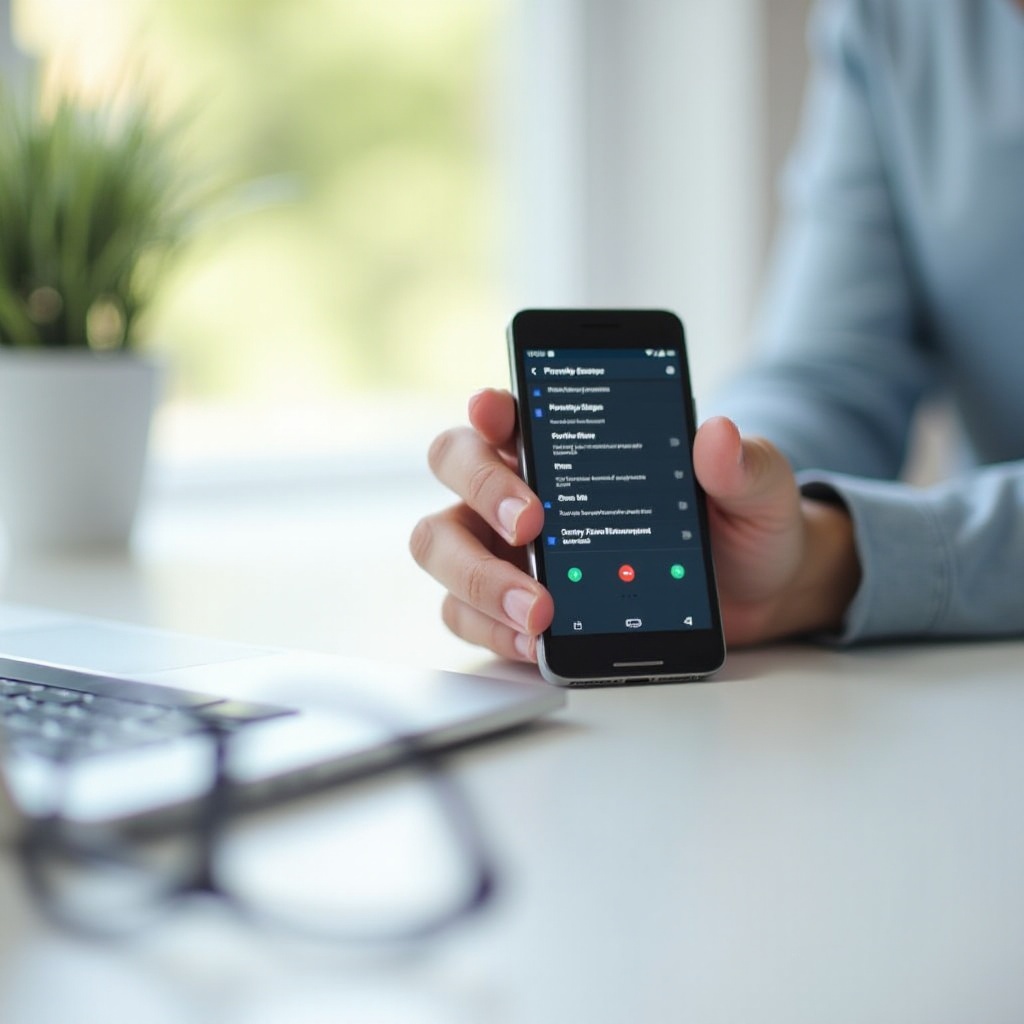
Le capteur de proximité est un petit composant situé en haut de l'écran, près de l'écouteur ou du poinçon de la caméra frontale. Il détecte la présence d'un objet très proche, en général votre oreille ou votre visage, en mesurant le renvoi d'un signal infrarouge ou d'une variation de lumière.
Son rôle principal est de :
- Éteindre l'écran automatiquement quand vous collez le smartphone à l'oreille pendant un appel ;
- Empêcher les appuis involontaires avec la joue ou les cheveux ;
- Réduire la consommation de batterie pendant les conversations longues.
En pratique, il sert donc à protéger à la fois votre confort d'utilisation et le bon déroulement de vos appels, ce qui explique pourquoi Android le considère comme un composant important.
Fonctionnement pendant les appels et en veille
Sur Android, l'application Téléphone et le système se servent du capteur de proximité dès qu'un appel est en cours :
- Pendant l'appel, si le capteur détecte un objet proche, l'écran s'éteint automatiquement ;
- Dès que vous éloignez le téléphone de votre oreille, le capteur 'voit' de nouveau la lumière et l'écran se rallume pour vous permettre d'interagir.
Sur certains modèles récents, ce capteur intervient aussi dans :
- La gestion de certains gestes ;
- La mise en veille intelligente de l'écran dans des situations précises.
Quand ce fonctionnement se dérègle, l'utilisateur a l'impression que le téléphone 'décide tout seul'. C'est souvent à ce moment-là que naît la tentation de désactiver ce capteur. Avant de le faire, il faut pourtant se demander si c'est vraiment une bonne idée.
Faut-il vraiment désactiver le capteur de proximité ?
Comprendre le rôle du capteur amène à une question clé : est-ce une bonne idée de le désactiver, même si l'écran devient fou pendant les appels ? L'envie de tout couper peut sembler logique, mais les conséquences ne sont pas anodines.
Situations typiques : écran noir, écran qui ne se rallume plus
Les recherches du type 'désactiver capteur de proximité Android' viennent en général de quelques situations récurrentes :
- L'écran devient noir pendant un appel et ne se rallume plus, même quand vous éloignez le téléphone ;
- L'écran se rallume puis se ré-éteint sans cesse, ce qui rend l'appel très difficile à gérer ;
- Vous ne pouvez pas raccrocher, taper un numéro ou activer le haut-parleur, car l'écran reste obstinément éteint ;
- Au contraire, l'écran reste allumé et votre joue appuie sur les touches : mute, haut-parleur, raccrochage, clavier.
Dans ces cas, l'utilisateur pense que le capteur est 'de trop'. Pourtant, il peut s'agir d'un simple bug logiciel, d'une mauvaise configuration ou d'un problème de protection d'écran mal adaptée.
Avantages et inconvénients d'une désactivation
Désactiver le capteur de proximité peut sembler séduisant à première vue :
- Vous gardez l'écran allumé pendant les appels ;
- Vous contrôlez tout à la main, avec le bouton Power ou la navigation gestuelle ;
- Vous ne subissez plus un écran noir qui se bloque sans prévenir.
Mais les inconvénients sont importants :
- Risque d'appuis involontaires sur l'écran pendant un appel, surtout si vous tenez le téléphone près du visage ;
- Raccrochages accidentels, activation du mode avion, ouverture d'applications sans le vouloir ;
- Consommation de batterie plus élevée si l'écran reste allumé longtemps ;
- Sur certains modèles, instabilité du système si le capteur est désactivé de façon 'forcée'.
Avant de tenter quoi que ce soit, mieux vaut donc vérifier l'état du capteur et tester des solutions simples. C'est l'objet de la prochaine section.
Vérifier et tester le capteur de proximité avant toute manipulation
Plutôt que de désactiver directement le capteur de proximité, il est plus prudent de vérifier d'abord son fonctionnement. Cela permet de savoir si le problème vient du matériel, d'une coque, d'un film de protection ou d'un bug logiciel.
Tester le capteur via les menus cachés Android
De nombreux fabricants intègrent un menu de test matériel :
- Certains Samsung : composez un code du type #0# dans l'application Téléphone ;
- D'autres marques : un menu 'Outils' ou 'Test matériel' dans les paramètres, parfois via un code spécifique.
Ces menus permettent de tester le capteur de proximité. En général, vous :
- Lancez le test dédié au capteur de proximité ;
- Approchez la main ou un objet de la partie haute de l'écran ;
- Vérifiez si l'état du capteur change (par exemple de 'far' à 'near' ou de 0 à 1).
Si rien ne change, il peut y avoir un problème matériel ou une obstruction dans cette zone.
Utiliser une application de test de capteurs
Sur le Play Store, plusieurs applications gratuites analysent les capteurs de votre téléphone :
- Recherchez 'test capteur proximité', 'sensor test' ou équivalent ;
- Installez une application bien notée et récente ;
- Lancez le test du 'Proximity sensor'.
L'application affiche en général une valeur ou un état. Approchez puis éloignez votre main de l'écouteur. Si la valeur reste figée ou ne change pas de façon logique, il y a soit un bug logiciel, soit un capteur obstrué ou défaillant.
Nettoyer la zone des capteurs et vérifier la protection d'écran
Très souvent, le problème vient d'un détail simple :
- Une coque trop épaisse ou remontant trop haut sur la façade ;
- Un verre trempé qui couvre ou coupe la zone du capteur ;
- De la poussière, des résidus de maquillage, du gras ou de la saleté.
Pour éliminer cette cause :
- Retirez temporairement la coque et le film de protection ;
- Nettoyez doucement la partie haute de l'écran avec un chiffon doux ;
- Testez de nouveau les appels et le comportement du capteur.
Si tout fonctionne sans la protection, il faudra choisir un modèle plus adapté. Si le problème persiste, il est temps de passer aux solutions logicielles simples.
Solutions simples : corriger le problème sans désactiver le capteur
Une fois le fonctionnement du capteur vérifié et la zone nettoyée, la meilleure approche consiste souvent à corriger le bug sans toucher au capteur lui-même. Cela limite les risques tout en améliorant l'expérience au quotidien.
Redémarrage, mode sans échec et mise à jour Android
Les premières actions à tenter sont très simples :
- Redémarrez le smartphone. Beaucoup de bugs de capteurs disparaissent après un simple redémarrage, surtout après une mise à jour système récente.
- Testez en mode sans échec :
- Maintenez longuement le bouton d'arrêt, puis choisissez 'Mode sans échec' si l'option est disponible ;
- Passez un appel et observez le comportement de l'écran ;
- Si tout fonctionne correctement, une application tierce est probablement responsable.
- Vérifiez les mises à jour :
- Allez dans Paramètres > Système > Mise à jour du système ;
- Installez les mises à jour Android ;
- Mettez aussi à jour l'application Téléphone via le Play Store.
Les fabricants publient régulièrement des correctifs pour les bugs liés aux capteurs, en particulier après le déploiement de nouvelles versions d'Android.
Réinitialiser l'appli Téléphone et les paramètres d'appel
L'application Téléphone peut aussi être en cause :
- Allez dans Paramètres > Applications > Téléphone ;
- Videz le cache, puis les données si nécessaire (vos contacts ne sont pas supprimés) ;
- Vérifiez les paramètres d'appel : options d'affichage, appels en plein écran, réponses rapides.
Sur certains modèles, une option liée au comportement de l'écran pendant les appels peut interférer avec le capteur de proximité. Une réinitialisation de l'application remet parfois tout d'équerre.
Ajuster les réglages d'affichage et de veille de l'écran
Ensuite, adaptez les paramètres d'affichage pour rendre l'écran plus facile à réveiller :
- Paramètres > Affichage > Veille de l'écran ;
- Réglez un délai raisonnable (30 secondes à 1 minute) ;
- Vérifiez les options de gestes :
- Double-tap pour réveiller l'écran ;
- Lever pour activer.
Ces options permettent de rallumer l'écran plus facilement si le capteur réagit mal ou avec retard. Elles servent de filet de sécurité en cas de bug ponctuel.
Peut-on désactiver le capteur de proximité depuis les réglages Android ?
Quand les solutions simples ne suffisent pas, la question revient : existe-t-il une option officielle pour désactiver le capteur de proximité sur Android ? La réponse dépend beaucoup de la marque et de la version du système, mais reste limitée.
Limitations d'Android 13 et Android 14 sur la désactivation des capteurs
Depuis Android 13 et Android 14, Google renforce la sécurité et la gestion des capteurs. Le système ne propose pas, en standard, de bouton 'désactiver capteur de proximité Android'.
Les raisons sont les suivantes :
- Le capteur est lié à des fonctions critiques pendant les appels ;
- Une désactivation totale pourrait causer des comportements imprévisibles et des problèmes d'ergonomie ;
- Les développeurs d'applications ne s'attendent pas à ce que ce capteur disparaisse.
Sur la plupart des smartphones récents, vous ne trouverez donc pas d'interrupteur simple dans les paramètres pour couper ce capteur.
Options spécifiques selon les marques (Samsung, Xiaomi, Oppo, etc.)
Certaines surcouches proposent toutefois des ajustements :
- Samsung (One UI) :
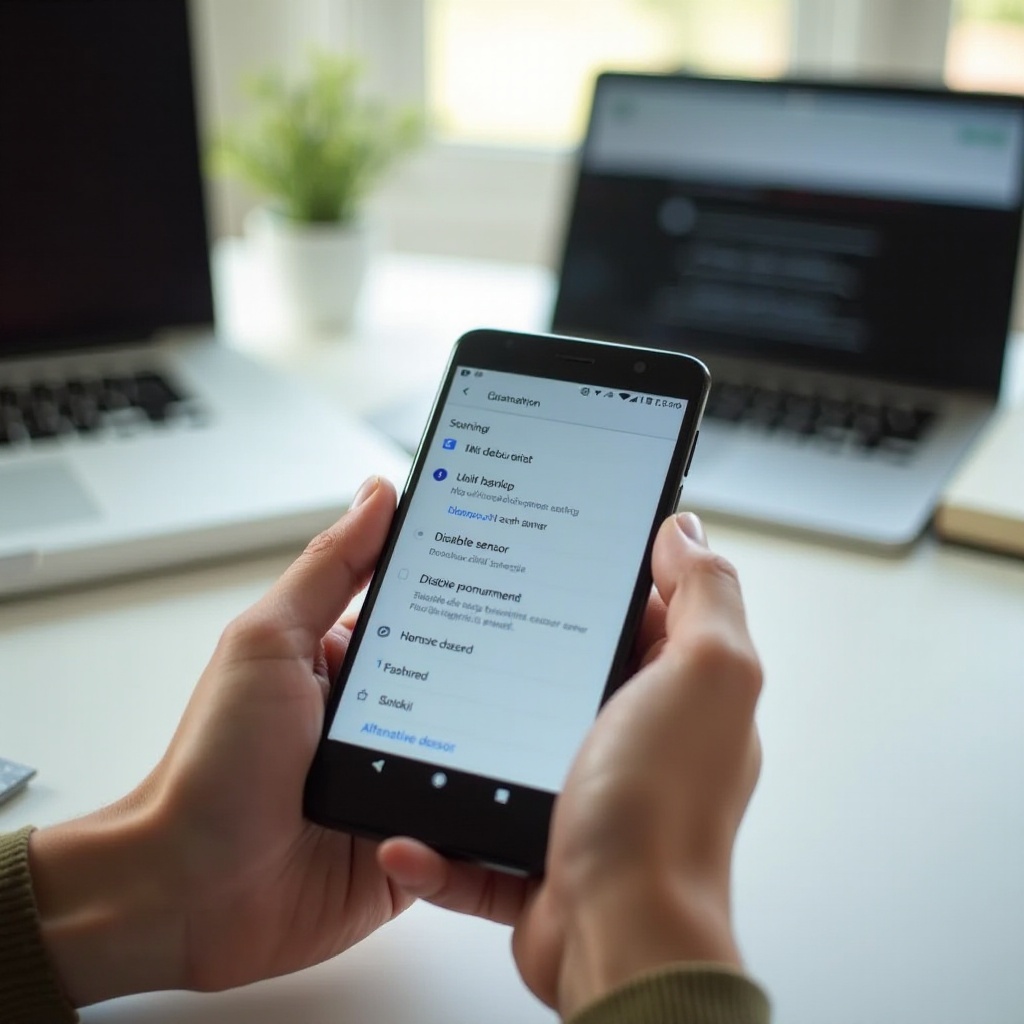
- Paramètres > Accessibilité > Interaction et dextérité ;
- Selon les modèles, des options peuvent influencer le comportement de l'écran en appel.
- Xiaomi / Redmi / Poco (MIUI) :
- Paramètres > Applications > Paramètres système d'appel ;
- Une option liée au 'capteur de proximité' peut exister sur certains modèles pour gérer l'écran pendant un appel.
- Oppo / Realme / OnePlus :
- Paramètres > Applications système > Téléphone ;
- Des réglages peuvent modifier l'extinction ou le réveil de l'écran pendant un appel.
Il est rare que ces options désactivent complètement le capteur, mais elles peuvent en limiter l'action ou modifier le comportement de l'écran. L'idée est plutôt de contourner le problème que de couper le capteur à la source.
Contourner le capteur avec les options d'accessibilité et les gestes
À défaut de désactiver le capteur, vous pouvez le contourner grâce aux options d'accessibilité :
- Activer le réveil de l'écran avec le bouton Power ;
- Utiliser le double-tap pour rallumer l'écran ;
- Configurer un raccourci d'accessibilité pour décrocher ou raccrocher sans toucher l'écran.
Ces solutions ne coupent pas le capteur de proximité, mais réduisent votre dépendance à son bon fonctionnement. Elles préparent aussi le terrain si vous souhaitez expérimenter des applications de gestion plus avancées.
Utiliser des applications pour gérer le capteur de proximité
Les utilisateurs qui tapent 'désactiver capteur de proximité Android' trouvent souvent des applications censées prendre le contrôle du capteur. Elles peuvent parfois aider, à condition de comprendre leurs limites.
Types d'applications disponibles sur le Play Store
On trouve principalement trois types d'applications autour des capteurs :
- Applications de test de capteurs :
- Elles vérifient le fonctionnement des capteurs, sans les modifier ;
- Elles permettent de diagnostiquer un problème matériel ou logiciel.
- Applications d'automatisation :
- Elles déclenchent des actions (allumer l'écran, verrouiller, etc.) en fonction du capteur ;
- Elles servent à contourner le comportement par défaut d'Android.
- Applications qui promettent de 'désactiver' ou 'calibrer' le capteur de proximité :
- En réalité, elles jouent souvent sur d'autres paramètres (temps avant extinction, verrouillage, gestes) ou simulent un comportement différent.
Il est important de lire les avis, de vérifier les permissions demandées et d'éviter les applications trop intrusives ou mal notées.
Exemple de configuration pour réduire l'usage du capteur
Avec une application d'automatisation, vous pouvez par exemple :
- Créer un scénario où :
- Le capteur détecte une distance 'loin' ;
- L'application force l'allumage de l'écran ou garde l'écran actif ;
- Limiter l'action du capteur à certains contextes, comme les appels classiques mais pas les appels vidéo.
Ce n'est pas une désactivation pure et simple, mais une façon de reprendre un peu de contrôle sur la réaction de l'écran lors des appels.
Limites, permissions et impact sur la batterie
Ces applications présentent des limites importantes :
- Android 13 et 14 restreignent les services en arrière-plan, ce qui peut limiter leur efficacité ;
- Le système peut fermer l'application pour économiser la batterie ;
- Certaines demandent des permissions avancées (accessibilité, superposition d'écran) qui doivent être accordées avec prudence.
De plus, une application qui surveille en permanence le capteur consomme de l'énergie. Si votre batterie se vide trop vite après installation, c'est peut-être la cause. Si ces solutions ne suffisent pas, certains envisagent alors les méthodes avancées.
Désactiver le capteur de proximité avec des méthodes avancées (root, ROM custom)
Pour aller plus loin, quelques utilisateurs expérimentés envisagent le root ou l'installation d'une ROM custom afin de désactiver ou de modifier le comportement du capteur de proximité Android. Cette approche reste toutefois réservée à un public averti.
Qu'est-ce que le root et quelles possibilités pour le capteur ?
Le root donne un accès administrateur au système Android :
- Vous pouvez modifier des fichiers système normalement protégés ;
- Vous pouvez installer des applications qui contrôlent des fonctions avancées ;
- Vous pouvez parfois désactiver des capteurs au niveau du noyau ou de la configuration.
Pour le capteur de proximité, certaines applications root permettent de :
- Ignorer les événements du capteur ;
- Modifier la façon dont le système réagit aux changements de distance.
Ces possibilités sont puissantes, mais elles cassent le modèle de sécurité prévu par Android.
Modules et ROM custom permettant de modifier le comportement du capteur
Avec Magisk ou des ROM custom, il est parfois possible :
- D'installer un module qui désactive ou remplace le comportement du capteur ;
- D'éditer un fichier de configuration qui définit la sensibilité ou l'activation du capteur.
Mais ces méthodes demandent :
- De déverrouiller le bootloader ;
- D'accepter la perte potentielle de certaines fonctions (paiement mobile, DRM, applis sécurisées) ;
- De savoir restaurer le système en cas de problème (sauvegarde, flash de ROM).
Risques : sécurité, garantie, blocage d'applications sensibles
Les risques sont sérieux :
- Perte de garantie constructeur après déverrouillage ou root ;
- Blocage d'applications bancaires, de paiement ou de streaming qui détectent le root ;
- Possibilité de 'briquer' le téléphone (bootloop, appareil inutilisable) si une manipulation se passe mal.
Pour la majorité des utilisateurs, ces méthodes extrêmes ne valent pas le gain d'une désactivation du capteur de proximité. Elles s'adressent uniquement aux utilisateurs très expérimentés, prêts à assumer les conséquences. Pour les autres, mieux vaut privilégier des alternatives plus simples.
Alternatives si la désactivation est impossible ou déconseillée
Si votre smartphone ne permet pas de désactiver proprement le capteur et que vous ne souhaitez pas rooter l'appareil, plusieurs alternatives simples restent possibles. Elles permettent souvent de vivre avec le capteur sans subir ses bugs au quotidien.
Utiliser un casque filaire ou Bluetooth pour les appels
Une solution très efficace consiste à éviter de coller le téléphone à l'oreille :
- Utilisez un casque filaire avec micro ;
- Optez pour des écouteurs Bluetooth ou un kit mains libres ;
- Posez le téléphone sur la table pendant l'appel.
L'écran reste alors accessible, le capteur intervient moins et les bugs gênent beaucoup moins votre usage quotidien. Cette solution est simple, peu coûteuse et ne nécessite aucune modification du système.
Adapter sa protection d'écran et sa coque
Si les tests montrent que le capteur fonctionne sans protection, le problème vient probablement des accessoires :
- Choisissez un verre trempé avec découpe précise pour les capteurs et la caméra ;
- Évitez les coques qui remontent trop sur la face avant et couvrent partiellement la zone du capteur ;
- Préférez des protections recommandées pour votre modèle précis de smartphone.
Un simple changement de protection ou de coque peut suffire à faire disparaître le problème, sans toucher aux réglages système.
Quand envisager une réparation du capteur de proximité
Si malgré tout :
- Le capteur ne réagit pas aux tests d'applications ;
- L'écran reste noir ou instable sur plusieurs applications d'appel ;
- Le problème persiste après réinitialisation de l'appli Téléphone et sans aucune protection d'écran.
Il est temps de penser à une réparation :
- Contactez le SAV officiel si le téléphone est encore sous garantie ;
- Faites établir un diagnostic par un atelier de réparation sérieux ;
- Demandez un devis pour le remplacement du capteur ou du module supérieur.
Dans de nombreux cas, le coût reste inférieur à celui d'un changement complet de smartphone, surtout si l'appareil est récent. Une réparation correcte rendra inutile toute tentative risquée de désactiver le capteur de proximité.
Conclusion
Chercher à désactiver le capteur de proximité Android est un réflexe courant face à un écran noir ou à des appels ingérables. Pourtant, ce capteur joue un rôle clé dans le confort et la sécurité d'utilisation, et Android 13 comme Android 14 ne prévoient pas de bouton simple pour le désactiver.
La bonne démarche consiste d'abord à :
- Tester le capteur avec les menus cachés et des applications dédiées ;
- Vérifier l'influence des coques et protections d'écran ;
- Appliquer les solutions logicielles simples (redémarrage, mises à jour, réglages d'affichage).
Si le problème persiste, les applications de gestion ou les méthodes avancées (root, ROM custom) existent, mais elles restent risquées et réservées aux utilisateurs expérimentés. Pour la plupart des personnes, adapter son usage (casque, gestes d'écran, accessoires adaptés) ou envisager une réparation reste la solution la plus raisonnable.
En résumé, plutôt que de désactiver le capteur de proximité à tout prix, l'objectif idéal est de retrouver un équilibre entre confort d'utilisation, sécurité et stabilité de votre smartphone. Un diagnostic sérieux et quelques ajustements suffisent souvent à résoudre le problème sans sacrifier la fiabilité de l'appareil.
Questions fréquemment posées
Peut-on désactiver le capteur de proximité sans root sur Android 13 ou Android 14 ?
Sur la majorité des smartphones sous Android 13 ou Android 14, il n'existe pas d'option système pour désactiver complètement le capteur de proximité. Certaines surcouches (Samsung, Xiaomi, Oppo, etc.) proposent des réglages qui modifient le comportement de l'écran en appel, mais pas une désactivation totale. Des applications peuvent aider à contourner ou limiter son usage, sans garantir un contrôle absolu.
La désactivation du capteur de proximité est-elle dangereuse pour le téléphone ?
Désactiver le capteur ne casse pas physiquement le téléphone, mais cela peut entraîner des problèmes pratiques : raccrochages involontaires, appuis accidentels, écran allumé en permanence pendant les appels. Si vous modifiez le système avec le root ou une ROM custom pour y parvenir, vous prenez aussi des risques pour la sécurité, la garantie et la stabilité du smartphone.
Que faire si l'écran reste noir après un appel malgré tous les réglages ?
Si l'écran reste noir après un appel même après redémarrage, test en mode sans échec, suppression des protections et réinitialisation de l'appli Téléphone, le capteur de proximité est peut-être défaillant. Dans ce cas, sauvegardez vos données, puis contactez le SAV ou un réparateur pour un diagnostic matériel. En attendant, utilisez un casque (filaire ou Bluetooth) pour limiter les effets du bug lors de vos appels.