Désactiver la caméra de son ordinateur : le guide complet pour protéger votre vie privée
Introduction
Dès qu'un PC s'allume, la webcam devient une porte d'entrée potentielle vers votre intimité. Beaucoup d'utilisateurs s'en rendent compte en voyant le voyant de la caméra clignoter sans raison ou en entendant parler de piratage de webcam. La bonne nouvelle, c'est que vous pouvez reprendre le contrôle très facilement.
Désactiver la caméra de son ordinateur ne sert pas seulement à éviter les moments gênants en visioconférence. C'est surtout un moyen simple de réduire les risques d'espionnage, de collecte abusive d'images ou d'utilisation malveillante de votre appareil. Que vous utilisiez Windows, macOS, Linux, ou uniquement un navigateur web, il existe plusieurs niveaux de protection, du simple réglage logiciel au blocage physique.
Ce guide pratique vous montre pas à pas comment désactiver la caméra de votre ordinateur, choisir le bon niveau de sécurité et éviter les soucis courants (webcam qui refuse ensuite de se rallumer, applications qui réclament l'accès, etc.). L'objectif est simple : vous aider à utiliser votre ordinateur sans avoir l'impression d'être observé et sans compliquer votre usage quotidien.
Comprendre les risques liés à la webcam de l'ordinateur
Avant de désactiver votre caméra, il est utile de comprendre ce que vous cherchez à éviter. Cela vous aide à choisir la méthode la plus adaptée : blocage total, blocage partiel ou contrôle fin des applications. Plus vous connaissez les risques, plus vous pouvez ajuster vos réglages sans bloquer inutilement votre usage de la visioconférence.
Pourquoi désactiver la caméra de son ordinateur en 2024 ?
L'usage intensif de la visioconférence a installé la webcam au coeur de la vie numérique. Réunions, cours à distance, entretiens d'embauche, appels familiaux : la caméra reste souvent prête à filmer, parfois en permanence. Plus la webcam est utilisée, plus elle devient une cible intéressante pour :
- des pirates qui veulent espionner discrètement ;
- des logiciels qui collectent des données visuelles ;
- des applications qui conservent des permissions actives sans que vous le remarquiez.
Désactiver la caméra ou limiter strictement son accès réduit fortement cette surface d'attaque. Vous gardez la main sur le moment où l'image s'active, et sur les applications qui y ont réellement droit.
Principales menaces : piratage, espionnage, fuite d'images
Les risques les plus fréquents tournent autour de trois axes principaux :
- Piratage à distance (camfecting)
Un logiciel malveillant peut activer la webcam, enregistrer et transmettre des images sans votre consentement. Dans certains cas, la victime ne remarque rien, surtout si le voyant de la caméra reste éteint ou masqué. - Espionnage discret par des applications
Certaines applications, extensions ou services en ligne abusent des autorisations caméra et filment plus que nécessaire. Une autorisation donnée une fois peut rester active pendant des mois si vous ne la retirez pas. - Fuite d'images sensibles
Une capture vidéo réalisée à votre insu peut servir au chantage, à la manipulation ou se retrouver diffusée. Même une simple scène de votre salon ou de votre bureau peut donner des informations utiles à un cybercriminel.
Ces scénarios restent minoritaires, mais le risque existe et ne cesse d'évoluer. D'où l'intérêt de maîtriser complètement l'accès à la caméra, plutôt que de compter uniquement sur la chance ou sur le voyant lumineux.
Différence entre couper la caméra et la désactiver réellement
Beaucoup d'utilisateurs pensent être protégés parce qu'ils cliquent sur l'icône 'caméra barrée' dans Zoom ou Teams. En réalité, cette action coupe la caméra dans une seule application, mais ne la désactive pas dans le système.
On distingue donc clairement :
- Couper la caméra dans une app
– agit uniquement dans le logiciel concerné ;
– laisse la webcam disponible pour d'autres programmes ;
– reste pratique pour un contrôle ponctuel, mais limité. - Désactiver la caméra dans le système
– rend la webcam inutilisable pour toutes les apps ;
– impose une réactivation explicite pour l'utiliser à nouveau ;
– apporte un niveau de sécurité nettement supérieur.
La suite de l'article vous montre comment appliquer ces deux niveaux de blocage selon le contexte. Avant d'entrer dans les manipulations système, prenez quelques instants pour bien identifier votre matériel et votre configuration.
Avant de désactiver la caméra : identifier votre matériel et votre système
Pour suivre correctement les étapes, vous devez d'abord savoir quel type de caméra vous utilisez et sur quel système elle fonctionne. Les méthodes ne sont pas les mêmes entre un PC portable Windows, un MacBook ou un PC sous Linux. Cette étape évite les erreurs et vous fait gagner du temps lors des manipulations.
Webcam intégrée ou webcam externe USB
Commencez par observer votre ordinateur et votre installation :
- PC portable ou MacBook
– la caméra est en général intégrée en haut de l'écran ;
– vous ne voyez aucun câble dédié à la webcam ;
– parfois un petit trou ou un cercle noir indique l'objectif. - PC fixe ou poste de bureau
– la webcam est souvent une petite caméra posée sur l'écran ;
– un câble USB relie l'appareil à la tour, au dock ou à un hub ;
– vous pouvez la déplacer ou la ranger facilement.
Pourquoi cette distinction est importante ?
- Une webcam intégrée se désactive via les paramètres systèmes, le gestionnaire de périphériques, voire le BIOS/UEFI.
- Une webcam externe peut se désactiver en plus très simplement, en la débranchant lorsque vous ne l'utilisez pas.
Déterminer si vous êtes sous Windows, macOS ou Linux
Si vous ne connaissez pas précisément votre système, vérifiez-le avant d'appliquer les tutoriels :
- Sur Windows :
– clic droit sur 'Ce PC' > 'Propriétés' ;
– ou appuyez surWin + Pausepour afficher les informations système. - Sur macOS :
– cliquez sur le logo Apple en haut à gauche ;
– choisissez 'À propos de ce Mac' pour voir la version. - Sous Linux :
– le nom de la distribution s'affiche souvent à la connexion ;
– sinon, ouvrez un terminal et tapezlsb_release -a(Ubuntu, Debian...).
Notez cette information, car les sections suivantes sont organisées par système. Vous pourrez ainsi aller directement à la partie qui vous concerne, puis revenir aux sections communes sur les navigateurs et les solutions matérielles.
Vérifier si la caméra est actuellement utilisée par une application
Avant de désactiver la webcam, vérifiez si elle est en cours d'utilisation. Cette vérification permet d'éviter de couper une réunion en cours et peut aussi révéler une activité suspecte :
- regardez si un voyant lumineux est allumé près de la caméra ;
- fermez les applications de visioconférence ouvertes (Zoom, Teams, Meet, Skype, Discord) ;
- vérifiez dans la barre des tâches (Windows) ou le Dock (macOS) que ces apps sont bien quittées, et pas seulement réduites.
C'est également un bon moyen de détecter une activité anormale : si le voyant s'allume alors qu'aucune application n'est ouverte, il faut enquêter. Une fois ce contrôle effectué, vous pouvez passer aux méthodes de désactivation spécifiques à votre système.
Désactiver la caméra sous Windows 10 et Windows 11
Sur Windows, vous disposez de plusieurs niveaux de contrôle : blocage global, blocage par application ou désactivation complète du périphérique. Vous pouvez adapter la méthode selon vos besoins : usage fréquent de la vidéo, utilisation occasionnelle ou blocage quasi permanent.
Désactivation via les paramètres de confidentialité Windows
La première méthode consiste à passer par les paramètres de confidentialité :
- Cliquez sur Démarrer > Paramètres.
- Allez dans Confidentialité et sécurité > Caméra.
- Désactivez l'option Accès à la caméra pour cet appareil si vous voulez un blocage global.
- Sinon, gardez l'accès activé, mais descendez dans la liste des applications.
- Basculez sur Désactivé pour les programmes qui n'ont pas besoin de la webcam.
Cette méthode convient si vous utilisez parfois la caméra, mais seulement dans une ou deux applications bien identifiées. Windows vous permet ainsi de contrôler qui a le droit de filmer, sans passer par des manipulations plus techniques.
Désactiver la webcam via le Gestionnaire de périphériques
Pour un blocage plus radical, vous pouvez désactiver la webcam directement au niveau matériel :
- Faites un clic droit sur le bouton Démarrer.
- Sélectionnez Gestionnaire de périphériques.
- Ouvrez la section Caméras ou Périphériques d'imagerie.
- Faites un clic droit sur votre webcam (souvent 'Camera HD', 'Integrated Webcam'...).
- Cliquez sur Désactiver l'appareil puis validez.
Windows ne pourra plus utiliser la webcam tant que vous ne l'aurez pas réactivée. C'est une bonne option si vous n'en avez quasiment jamais besoin, ou si vous souhaitez une barrière supplémentaire contre les accès inattendus.
Bloquer l'accès à la caméra pour certaines applications seulement
Si vous souhaitez garder la webcam active pour une application précise (par exemple Teams ou Zoom) mais la bloquer pour le reste :
- Retournez dans Paramètres > Confidentialité et sécurité > Caméra.
- Laissez l'accès général activé.
- Repérez chaque application dans la liste.
- Désactivez le bouton pour les programmes non essentiels (jeux, navigateurs que vous n'utilisez pas pour la vidéo, outils inconnus).
Cette approche permet un contrôle fin et limite le risque qu'une application non souhaitée se serve de la caméra. Vous gardez la flexibilité de la visioconférence tout en réduisant les portes d'entrée.
Réactiver la caméra Windows en cas de besoin
Si vous avez besoin de la webcam plus tard, par exemple pour un entretien vidéo ou une réunion :
- repassez par le Gestionnaire de périphériques et cliquez sur Activer l'appareil ;
- ou réactivez l'accès caméra pour l'appareil et pour l'application concernée dans Paramètres > Caméra.
Pensez à refaire un test sur l'application Caméra (native Windows) ou sur un service de visioconférence. Une fois que vous maîtrisez ces réglages, vous pouvez appliquer une logique équivalente sur macOS pour obtenir le même niveau de contrôle.
Désactiver la caméra sur macOS (MacBook, iMac, Mac mini, Mac Studio)
Sur macOS, la caméra intégrée (FaceTime HD, caméra intégrée) se gère surtout via les autorisations de confidentialité et les réglages des applications. Le système met l'accent sur les permissions par app, ce qui permet un contrôle précis, à condition de vérifier régulièrement la liste.
Gérer les autorisations caméra dans Réglages Système > Confidentialité
Pour commencer par le niveau système :
- Cliquez sur le menu Apple .
- Ouvrez Réglages Système.
- Allez dans Confidentialité et sécurité.
- Sélectionnez Caméra dans la liste de gauche.
- Décochez l'accès pour les applications qui n'ont pas besoin de la webcam.
Si vous voulez un contrôle très strict, ne laissez cochées que vos applications de visioconférence principales et éventuellement votre navigateur principal si vous l'utilisez pour des appels vidéo.
Désactiver la caméra dans les applications (FaceTime, Zoom, Teams, etc.)
En plus des réglages système, coupez la caméra dans les applications elles-mêmes :
- Dans FaceTime :
– menu Vidéo > Désactiver la caméra ; - Dans Zoom :
– avant de rejoindre une réunion, cochez Désactiver ma vidéo ;
– pendant la réunion, cliquez sur l'icône Caméra pour la couper. - Dans Teams :
– avant d'entrer en réunion, désactivez la caméra avec l'icône dédiée ;
– ajustez aussi les paramètres de périphérique dans les options.
Ainsi, même si macOS autorise l'application, vous gardez un contrôle manuel supplémentaire. C'est utile lorsque vous devez participer à de nombreuses réunions, mais que vous ne souhaitez pas toujours apparaître en vidéo.
Bloquer ou autoriser la webcam dans les navigateurs (Safari, Chrome, Firefox)
Les navigateurs demandent souvent l'accès à la caméra pour les appels vidéo dans le navigateur. Prenez quelques minutes pour vérifier les réglages :
- Safari :
– menu Safari > Réglages > onglet Sites web > Caméra ;
– choisissez Refuser par défaut et autorisez seulement les sites de confiance. - Google Chrome :
– menu ⋮ > Paramètres > Confidentialité et sécurité > Paramètres du site > Caméra ;
– choisissez Ne pas autoriser les sites à utiliser votre caméra ou gérez site par site. - Firefox :
– tapezabout:preferences#privacydans la barre d'adresse ;
– dans Permissions, cliquez sur Paramètres... en face de Caméra ;
– supprimez les sites autorisés ou bloquez l'accès.
Vérifier que la caméra est bien désactivée sur Mac
Pour vérifier que tout fonctionne comme prévu :
- Lancez FaceTime ou une application de visioconférence.
- Confirmez que la vidéo ne s'active pas si vous avez retiré l'autorisation.
- Surveillez le voyant vert de la caméra : il ne doit pas s'allumer si l'accès est bloqué.
Si le voyant clignote alors que tout est censé être désactivé, vérifiez les applications installées, les extensions de navigateur et lancez un scan de sécurité. Si vous travaillez sous Linux, des outils similaires existent ; voyons maintenant comment les utiliser efficacement.
Désactiver la caméra sous Linux (Ubuntu, Debian, Fedora, etc.)
Sous Linux, la méthode varie selon l'environnement de bureau (GNOME, KDE, etc.), mais les grands principes restent les mêmes : gérer les permissions graphiquement ou via le terminal. La flexibilité du système permet d'aller très loin dans le blocage, à condition d'être prudent lors des modifications.
Désactivation via les paramètres de l'environnement de bureau
Sur des distributions modernes avec GNOME (Ubuntu, Fedora...) :
- Ouvrez Paramètres.
- Cherchez la section Confidentialité.
- Repérez l'option Caméra.
- Désactivez l'accès global si l'option existe.
Certaines distributions proposent aussi un contrôle par application via les portails Flatpak ou Snap. N'hésitez pas à parcourir la documentation de votre distribution si les menus diffèrent légèrement.
Utiliser le terminal pour désactiver la webcam (modprobe, droits, etc.)
Pour un contrôle plus poussé, ou si vous préférez la ligne de commande :
- Ouvrez un terminal.
- Identifiez le module de la webcam avec :
lsmod | grep uvcvideo
(le module est souventuvcvideo). - Pour désactiver le module, tapez :
sudo modprobe -r uvcvideo
Pour bloquer le chargement du module au démarrage, ajoutez dans le fichier /etc/modprobe.d/blacklist.conf :
blacklist uvcvideo
Soyez prudent : une mauvaise modification dans ces fichiers peut affecter d'autres périphériques. Notez les changements que vous effectuez pour pouvoir revenir en arrière si nécessaire.
Gérer les permissions caméra dans les navigateurs Linux
Comme sur Windows ou macOS, les navigateurs sous Linux possèdent leurs propres réglages :
- Chrome / Chromium : via Paramètres > Confidentialité et sécurité > Caméra.
- Firefox : via
about:preferences#privacy> section Caméra.
Bloquez les sites non essentiels et supprimez régulièrement les autorisations. Ce contrôle évite qu'un site web profite d'un ancien consentement pour accéder à votre webcam.
Tester la désactivation de la caméra sous Linux
Vous pouvez tester rapidement le blocage :
- avec un outil comme cheese (
sudo apt install cheesesur Ubuntu) ; - en lançant un appel test sur un site de visioconférence.
Si la webcam ne fonctionne plus alors que vous l'avez désactivée, la configuration est effective. Si vous utilisez aussi la caméra dans votre navigateur, il est utile de compléter ce réglage par un contrôle direct des permissions web.
Désactiver la caméra dans les principaux navigateurs web
Même si vous avez déjà limité la caméra dans le système, un contrôle fin dans le navigateur reste utile, surtout si vous faites souvent de la visioconférence depuis le web. Les navigateurs gardent parfois en mémoire des autorisations anciennes, qu'il est prudent de nettoyer.
Google Chrome : gérer les autorisations site par site
Pour ajuster les autorisations dans Chrome :
- Cliquez sur ⋮ > Paramètres.
- Allez dans Confidentialité et sécurité > Paramètres du site > Caméra.
- Choisissez la caméra utilisée par défaut si vous en avez plusieurs.
- Sélectionnez Ne pas autoriser les sites à utiliser votre caméra pour un blocage global.
- Ou gérez la liste des sites autorisés / bloqués un par un.
Cette gestion site par site est utile si vous ne faites confiance qu'à deux ou trois plateformes vidéo et que vous souhaitez bloquer le reste.
Mozilla Firefox : blocage global ou sélectif de la caméra
Pour Firefox :
- Tapez
about:preferences#privacydans la barre d'adresse. - Dans Permissions, trouvez Caméra.
- Cliquez sur Paramètres....
- Décochez Mémoriser cette décision si vous voulez être interrogé à chaque fois.
- Supprimez les sites que vous ne souhaitez plus autoriser ou basculez-les en 'Bloquer'.
Vous pouvez ainsi forcer Firefox à vous demander votre accord à chaque nouvelle tentative d'accès, ce qui évite les surprises.
Microsoft Edge et autres navigateurs basés sur Chromium
Sur Edge, la logique est similaire à Chrome :
- Ouvrez le menu ⋯ > Paramètres.
- Allez dans Cookies et autorisations de site > Caméra.
- Choisissez un blocage global ou ajustez les sites autorisés.
Les autres navigateurs basés sur Chromium (Brave, Opera, Vivaldi...) suivent une logique proche. Prenez quelques minutes pour explorer leurs menus de confidentialité.
Nettoyer les permissions déjà accordées à des sites web
Dans tous les navigateurs, adoptez ces réflexes :
- supprimez régulièrement les autorisations anciennes ;
- limitez les accès à vos seules plateformes de visioconférence habituelles ;
- refusez par défaut l'accès à la caméra pour les sites inconnus.
Après ce contrôle logiciel, vous pouvez renforcer encore votre sécurité grâce à des solutions matérielles simples et peu coûteuses.
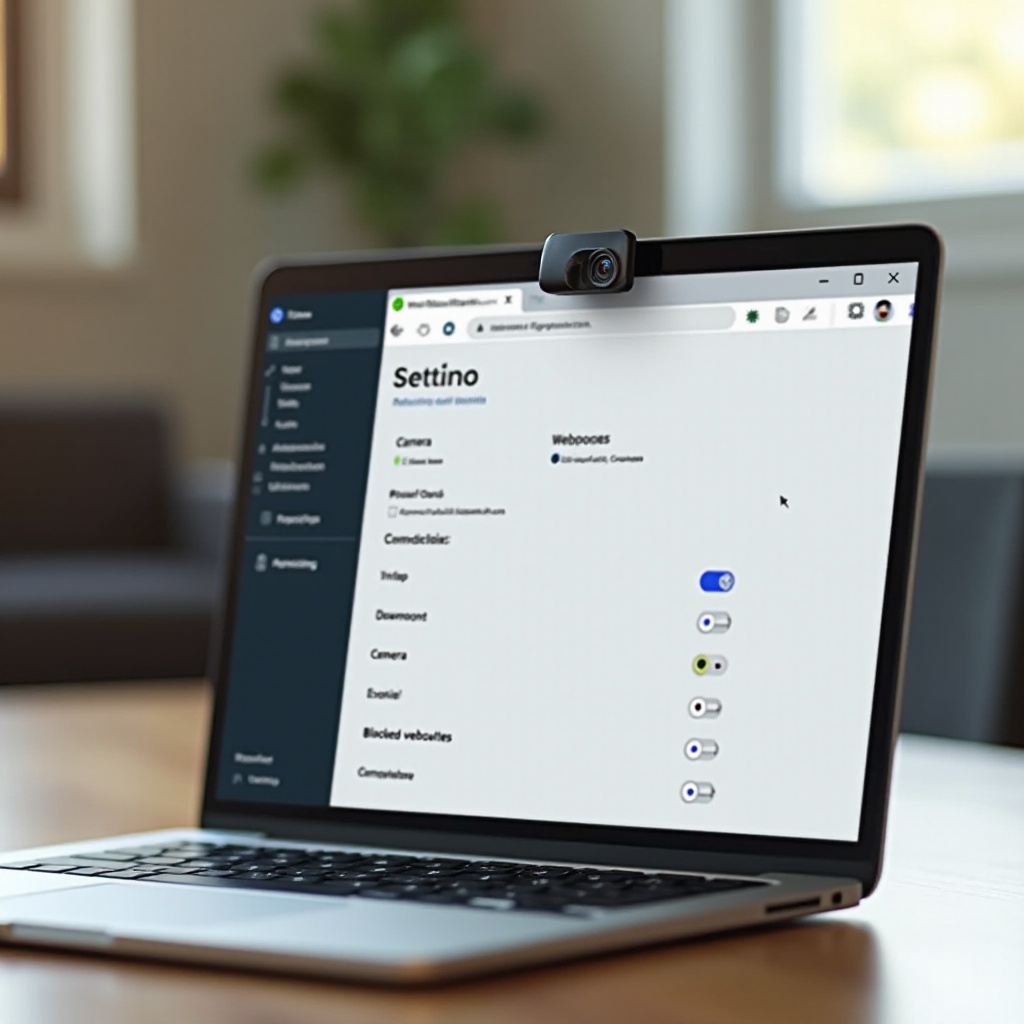
Solutions matérielles pour désactiver ou masquer la caméra
Les solutions logicielles sont efficaces, mais un blocage physique ajoute une couche de sécurité importante, surtout contre des attaques avancées ou des erreurs de configuration. En combinant les deux, vous obtenez une protection robuste sans perdre la possibilité d'utiliser la webcam quand vous le décidez vraiment.
Utiliser un cache physique de webcam : types, avantages, limites
Un cache webcam est un petit volet adhésif que vous collez devant la caméra :
- Avantages :
– empêche toute capture vidéo, même en cas de piratage ;
– très simple à utiliser au quotidien ;
– compatible avec la plupart des PC portables et écrans. - Limites :
– peut gêner la fermeture de certains ordinateurs très fins ;
– ne désactive pas le micro, qui reste actif ;
– doit être posé avec soin pour ne pas abîmer l'écran.
Choisissez un modèle fin, adapté à votre écran, et veillez à ne pas recouvrir d'autres capteurs (capteur de luminosité, LED, etc.).
Débrancher correctement une webcam USB externe
Si vous utilisez une webcam USB, la méthode la plus simple reste souvent la meilleure :
- débranchez la caméra lorsque vous ne l'utilisez pas ;
- rangez-la dans un tiroir ou coupez son alimentation si elle en dispose ;
- évitez de laisser une webcam en permanence branchée sur un poste partagé.
C'est la méthode la plus radicale et la plus simple pour une webcam externe. Elle limite aussi les risques de capture vidéo accidentelle lors de présentations ou de partages d'écran.
Désactiver la caméra dans le BIOS/UEFI sur certains ordinateurs portables
Certains PC portables professionnels offrent une option dans le BIOS/UEFI pour désactiver la webcam au plus bas niveau :
- Redémarrez l'ordinateur.
- Appuyez sur la touche indiquée pour entrer dans le BIOS/UEFI (souvent F2, F10, Suppr...).
- Cherchez une section Security, Integrated Peripherals ou équivalent.
- Désactivez la webcam si l'option existe.
- Enregistrez les changements et redémarrez.
Cette méthode bloque la webcam avant même le chargement du système. Même un malware avec des droits élevés aura plus de mal à la réactiver.
Pourquoi combiner solution matérielle et désactivation logicielle
Pour un bon niveau de sécurité, surtout sur un ordinateur professionnel ou un poste partagé :
- désactivez la webcam dans le système (ou dans le BIOS/UEFI) ;
- ajoutez un cache physique ou débranchez la caméra externe ;
- contrôlez régulièrement les permissions dans les applications.
Même si un logiciel parvient à réactiver la caméra, le cache empêche toute image exploitable. Pour compléter cette stratégie, il reste indispensable d'adopter quelques bonnes pratiques de sécurité générales.
Bonnes pratiques de sécurité pour éviter l'espionnage via la caméra
La désactivation de la caméra ne remplace pas une bonne hygiène de sécurité globale. Quelques réflexes simples réduisent énormément les risques, pas seulement pour la webcam mais aussi pour l'ensemble de vos données.
Mettre à jour système, pilotes et applications de visioconférence
Adoptez ces gestes réguliers :
- activez les mises à jour automatiques de Windows, macOS ou Linux ;
- mettez à jour vos applications de visioconférence (Zoom, Teams, Meet, Skype...) ;
- mettez à jour les pilotes de la webcam via le site du constructeur ou Windows Update.
Les correctifs de sécurité comblent des failles que des pirates pourraient exploiter pour accéder à la caméra ou à d'autres parties du système.
Contrôler régulièrement les permissions caméra des applications
Tous les deux ou trois mois, prenez le temps de :
- passer en revue la liste des applications autorisées à utiliser la caméra ;
- désactiver l'accès pour celles que vous n'utilisez plus ;
- surveiller les nouvelles apps installées récemment et leurs demandes de permissions.
Moins il y a d'applications avec accès caméra, plus vous limitez les risques d'abus ou d'erreur.
Repérer les signes d'une webcam potentiellement compromise
Restez attentif si :
- le voyant de la webcam s'allume sans raison apparente ;
- votre PC devient soudain lent lorsque la caméra s'active ;
- des applications inconnues apparaissent dans la liste des programmes ou dans la barre des tâches.
Dans ces cas :
- déconnectez internet si possible le temps de vérifier ;
- lancez un scan antivirus ou antimalware complet ;
- changez vos mots de passe sensibles et activez l'authentification à deux facteurs sur vos comptes importants.
Coupler la désactivation de la caméra avec la protection du micro
La vidéo n'est pas le seul problème : le micro peut aussi vous espionner. Pensez à :
- couper ou désactiver le micro dans les paramètres système lorsque vous ne l'utilisez pas ;
- utiliser un casque avec interrupteur matériel pour couper le micro facilement ;
- contrôler les autorisations micro de la même manière que pour la caméra.
Caméra et micro doivent être gérés ensemble pour une vraie protection de la vie privée. En cas de doute ou de comportement étrange, mieux vaut parfois demander l'avis d'un professionnel.
Résoudre les problèmes fréquents liés à la désactivation de la caméra
Désactiver la caméra peut parfois créer des soucis pratiques. Heureusement, quelques gestes simples permettent de corriger la plupart des problèmes. Avant de conclure sur les points clés à retenir, voyons comment diagnostiquer et résoudre ces situations courantes.
Ma caméra ne fonctionne plus alors que j'en ai besoin
Si une application ne détecte plus la webcam alors que vous en avez besoin :
- Vérifiez d'abord les permissions dans le système (Windows, macOS, Linux).
- Vérifiez que la caméra n'est pas désactivée dans le Gestionnaire de périphériques (Windows) ou via un module blacklisté (Linux).
- Assurez-vous que le cache physique ne bloque pas l'objectif.
- Redémarrez l'ordinateur et relancez l'application de visioconférence.
Dans de nombreux cas, le problème vient d'une autorisation oubliée ou d'un réglage que vous avez modifié par sécurité puis oublié.
Ma webcam reste active malgré la désactivation : que vérifier ?
Si le voyant reste allumé ou si l'application signale une caméra active malgré vos réglages :
- fermez toutes les applications visibles ;
- vérifiez dans le Gestionnaire des tâches (Windows) ou le Moniteur d'activité (Mac) si une app de visioconférence tourne encore en arrière-plan ;
- désactivez complètement la caméra dans le système et redémarrez ;
- contrôlez les extensions de navigateur qui pourraient demander l'accès.
Si le problème persiste, suspectez un logiciel malveillant et effectuez un scan de sécurité complet. Dans les environnements professionnels, signalez immédiatement le problème au service informatique.
Quand faire appel à un professionnel ou au support technique ?
Contactez un professionnel ou le support technique si :
- la caméra s'active de façon erratique alors que tout semble désactivé ;
- vous ne parvenez pas à rétablir le fonctionnement de la webcam alors que vous en avez besoin pour le travail ou les études ;
- vous soupçonnez une infection par un malware ou remarquez d'autres comportements étranges (fenêtres qui s'ouvrent seules, messages d'erreur répétés).
Un technicien pourra vérifier la configuration, le BIOS/UEFI et nettoyer le système si nécessaire. Après avoir vu comment résoudre les problèmes, il est temps de rassembler les idées clés pour bien gérer la désactivation de votre caméra au quotidien.
Conclusion
Désactiver la caméra de son ordinateur est un geste simple qui apporte un gain immédiat en tranquillité d'esprit. En quelques réglages, vous limitez fortement le risque d'espionnage, de fuite d'images ou d'utilisation abusive de votre webcam. Les solutions vont du blocage logiciel, par système ou par application, jusqu'au cache physique et au débranchement pur et simple.
L'essentiel est de choisir un niveau de protection adapté à votre usage : certains ont besoin de la caméra chaque jour, d'autres très rarement. Dans tous les cas, combinez ce contrôle avec de bonnes habitudes de sécurité : mises à jour régulières, gestion fine des permissions, vigilance face aux comportements suspects et protection du micro. Vous gardez ainsi le bénéfice des outils modernes de visioconférence, sans sacrifier votre vie privée ni votre confort d'utilisation.
Questions fréquemment posées
Puis-je désactiver définitivement la caméra intégrée de mon ordinateur ?
Oui. Vous pouvez désactiver la webcam dans le Gestionnaire de périphériques sous Windows, dans le BIOS/UEFI si l'option existe, ou via un blacklist de module sous Linux. Ajoutez en plus un cache physique. Pour la réactiver, il faudra revenir modifier ces réglages, ce qui crée une vraie barrière contre les accès non désirés.
Comment savoir si une application utilise ma caméra sans mon accord ?
Surveillez le voyant lumineux de la webcam, la liste des processus actifs dans le Gestionnaire des tâches (Windows) ou le Moniteur d'activité (Mac) et les notifications de demande d'accès à la caméra. Consultez aussi les derniers accès dans les paramètres de confidentialité du système et retirez les autorisations suspectes. En cas de doute, lancez un scan antivirus complet.
Mettre un cache sur la webcam suffit-il pour être en sécurité ?
Un cache mécanique bloque la vidéo, mais ne coupe pas le micro, ne remplace pas les mises à jour ni la protection contre les malwares, et ne gère pas les autorisations des applications. Idéalement, combinez cache physique, désactivation logicielle et bonnes pratiques de sécurité (mises à jour, antivirus, contrôle des permissions) pour une protection vraiment complète.