Comment désactiver Game Turbo sur votre Xiaomi pour améliorer votre expérience
Introduction
Game Turbo peut transformer l'expérience de jeu sur un smartphone Xiaomi. Cette fonction promet plus de fluidité, des temps de réponse plus courts et moins de distractions grâce au blocage des notifications. Pourtant, sur de nombreux modèles Xiaomi, Redmi et POCO, elle provoque aussi des soucis : lags, surchauffe, crashs de jeux, écran noir ou encore appels manqués.
De plus en plus d'utilisateurs cherchent donc comment désactiver Game Turbo sur leur Xiaomi pour retrouver un fonctionnement plus stable et plus prévisible. Ce guide vous montre, étape par étape, plusieurs méthodes simples et avancées pour couper Game Turbo, le désactiver jeu par jeu, ou le limiter sans root. Vous découvrirez aussi les effets de cette désactivation sur les performances, la batterie et le confort d'utilisation, ainsi que des alternatives pour continuer à optimiser vos jeux.
Avant de toucher aux réglages, il est utile de comprendre précisément le rôle de Game Turbo dans MIUI et HyperOS. Cela vous aidera à décider s'il faut le désactiver complètement ou simplement le configurer plus finement.
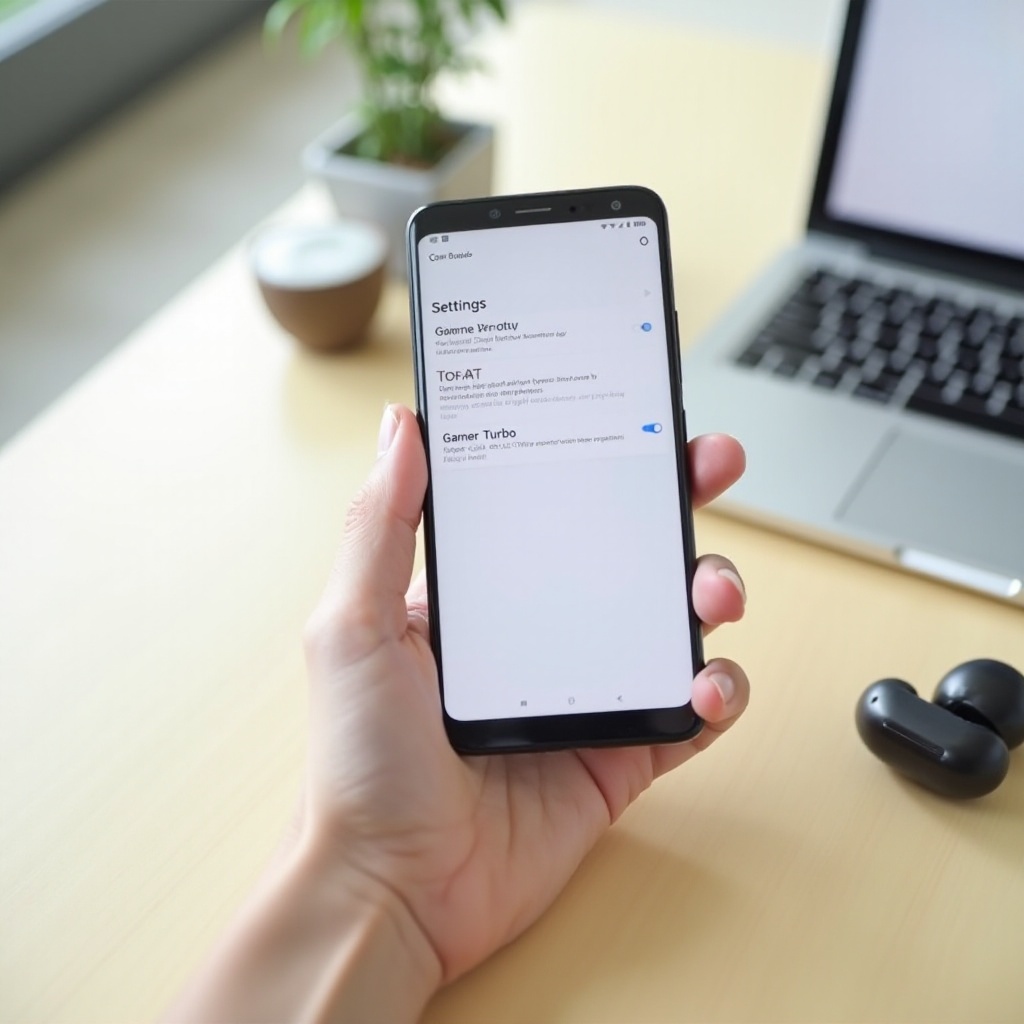
Game Turbo sur Xiaomi : à quoi ça sert exactement ?
Game Turbo n'est pas une simple option cosmétique. C'est un ensemble d'outils d'optimisation intégrés au système Xiaomi, qui cible surtout les joueurs mobiles. Bien configuré, il peut améliorer le ressenti en jeu. Mal adapté à votre usage, il peut au contraire créer des problèmes.
Qu'est-ce que Game Turbo sur MIUI et HyperOS ?
Sur les téléphones Xiaomi, Redmi et POCO, Game Turbo est intégré au coeur de MIUI et d'HyperOS. On le retrouve généralement dans l'application 'Sécurité' ou dans un module appelé 'Espace Jeux'. Il fonctionne comme une couche supplémentaire qui se superpose au jeu pour :
- Prioriser les ressources du système pour le jeu en cours.
- Modifier la façon dont le processeur et la RAM sont utilisés.
- Gérer l'affichage et la réponse tactile.
Sur HyperOS, l'apparence de l'interface évolue, mais la logique reste la même : offrir un environnement spécial dès qu'un jeu se lance.
Les principales fonctionnalités pour les joueurs mobiles
Game Turbo propose plusieurs fonctions visibles pendant vos sessions de jeu :
- Optimisation des performances : augmentation ponctuelle de la fréquence CPU et GPU, libération de mémoire.
- Amélioration du tactile : meilleure prise en compte des touches, réduction des délais entre geste et action.
- Priorisation du réseau : gestion du trafic pour stabiliser le ping et limiter les micro coupures.
- Outils intégrés : capture d'écran, enregistrement d'écran, blocage des notifications, mode Ne pas déranger, raccourcis vers certaines applications.
Sur le papier, ces options semblent idéales pour les joueurs. Pourtant, elles s'ajoutent à des jeux de plus en plus lourds et à des systèmes déjà très riches en fonctionnalités, ce qui peut parfois dégrader l'ensemble.
Pourquoi certains utilisateurs choisissent de le désactiver en 2024
En 2024, les retours d'utilisateurs sur les forums et réseaux sociaux sont clairs : Game Turbo n'est pas toujours bénéfique. Parmi les problèmes souvent signalés, on trouve :
- Jeux qui se ferment brutalement ou ne se lancent plus.
- Écrans noirs ou blocages après quelques minutes de jeu.
- Montée en température rapide du téléphone et batterie qui chute.
- Notifications importantes bloquées ou retardées, y compris des appels.
Dans ces cas, désactiver Game Turbo sur son Xiaomi permet de revenir à un comportement plus 'standard' d'Android. Avant de passer à la pratique, il reste cependant une étape importante : vérifier la version de votre interface et les spécificités de votre modèle.
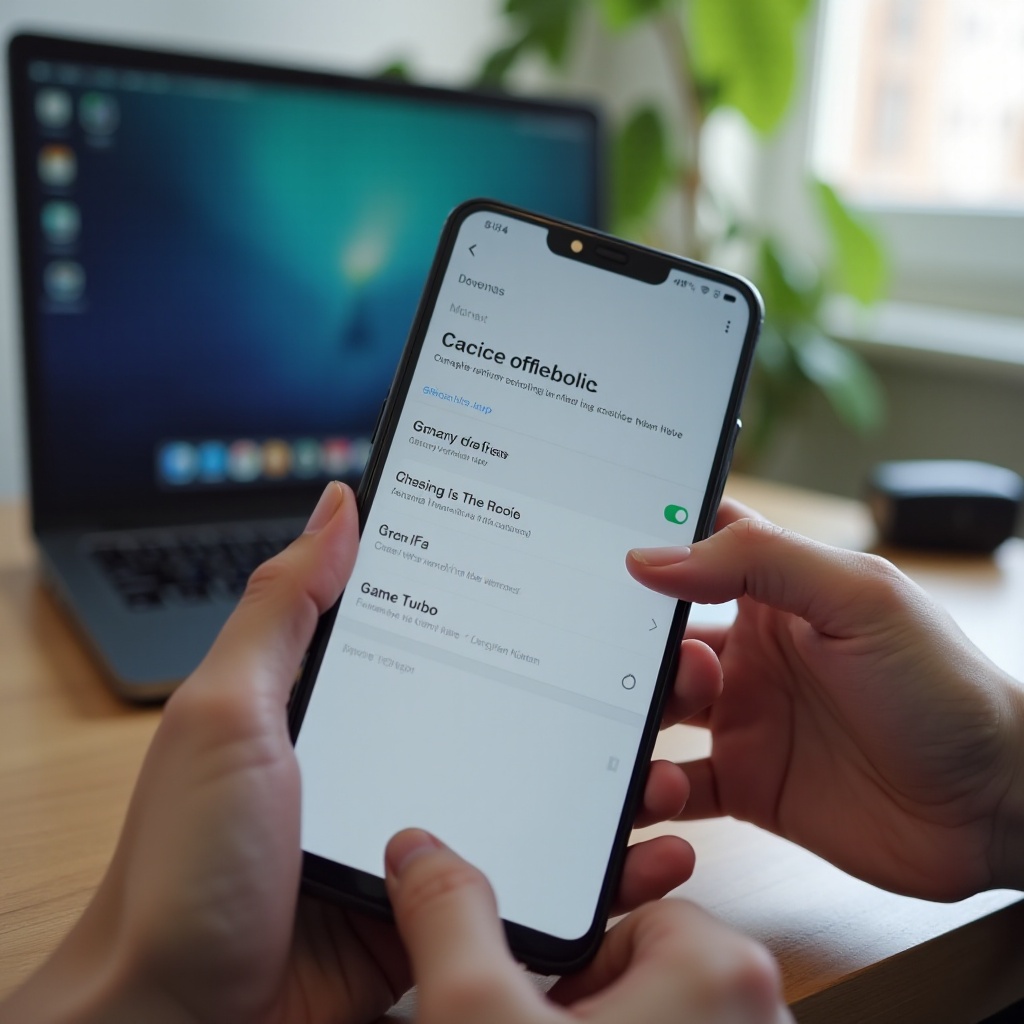
Avant de désactiver Game Turbo : vérifier votre modèle et votre interface
Les menus et options Xiaomi varient légèrement selon que vous êtes sur MIUI ou HyperOS, et selon la marque commerciale de l'appareil (Xiaomi, Redmi, POCO). Comprendre ce contexte vous évite de chercher un bouton qui n'existe pas ou qui porte un autre nom.
Comment connaître la version de MIUI ou HyperOS sur votre Xiaomi
Commencez par vérifier la version de votre système :
- Ouvrez 'Paramètres'.
- Appuyez sur 'À propos du téléphone'.
- Repérez la ligne 'Version MIUI' ou 'HyperOS'.
Notez le nom (MIUI ou HyperOS) et la version principale. Certaines fonctions de Game Turbo peuvent changer d'apparence ou d'emplacement selon cette version, même si le principe reste identique.
Différences d'interface entre Xiaomi, Redmi et POCO
Les trois marques partagent la même base logicielle, mais avec quelques variations :
- Xiaomi : interface souvent la plus proche des versions de référence, menus Game Turbo bien mis en avant.
- Redmi : organisation des menus parfois légèrement différente, notamment dans l'app Sécurité.
- POCO : lanceur d'applications spécifique, mais Game Turbo reste accessible via Sécurité ou Espace Jeux.
Le module peut s'appeler 'Game Turbo', 'Espace Jeux' ou 'Centre de jeux' selon la version. Si vous ne le trouvez pas, utilisez la barre de recherche dans les Paramètres en tapant 'jeux' ou 'Game'.
Précautions à prendre avant de modifier les paramètres de jeu
Avant de désactiver Game Turbo sur votre Xiaomi, prenez quelques précautions :
- Sauvegardez vos réglages in-game : sensibilité, disposition des boutons, qualité graphique.
- Mettez à jour vos jeux et, si possible, votre système MIUI ou HyperOS.
- Notez vos paramètres actuels dans Game Turbo si vous aviez fait des ajustements spécifiques.
Une fois ce cadre posé, vous pouvez passer aux méthodes concrètes. La première repose sur l'application Sécurité et l'Espace Jeux, là où Game Turbo se configure pour l'ensemble de vos jeux.
Méthode 1 : désactiver Game Turbo depuis l'application Sécurité / Espace Jeux
Pour la plupart des utilisateurs, la méthode la plus simple consiste à gérer Game Turbo depuis les outils intégrés de Xiaomi. Elle ne demande ni root, ni PC, ni commandes complexes.
Accéder à Game Turbo via l'appli Sécurité
Suivez ces étapes pour ouvrir Game Turbo :
- Ouvrez l'application 'Sécurité' de votre téléphone.
- Faites défiler jusqu'à trouver 'Espace Jeux' ou 'Game Turbo'.
- Appuyez dessus pour accéder à l'interface dédiée aux jeux.
Sur certains modèles, un raccourci 'Espace Jeux' peut aussi apparaître directement dans le tiroir d'applications ou sur l'écran d'accueil.
Désactiver Game Turbo globalement pour tous les jeux
Une fois dans l'Espace Jeux :
- Appuyez sur l'icône en forme de roue dentée pour ouvrir les paramètres.
- Recherchez une option nommée 'Game Turbo', 'Amélioration des jeux' ou similaire.
- Si un interrupteur général est disponible, basculez-le sur 'Off'.
Cette action désactive Game Turbo pour tous les jeux gérés par l'Espace Jeux. Sur certaines versions récentes, Xiaomi a toutefois réduit la visibilité ou la portée de ce bouton. Si vous ne le voyez pas, la désactivation jeu par jeu devient la meilleure option.
Retirer manuellement des jeux de la liste Game Turbo
Si l'interrupteur global n'apparaît pas ou si vous souhaitez un contrôle plus fin :
- Dans l'Espace Jeux, observez la liste des jeux ajoutés.
- Appuyez sur 'Modifier', 'Gérer les jeux' ou maintenez votre doigt sur un jeu.
- Supprimez de la liste le ou les jeux que vous ne voulez plus optimiser.
Un jeu retiré de l'Espace Jeux ne profite plus de Game Turbo. Il se lance comme une application classique, sans surcouche ni optimisation forcée.
Vérifier que l'overlay Game Turbo ne s'affiche plus en jeu
Pour confirmer que Game Turbo est bien inactif :
- Lancez un jeu que vous avez retiré de l'Espace Jeux.
- Vérifiez que l'icône flottante ou le panneau latéral ne s'affichent plus.
- Jouez quelques minutes et observez le comportement du téléphone : stabilité, chauffe, notifications.
Si l'overlay apparaît toujours, c'est que Game Turbo reste actif pour ce jeu. Vous pouvez alors utiliser la méthode suivante, qui consiste à désactiver ses fonctions directement depuis l'interface en jeu.
Méthode 2 : désactiver Game Turbo jeu par jeu depuis l'overlay en partie
Quand Game Turbo ne propose pas de bouton global clair ou que vous souhaitez garder certaines fonctionnalités pour quelques titres seulement, l'overlay en jeu offre un bon compromis.
Ouvrir le panneau Game Turbo pendant une session de jeu
Pour accéder au panneau :
- Lancez le jeu concerné depuis l'écran d'accueil ou depuis l'Espace Jeux.
- Attendez que la partie se charge.
- Faites glisser depuis le bord de l'écran où apparaît la petite barre Game Turbo, ou touchez l'icône flottante.
Un volet latéral s'ouvre alors avec différents raccourcis (nettoyage RAM, capture, enregistrement, etc.).
Couper les optimisations avancées pour un jeu spécifique
Dans ce panneau :
- Appuyez sur la roue dentée ou l'icône de paramètres.
- Ouvrez la section 'Paramètres du jeu' ou 'Optimisations'.
- Désactivez les options suivantes si elles sont disponibles :
- Optimisation des performances.
- Amélioration du toucher.
- Amélioration audio.
- Optimisations réseau ou ping.
En coupant ces réglages, vous retirez l'essentiel des interventions de Game Turbo pour ce jeu précis, tout en laissant le reste du système intact.
Désactiver les boutons flottants, l'enregistrement et les raccourcis
Si ce sont surtout les éléments visuels qui vous dérangent :
- Dans les paramètres de l'overlay, désactivez l'affichage de la barre flottante.
- Coupez les raccourcis vers les applications tierces (messagerie, navigateur, etc.).
- Désactivez l'enregistrement automatique ou les notifications Game Turbo.
Vous obtenez alors une expérience plus proche d'un Android classique : le jeu prend tout l'écran sans couche supplémentaire.
Tester la différence de performances après désactivation
Après ces réglages :
- Jouez quelques parties dans les mêmes conditions que d'habitude.
- Notez la fluidité, les temps de chargement et la stabilité des FPS.
- Surveillez la température du téléphone et la vitesse à laquelle la batterie se vide.
- Vérifiez si les notifications et appels arrivent à nouveau normalement.
Si l'expérience est meilleure ou au moins plus stable, vous pouvez appliquer ces ajustements à vos autres jeux. Si les problèmes persistent, il peut être utile d'envisager des solutions un peu plus avancées.

Méthode 3 : solutions avancées pour désactiver Game Turbo plus en profondeur
Les méthodes précédentes suffisent pour la majorité des cas. Cependant, certains utilisateurs rencontrent des bugs lourds ou souhaitent limiter Game Turbo de manière plus radicale. Des options plus avancées existent, mais elles demandent davantage de prudence.
Réinitialiser les paramètres de Game Turbo via l'application Sécurité
Si Game Turbo se comporte de façon étrange (messages d'erreur, plantages répétés) :
- Ouvrez 'Paramètres > Applications > Gérer les applications'.
- Cherchez l'application 'Sécurité' ou celle qui gère l'Espace Jeux.
- Appuyez dessus, puis choisissez :
- 'Vider le cache'.
- 'Effacer les données' ou 'Réinitialiser'.
Cette opération remet à zéro les réglages de Game Turbo et corrige parfois des bugs d'affichage ou des problèmes de compatibilité avec certains jeux.
Limiter les autorisations de Game Turbo sans root
Vous pouvez aussi réduire l'influence de Game Turbo en limitant ses autorisations :
- Allez dans 'Paramètres > Confidentialité' ou 'Autorisations'.
- Ouvrez la liste des applications système et trouvez 'Sécurité' ou 'Espace Jeux'.
- Limitez les autorisations dont vous n'avez pas besoin, par exemple :
- Accès aux notifications.
- Accès à certains contrôles du système.
Plus Game Turbo a de contraintes, moins il peut agir de manière intrusive. Évitez toutefois de bloquer des autorisations essentielles à la sécurité ou au bon fonctionnement général du téléphone.
Désactiver Game Turbo via ADB : principe et précautions
Pour les utilisateurs expérimentés, l'ADB (Android Debug Bridge) offre des possibilités supplémentaires. En ligne de commande, il est parfois possible de :
- Désactiver des composants liés à Game Turbo.
- Empêcher certains services de se lancer automatiquement.
Le principe général :
- Activer les 'Options pour les développeurs', puis le 'Débogage USB'.
- Connecter le téléphone à un PC.
- Utiliser des commandes ADB pour désactiver ou limiter des modules précis.
Cette approche demande des connaissances techniques. Une mauvaise commande peut entraîner des dysfonctionnements et nécessiter une réinitialisation du téléphone.
Limites et risques des méthodes avancées (stabilité, garantie, mises à jour)
Avant d'opter pour ces solutions, gardez à l'esprit :
- Les méthodes avancées peuvent rendre le système moins stable si elles sont mal exécutées.
- Des modifications trop profondes compliquent les futures mises à jour MIUI ou HyperOS.
- En cas de problème, le support technique pourra plus difficilement poser un diagnostic.
Si votre objectif est surtout de réduire les bugs ou la surchauffe au quotidien, les méthodes simples et les réglages jeu par jeu sont souvent largement suffisants.
Que se passe-t-il après avoir désactivé Game Turbo ?
Désactiver Game Turbo sur un Xiaomi a des effets concrets sur les performances, l'autonomie et le confort. Comprendre ces conséquences vous permet de décider si la désactivation doit être totale ou partielle.
Impact sur les performances en jeu (FPS, fluidité, latence)
Sans Game Turbo :
- Sur les jeux très gourmands, les FPS peuvent baisser légèrement ou rester similaires selon la puissance de votre processeur.
- La fluidité reste souvent satisfaisante sur les appareils récents, surtout si les jeux sont bien optimisés.
- La latence réseau peut varier légèrement, mais dans beaucoup de cas la différence reste difficile à percevoir.
Pour la plupart des utilisateurs, la perte éventuelle de performance reste acceptable par rapport au gain en stabilité.
Effets sur la batterie, la chauffe et la durée de vie du téléphone
Le principal bénéfice de la désactivation de Game Turbo concerne souvent la batterie et la température :
- Le téléphone chauffe moins lors des longues sessions de jeu, car il pousse moins agressivement le processeur.
- La consommation d'énergie diminue, ce qui permet de jouer plus longtemps avant de recharger.
- Sur le long terme, une utilisation moins extrême des ressources peut contribuer à préserver la batterie et les composants.
Si vous jouez plusieurs heures par jour, ces effets peuvent faire une réelle différence dans votre usage quotidien.
Gestion des notifications, appels et multitâche sans Game Turbo
En retirant les filtres de Game Turbo :
- Les notifications suivent à nouveau les règles générales du système.
- Les appels peuvent interrompre le jeu, ce qui peut être un avantage si vous ne voulez plus en rater.
- Le multitâche redevient plus prévisible : passer d'un jeu à une application de messagerie se fait sans règles spécifiques imposées par Game Turbo.
Vous retrouvez un comportement plus uniformisé pour toutes les apps, ce qui simplifie l'utilisation si votre téléphone sert aussi à travailler ou à communiquer.
Comment réactiver Game Turbo si vous changez d'avis
Vous pouvez toujours revenir en arrière :
- Ouvrez l'application 'Sécurité' puis 'Espace Jeux'.
- Réactivez l'interrupteur global si vous l'aviez coupé.
- Ajoutez à nouveau vos jeux à la liste de l'Espace Jeux.
- Lancez un jeu pour vérifier que le panneau Game Turbo s'affiche.
Vous pouvez aussi choisir une approche hybride : laisser Game Turbo activé seulement pour quelques jeux exigeants, tout en le désactivant pour les autres.
Alternatives pour optimiser vos jeux sans Game Turbo
Même sans Game Turbo, vous disposez de nombreux leviers pour améliorer vos performances en jeu. Ces alternatives sont simples à appliquer et souvent très efficaces.
Régler les paramètres graphiques et FPS directement dans les jeux
La plupart des jeux mobiles proposent des réglages internes :
- Qualité graphique : faible, moyenne, élevée, ultra.
- Nombre d'images par seconde : 30, 60, voire plus selon les appareils.
- Options avancées : ombres, anti-aliasing, détails d'environnement.
Pour trouver le bon compromis :
- Baissez légèrement la qualité graphique si vous constatez des lags.
- Privilégiez une fréquence d'image stable plutôt qu'un mode ultra qui fait trop chauffer le téléphone.
- Testez plusieurs profils en conditions réelles de jeu.
Utiliser les modes Batterie / Performance de MIUI ou HyperOS
MIUI et HyperOS proposent des modes d'énergie qui influent aussi sur le jeu :
- Dans 'Paramètres > Batterie', activez le mode 'Performance' avant une session de jeu si vous voulez le maximum de puissance.
- En dehors des jeux, repassez en mode 'Économie d'énergie' pour préserver la batterie.
Certains téléphones offrent également des profils automatiques qui adaptent la puissance selon le niveau de batterie ou le type d'application utilisée.
Fermer les applications en arrière-plan et libérer la RAM
Avant de lancer un jeu :
- Fermez les applications lourdes comme les réseaux sociaux, les services de streaming vidéo ou musical.
- Nettoyez la liste des apps récentes pour libérer de la RAM.
- Si possible, désactivez les téléchargements ou mises à jour automatiques pendant que vous jouez.
Moins votre téléphone a de tâches à gérer en arrière-plan, plus il peut se concentrer sur le jeu et rester stable.
Accessoires et bonnes pratiques pour un gaming mobile plus fluide
Quelques habitudes simples peuvent aussi améliorer votre expérience :
- Évitez de jouer pendant que le téléphone se recharge si vous constatez une forte chauffe.
- Utilisez une coque pas trop épaisse pour laisser mieux dissiper la chaleur.
- Si vous jouez très longtemps, un support ventilé ou un petit ventilateur externe peut aider.
Ces gestes, associés à la désactivation ou à la limitation de Game Turbo, permettent souvent d'obtenir un bon équilibre entre performances, autonomie et confort.
Conclusion
Désactiver Game Turbo sur un Xiaomi est à la portée de tous, à condition de suivre quelques étapes logiques. Vous avez découvert comment le couper globalement depuis l'Espace Jeux, comment le désactiver jeu par jeu via l'overlay et comment, si besoin, utiliser des solutions plus avancées pour limiter son impact.
Dans de nombreux cas, réduire le rôle de Game Turbo permet de corriger des bugs, de limiter la surchauffe et de mieux recevoir notifications et appels. Pour d'autres, le bon choix sera un compromis : garder Game Turbo actif uniquement pour certains titres exigeants, tout en le désactivant ailleurs.
L'essentiel est de garder le contrôle : testez, observez les effets sur les performances et la batterie, puis ajustez. Que vous choisissiez de désactiver Game Turbo Xiaomi complètement ou partiellement, vous disposez désormais des clés pour adapter votre téléphone à votre façon de jouer et d'utiliser votre smartphone au quotidien.
Questions fréquemment posées
Puis-je endommager mon Xiaomi en désactivant Game Turbo ?
Non, désactiver Game Turbo n'endommage pas votre Xiaomi. Vous modifiez seulement la manière dont le système gère les jeux, sans toucher au coeur d'Android ni au matériel. Dans certains cas, la désactivation réduit même la chauffe et la charge sur le processeur, ce qui est plutôt bénéfique pour la batterie et les composants sur le long terme.
Que faire si Game Turbo ne se désactive pas ou revient après une mise à jour ?
Après une mise à jour MIUI ou HyperOS, Xiaomi peut réactiver certaines options par défaut. Si Game Turbo revient, vérifiez d'abord les réglages dans l'Espace Jeux, retirez à nouveau les jeux de la liste et videz le cache de l'application Sécurité. Si le problème persiste, limitez ses autorisations ou, en dernier recours, utilisez des méthodes avancées comme ADB, en gardant à l'esprit qu'elles s'adressent plutôt aux utilisateurs expérimentés.
Vaut-il mieux désactiver Game Turbo pour tous les jeux ou seulement certains ?
La meilleure approche consiste à adapter Game Turbo à votre usage. Pour les jeux très gourmands, il peut apporter un léger gain de fluidité. Pour les jeux légers ou ceux qui bugue avec Game Turbo, il est souvent préférable de le désactiver. Commencez par couper Game Turbo sur les jeux problématiques, comparez les résultats, puis décidez si vous devez le désactiver globalement ou le conserver pour quelques titres seulement.