Comment connaître le type de RAM de votre PC sous Windows 10
Introduction
Connaître le type de RAM installé sur votre PC est une étape essentielle pour optimiser ses performances. Un bon choix de RAM peut faire la différence entre un système performant et un ordinateur lent. Cet article vous guidera à travers plusieurs méthodes pour identifier facilement le type de RAM sur un PC Windows 10, vous permettant de prendre des décisions éclairées pour vos mises à niveau ou résolutions de problèmes.
Qu'est-ce que la RAM ?
La mémoire vive, couramment appelée RAM, est un composant crucial de votre ordinateur. Elle offre un espace temporaire pour stocker et accéder aux données que votre système doit traiter rapidement. Parmi les types de RAM, on trouve notamment DDR3, DDR4 et DDR5, chacun offrant des spécificités en termes de vitesse et d'efficacité énergétique. Disposer des informations correctes sur votre RAM vous évitera des incompatibilités matérielles et facilitera les mises à niveau futures.
Pourquoi est-il important de connaître le type de RAM ?
La connaissance du type de RAM de votre ordinateur revêt plusieurs avantages :
- Performances améliorées : Une RAM adéquate assure un fonctionnement fluide et rapide de votre PC.
- Résolution de problèmes : Identifier les incompatibilités ou les défaillances des modules de RAM peut prévenir des dysfonctionnements du système.
- Planification des mises à niveau : Connaître votre RAM actuelle facilitera l'achat de modules compatibles lors de la mise à niveau.
Savoir exactement quelle mémoire est installée aide à anticiper vos besoins informatiques.
Méthodes pour vérifier le type de RAM sur Windows 10
Diverses méthodes permettent de découvrir le type de RAM dans votre PC Windows 10 :
- Informations système :
- Appuyez sur 'Windows + R', entrez 'msinfo32', et appuyez sur 'Entrée'.
Consultez 'Mémoire installée (RAM)' qui vous indiquera la quantité de RAM, bien que pour le type exact, une investigation supplémentaire soit nécessaire.
Invite de commandes :
- Ouvrez l'Invite de commandes en tapant 'cmd' dans la barre de recherche du menu Démarrer.
- Saisissez 'wmic memorychip get memorytype' et appuyez sur 'Entrée'.
Le retour affichera un code indiquant le type de RAM.
Logiciels tiers :
- Des programmes comme CPU-Z donnent des rapports détaillés sur votre système, y compris des informations complètes sur la RAM.
- Installez, exécutez CPU-Z, et rendez-vous à l'onglet 'Memory' pour tout savoir sur votre RAM.
Chaque option présente des niveaux de détail et de facilité d'utilisation divers, adaptées à des situations spécifiques.
Comparaison des méthodes de vérification
Comparer les méthodes permet de choisir celle qui répond le mieux à vos besoins :
- Informations système est simple mais limitée à un inventaire basique.
- Invite de commandes demande un effort de décodage mais est très rapide et ne nécessite aucun téléchargement supplémentaire.
- Logiciels tiers comme CPU-Z offrent une profondeur d'information inégalée mais nécessitent un téléchargement supplémentaire.
Choisissez en fonction de la précision d'information requise et de votre aisance avec les technologies.
Conseils pour la mise à niveau de votre RAM
Penser à mettre à niveau votre RAM ? Voici quelques conseils :
- Choisissez le bon type de RAM : Vérifiez la compatibilité avec votre carte mère en consultant son manuel ou utilisez des outils en ligne pour vous aider.
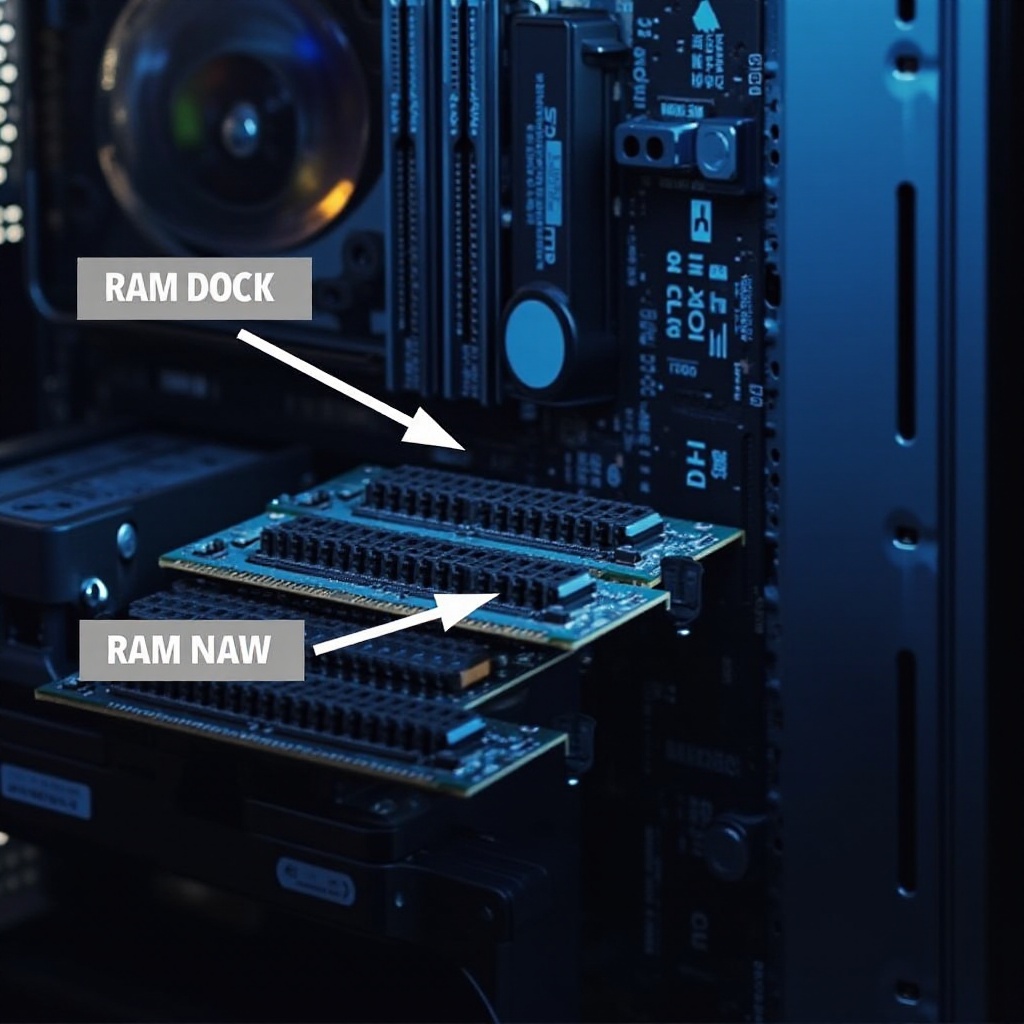
- Installation appropriée : Toujours éteindre et débrancher votre PC avant d'enlever la RAM existante et de fixer les nouvelles barrettes dans les slots désignés.
- Tester la RAM après installation : Assurez-vous que le système reconnaît la nouvelle RAM, ce qui garantit une mise à niveau réussie.
Bien choisir et installer votre RAM peut transformer vos expériences informatiques au quotidien.
Conclusion
Connaître le type de RAM installé sur votre PC Windows 10 est essentiel pour un usage efficace et optimal de vos ressources informatiques. En utilisant les méthodes exposées, vous assurerez une utilisation pleinement efficace de votre système, maximisant par là même la performance et la longévité de votre matériel.
Questions fréquemment posées
Quelle est la différence entre DDR3 et DDR4 ?
DDR3 et DDR4 diffèrent en vitesse et consommation d'énergie, DDR4 étant généralement plus rapide et efficace.
Comment savoir si ma RAM doit être mise à niveau ?
Si votre PC est lent ou si vous avez du mal à faire tourner plusieurs applications, il pourrait être temps d'envisager une mise à niveau de la RAM.
Quelle est la méthode la plus simple pour vérifier le type de RAM ?
L'utilisation de CPU-Z est simple et fournit des informations détaillées sur votre RAM.