Comment Diminuer la Luminosité d'un Ordinateur en 2024
Introduction
Ajuster la luminosité de votre ordinateur est crucial pour réduire la fatigue oculaire et prolonger la durée de vie de votre batterie. Que vous travailliez en pleine journée ou que vous regardiez votre écran la nuit, régler la luminosité peut améliorer considérablement votre expérience visuelle. Dans ce guide, nous examinerons les différentes méthodes pour réduire efficacement la luminosité de votre écran, que vous soyez sur Windows, Mac ou Linux.
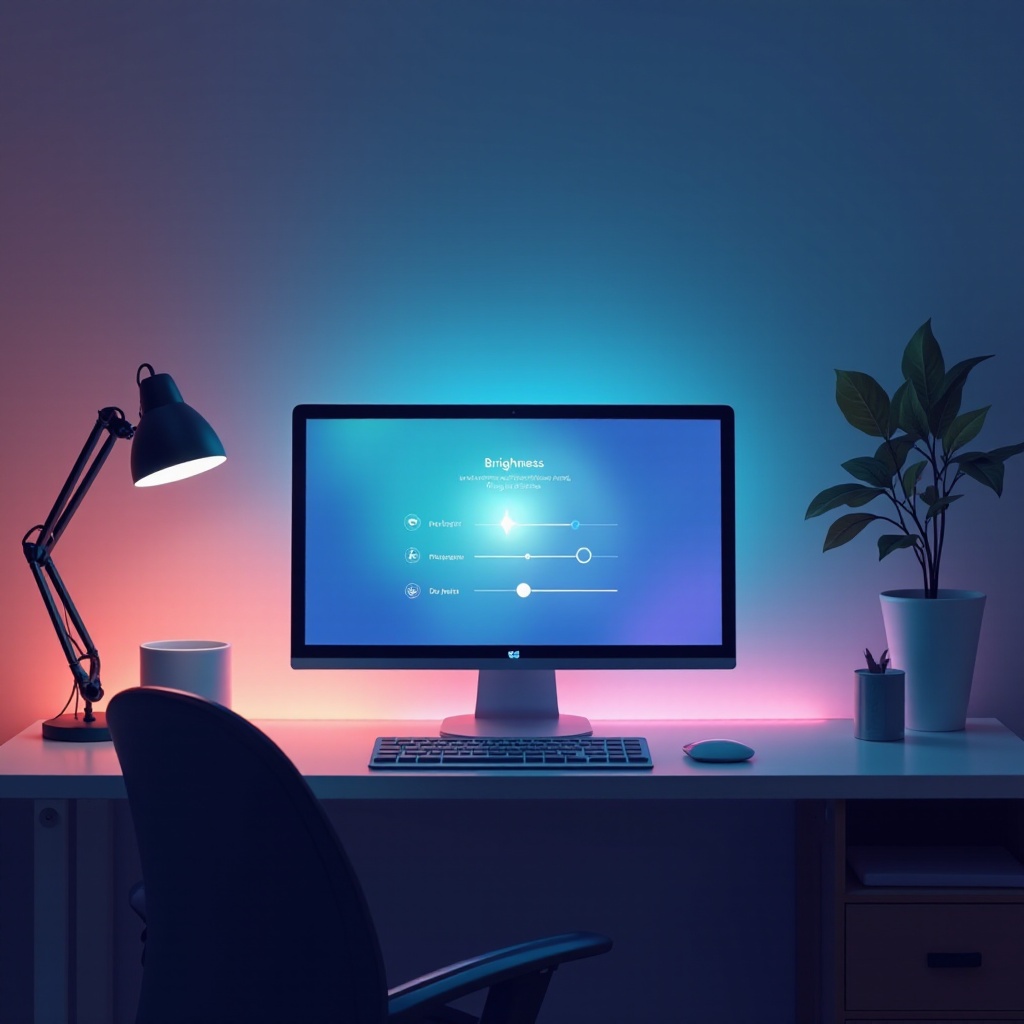
Pourquoi Régler la Luminosité de l'Écran ?
Régler la luminosité de l'écran est une question plus complexe qu'il n'y paraît. Une luminosité trop élevée peut entraîner une fatigue oculaire, des maux de tête, et des problèmes de sommeil. De plus, il est important de noter qu'une diminution de la luminosité permet également de réduire la consommation d'énergie, ce qui est bénéfique pour les ordinateurs portables. Ainsi, optimiser la luminosité n'améliore pas seulement le confort visuel mais prolonge également la durée de vie de la batterie.
Méthodes pour Ajuster la Luminosité sur un PC Windows
Pour les utilisateurs de Windows, plusieurs options s'offrent à vous pour régler la luminosité :
- Via les Paramètres de Windows
- Accédez à 'Paramètres' via le menu Démarrer.
- Naviguez jusqu'à 'Système', puis 'Affichage'.
Utilisez le curseur pour ajuster la luminosité à votre convenance.
Utilisation des Raccourcis Clavier
- Recherchez les touches de fonction avec une icône de soleil sur votre clavier.
- Maintenez la touche 'Fn' enfoncée et utilisez les touches de fonction pour ajuster la luminosité.
Ces méthodes garantissent un ajustement pratique et rapide de la luminosité, adapté à votre environnement et vos préférences personnelles.

Ajuster la Luminosité sur un Mac
Les utilisateurs de Mac bénéficient également de plusieurs façons pour ajuster leur luminosité :
- Utilisation des Préférences Système
- Cliquez sur l'icône Apple, puis choisissez 'Préférences Système'.
Allez dans 'Moniteurs' et ajustez le curseur de luminosité.
Emploi des Raccourcis Clavier
- Les touches F1 et F2 servent à diminuer et augmenter la luminosité respectivement.
Changer la luminosité sur un Mac est un processus simple et intuitif, garantissant une expérience utilisateur optimisée.
Régler la Luminosité pour les Ordinateurs Portables Linux
Les systèmes Linux offrent également des moyens divers pour ajuster la luminosité de l'écran :
- Paramètres du Système
- Ouvrez le menu des paramètres et sélectionnez 'Affichage' ou 'Énergie'.
Ajustez le curseur de luminosité selon vos besoins.
Commandes Terminal pour Utilisateurs Avancés
- Ouvrez un terminal et utilisez
xrandr --output <nom-écran> --brightness <valeur>. Adaptez<nom-écran>et<valeur>selon vos besoins.
Linux permet d'ajuster finement les paramètres d'affichage grâce à une combinaison d'outils graphiques et de lignes de commande pour les utilisateurs avertis.
Applications et Logiciels Tiers à Considérer
Si les options natives ne suffisent pas, envisagez de télécharger des logiciels tiers qui offrent une flexibilité accrue, comme :
- F.lux : Modifie automatiquement la luminosité selon l'heure de la journée.
- Redshift : Similaire à F.lux, avec une compatibilité étendue pour Linux.
- Brightness Slider (pour Mac) : Fournit une interface simple pour ajuster la luminosité depuis la barre de menu.
Ces applications offrent une automatisation précieuse, permettant de maintenir le niveau de luminosité optimal sans intervention constante de l'utilisateur.
Conseils pour une Meilleure Gestion de la Luminosité
Pour optimiser la gestion de la luminosité de votre écran, gardez à l'esprit les conseils suivants :
- Ajustez la luminosité en fonction de la lumière ambiante pour réduire les reflets.
- Utilisez des filtres d'écran anti-reflets pour minimiser la fatigue oculaire.
- Considérez l'utilisation de lunettes filtrant la lumière bleue pour un confort accru.
Adopter ces pratiques vous aidera à améliorer votre confort visuel et à réduire les risques de fatigue oculaire au quotidien.
Conclusion
Ajuster la luminosité de votre écran est un geste simple mais crucial pour améliorer votre confort au quotidien et préserver la durée de vie de votre matériel. Que vous utilisiez Windows, Mac ou Linux, ces techniques vous permettront de trouver facilement le niveau de luminosité qui vous convient le mieux.
Questions fréquemment posées
Est-ce que diminuer la luminosité économise de l'énergie ?
Oui, réduire la luminosité de l'écran peut prolonger l'autonomie de la batterie et réduire la consommation d'énergie.
Quelle est la luminosité idéale pour travailler ?
Il est recommandé d'ajuster la luminosité pour qu'elle corresponde à l'éclairage ambiant afin d'éviter la fatigue oculaire.
Existe-t-il un logiciel qui ajuste automatiquement la luminosité ?
Des logiciels tels que F.lux et Redshift ajustent automatiquement la luminosité en fonction de l'heure et de la lumière ambiante.