Comment Mettre un Code de Verrouillage sur Samsung
Introduction
La sécurité des données personnelles est cruciale pour éviter les accès non autorisés. Les téléphones Samsung offrent plusieurs options de sécurité, mais un code de verrouillage reste une méthode simple et efficace pour protéger votre appareil. Dans ce guide, vous découvrirez comment configurer un code de verrouillage sur votre Samsung pour sécuriser vos informations.
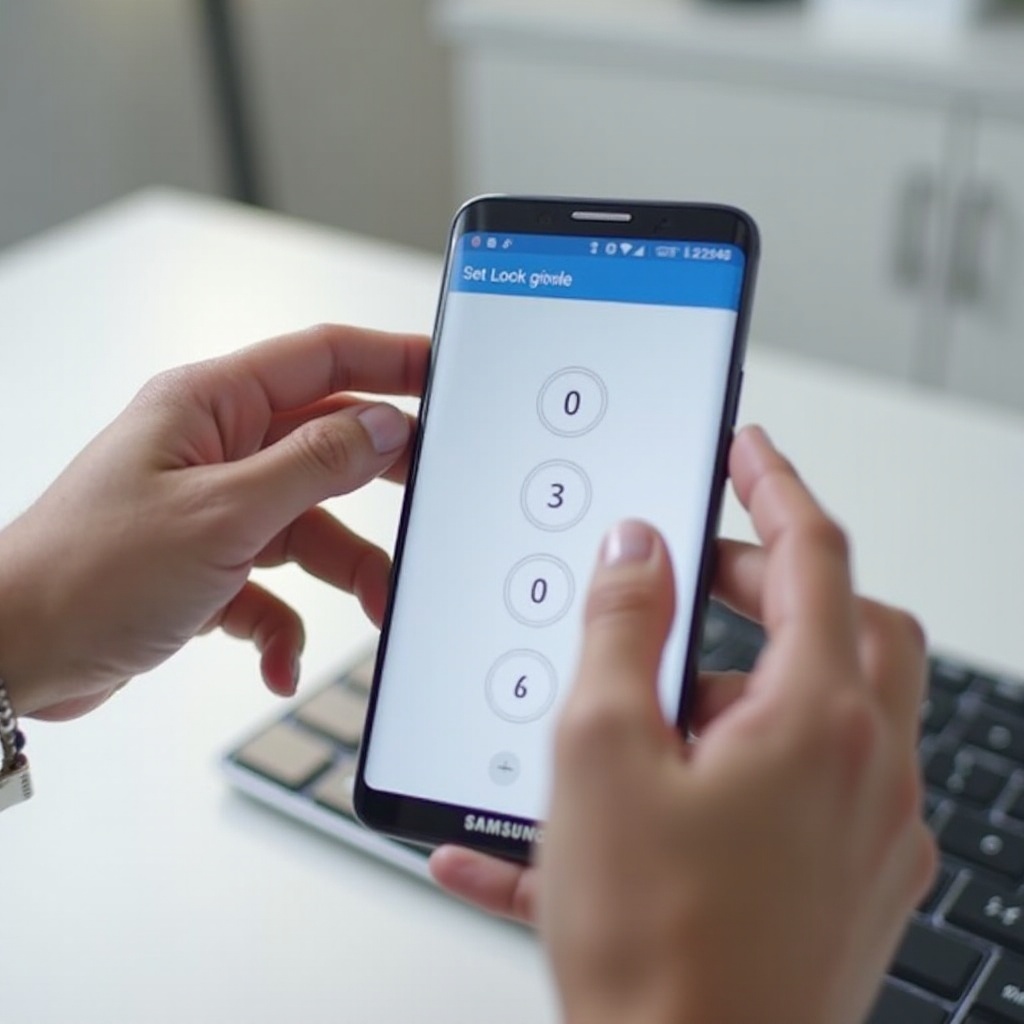
Pourquoi Utiliser un Code de Verrouillage ?
Un code de verrouillage offre une sécurité de base mais essentielle pour garder vos données privées en sécurité. Lorsque vous l'utilisez, vous bloquez l'accès à ceux qui n'ont pas votre code, contrairement à d'autres méthodes comme la reconnaissance faciale, qui peuvent parfois être contournées. Le code agit comme un filtre de sécurité, empêchant les intrus potentiels d'accéder à vos informations.
D'autres méthodes comme la biométrie offrent plus de commodité, mais un code de verrouillage assure que seul l'utilisateur autorisé peut accéder aux fonctions critiques du téléphone. Cette approche garantit une base solide pour toute votre configuration de sécurité mobile.
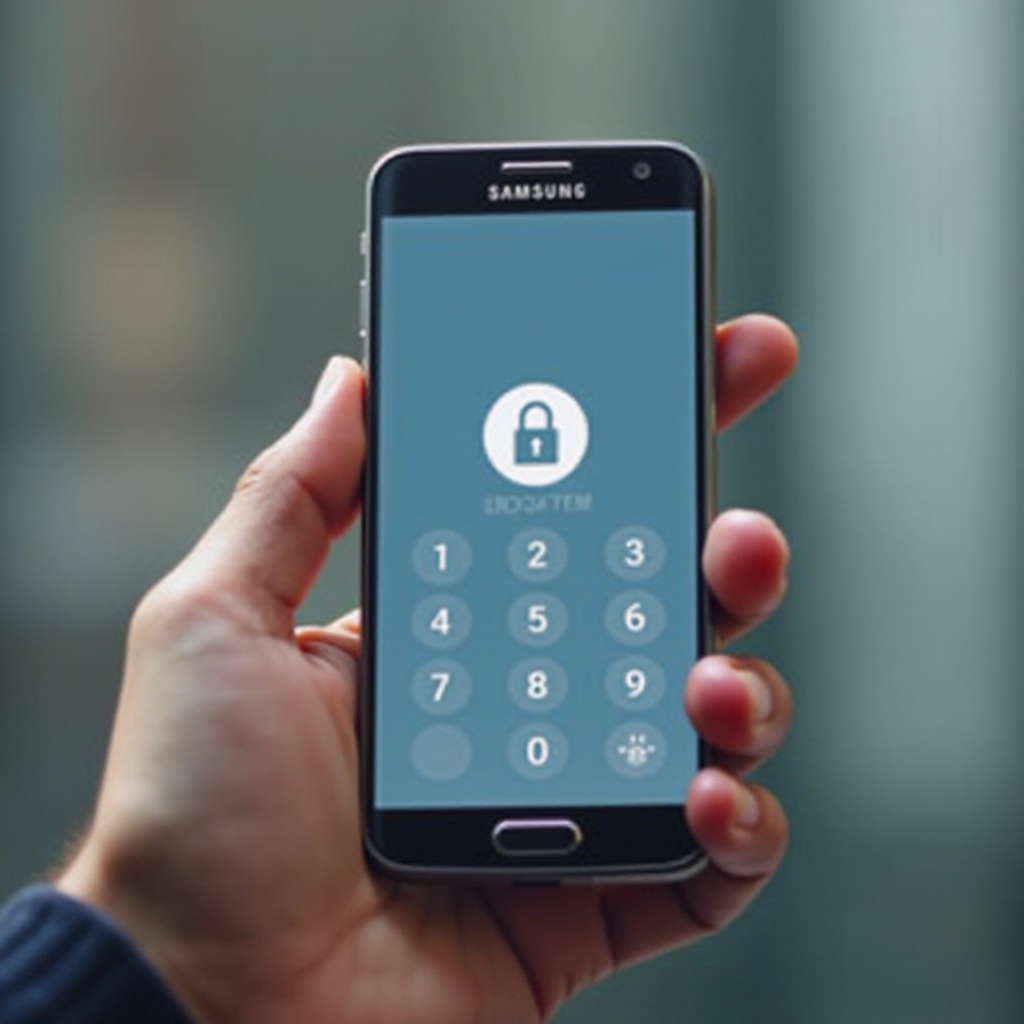
Étapes pour Configurer un Code de Verrouillage
Pour renforcer la sécurité de votre appareil Samsung, suivez ces étapes simples pour configurer un code de verrouillage :
Accédez aux paramètres : Ouvrez l'application 'Paramètres' sur votre appareil. Ensuite, recherchez et sélectionnez 'Écran de verrouillage' ou 'Sécurité'.
Choisir le type de verrouillage : Sous 'Type de verrouillage d'écran', sélectionnez une méthode comme 'Mot de passe' ou 'Code PIN'.
Configurer votre code : Entrez votre code unique, puis confirmez-le pour l'activer. Assurez-vous qu'il est difficile à deviner.
Pour renforcer ce code, il est conseillé d'utiliser une combinaison de chiffres et de lettres si possible. Évitez les séries simples ou les répétitions comme '1234' ou '0000'. En choisissant un code sécurisé, vous diminuez le risque que quelqu'un accède à vos données privées sans votre consentement.
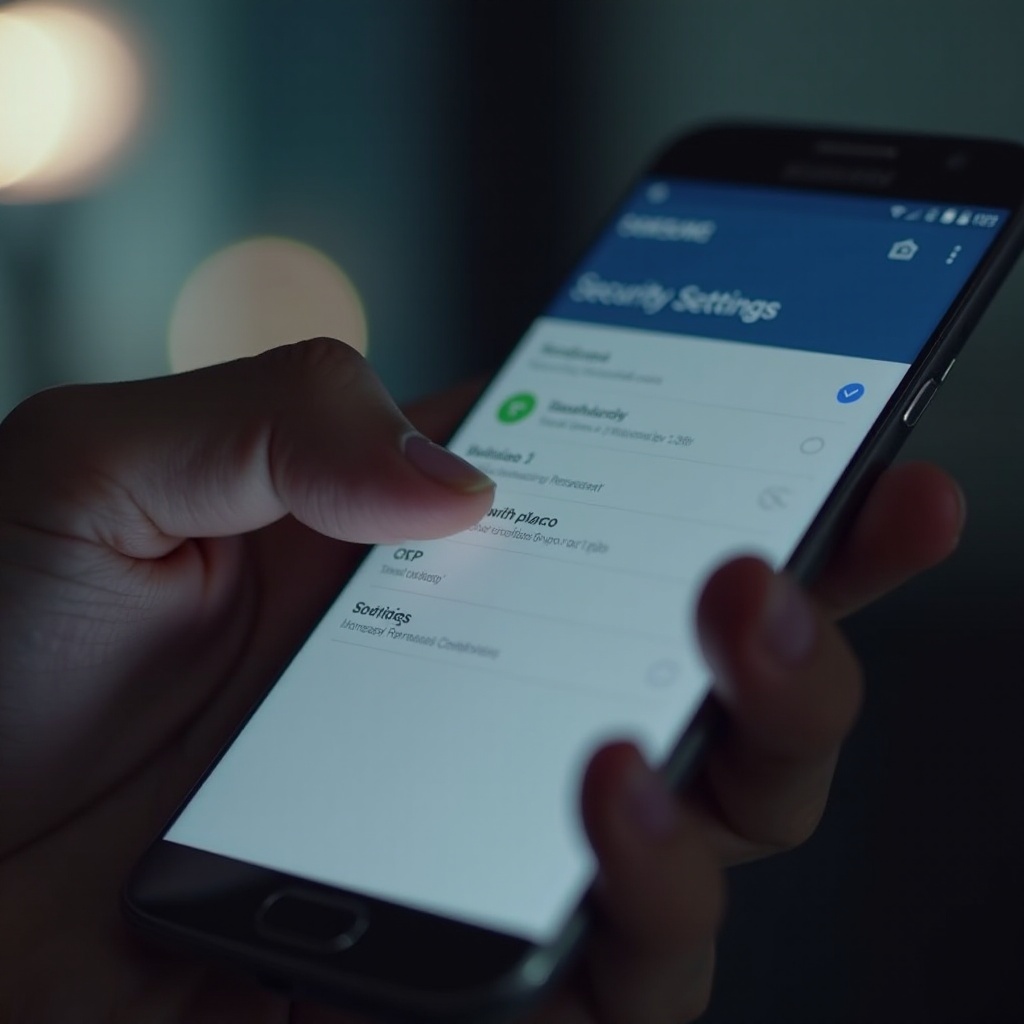
Renforcer la Sécurité de Votre Téléphone
Outre le code de verrouillage, il existe d'autres moyens de sécuriser votre Samsung et de garantir que vos données restent protégées. Penser à une stratégie de sécurité globale est essentiel pour maximiser votre tranquillité d'esprit.
Activer la Vérification en Deux Étapes : Cette fonctionnalité fournit une couche supplémentaire de sécurité au cas où votre code serait compromis. Elle nécessite une authentification supplémentaire, souvent un code envoyé à un appareil secondaire ou votre adresse e-mail, lors de la connexion à votre compte.
Utiliser les Applications de Sécurité : Certainement, des applications comme Samsung Knox sécurisent vos données. Elles offrent une protection de niveau entreprise, empêchant les logiciels malveillants et autres menaces de s'infiltrer dans votre système.
Ces mesures combinées renforceront de manière significative la sécurité de votre Samsung. Quelle que soit la situation, vous serez toujours préparé aux menaces potentielles et pourrez protéger vos informations personnelles en toute confiance.
Conclusion
Assurer la sécurité de votre téléphone avec un code de verrouillage est une étape cruciale dans la protection de vos données sensibles. En configurant ce code et en adoptant des mesures de sécurité supplémentaires, votre téléphone deviendra nettement plus sûr contre les menaces de cybersécurité. Prenez le temps de sécuriser votre appareil dès aujourd'hui pour éviter les préoccupations futures.
Questions fréquemment posées
Comment réinitialiser un code de verrouillage oublié sur Samsung ?
Utilisez votre compte Samsung pour accéder au mode de récupération et réinitialiser votre code.
Mon téléphone Samsung n’accepte pas mon code de verrouillage, que faire ?
Vérifiez que le code saisi est correct. Sinon, utilisez la fonction de récupération du compte Samsung pour déverrouiller.
Quels sont les autres moyens de sécuriser mon Samsung en plus du code de verrouillage ?
Utilisez la reconnaissance biométrique et activez les fonctions de sécurité intégrées comme Find My Mobile.