Comment Scanner un QR Code sur Samsung Sans Application
Introduction
Les QR codes simplifient notre vie numérique en permettant un accès rapide à l'information. Pourtant, beaucoup pensent qu'une application est nécessaire pour les lire sur leurs smartphones. Avec les modèles Samsung récents, vous pouvez scanner un QR code sans télécharger d'application, en utilisant simplement les fonctionnalités intégrées à votre appareil. Dans ce guide, nous vous expliquons comment procéder.
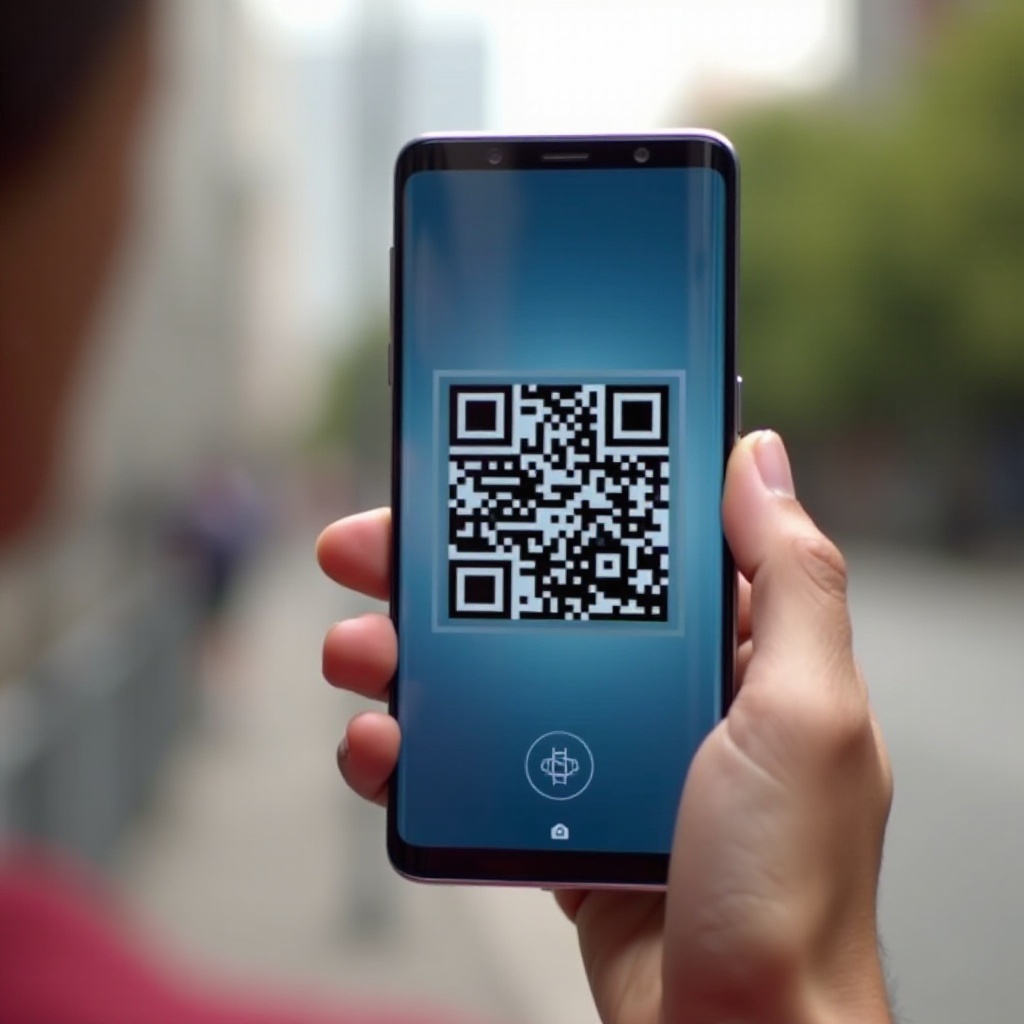
Les Fonctionnalités Intégrées de Samsung pour Scanner les QR Codes
Samsung propose des fonctionnalités intégrées efficaces, conçues pour rendre la lecture des QR codes simple et rapide via l'appareil photo. Depuis 2024, divers modèles Samsung ont optimisé ces capacités pour offrir une expérience utilisateur fluide tout en préservant la sécurité de vos données.
En utilisant ces outils intégrés, vous économisez de l'espace de stockage et limitez les risques associés aux applications tierces. Passons maintenant aux étapes concrètes du processus.
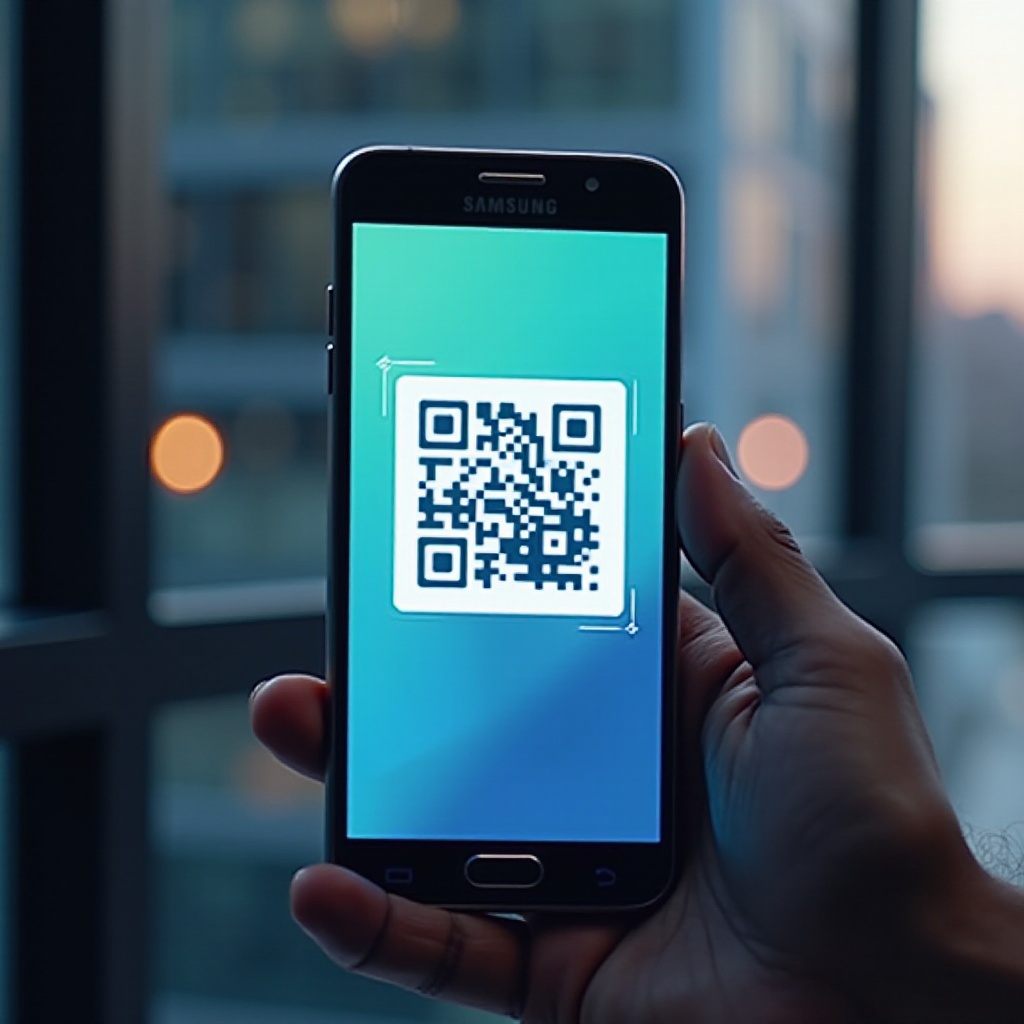
Étapes pour Scanner un QR Code Sans Application
Voici comment scanner un QR code sur Samsung sans recourir à une application :
Ouvrir l'appareil photo : L'application appareil photo de Samsung suffit, inutile de télécharger quelque chose de supplémentaire.
Activer les paramètres de détection de QR code : Vous pouvez le faire via les paramètres de l'appareil photo ou en ouvrant le panneau de configuration rapide. En quelques secondes, votre appareil est prêt à lire les QR codes.
Positionner correctement le QR code : Assurez-vous que le QR code est bien visible et éclairé pour permettre une détection optimale par l'appareil.
Interagir avec le contenu du QR code : Une fois le code détecté, cliquez sur l'URL ou le lien affiché à l'écran pour accéder au contenu.
Maintenant que vous connaissez les étapes, passons aux solutions pour les problèmes courants.
Problèmes Courants et Solutions
Bien que le scan de QR codes soit généralement simple, certains problèmes peuvent survenir.
Codes non détectés : Parfois, le QR code est mal imprimé ou mal éclairé. Ajustez l'angle ou l'éclairage pour améliorer la détection.
Problèmes liés à l’éclairage et au focus : Manipulez l'éclairage ou utilisez le zoom de votre appareil pour un meilleur résultat.
Comprendre ces problèmes et leurs solutions garantit une utilisation fluide des QR codes sur votre Samsung.
Sécurité : Comment Éviter les QR Codes Malveillants
Utiliser des QR codes revient aussi à prendre des mesures de sécurité essentielles.
Vérification des URL : Avant d'ouvrir un lien, examinez soigneusement l'URL pour repérer toute anomalie.
Conseils de précaution : Utilisez uniquement des QR codes provenant de sources fiables, évitant ainsi les risques liés aux codes malveillants.
Avec ces précautions, vous naviguez en toute sécurité. Passons maintenant à la conclusion de notre guide.
Conclusion
Scanner un QR code sans application sur Samsung est une méthode pratique, sécurisée et rapide. En utilisant les fonctionnalités intégrées de votre appareil, vous évitez les risques inhérents aux applications supplémentaires tout en bénéficiant d'une expérience simplifiée. Adoptez cette approche pour un accès efficace à vos informations numériques.
Questions fréquemment posées
Pourquoi certains QR codes ne fonctionnent-ils pas sur mon Samsung ?
Les QR codes mal imprimés ou endommagés peuvent poser des problèmes. Assurez-vous de leur lisibilité et ajustez l'éclairage.
Quel modèle Samsung prend en charge cette fonctionnalité ?
Les modèles Samsung récents, à partir de l'année 2024, permettent de scanner des QR codes sans application tierce.
Existe-t-il une différence entre l'utilisation de Google Lens et l'appareil photo pour scanner ?
Google Lens offre des fonctionnalités supplémentaires telles que la reconnaissance d'images, mais l'appareil photo Samsung est suffisant pour les QR codes.