Guide Complet : Utiliser une Manette Xbox sur Mac
Introduction
Saviez-vous que vous pouvez transformer votre manette Xbox en accessoire de jeu ultime pour votre Mac ? En quelques étapes simples, vous pouvez améliorer votre expérience de jeu. Connecter votre manette vous apporte non seulement une commodité, mais permet également d'exploiter tout le potentiel de votre équipement sur la plateforme Mac. Plongeons dans ce guide détaillé pour commencer.
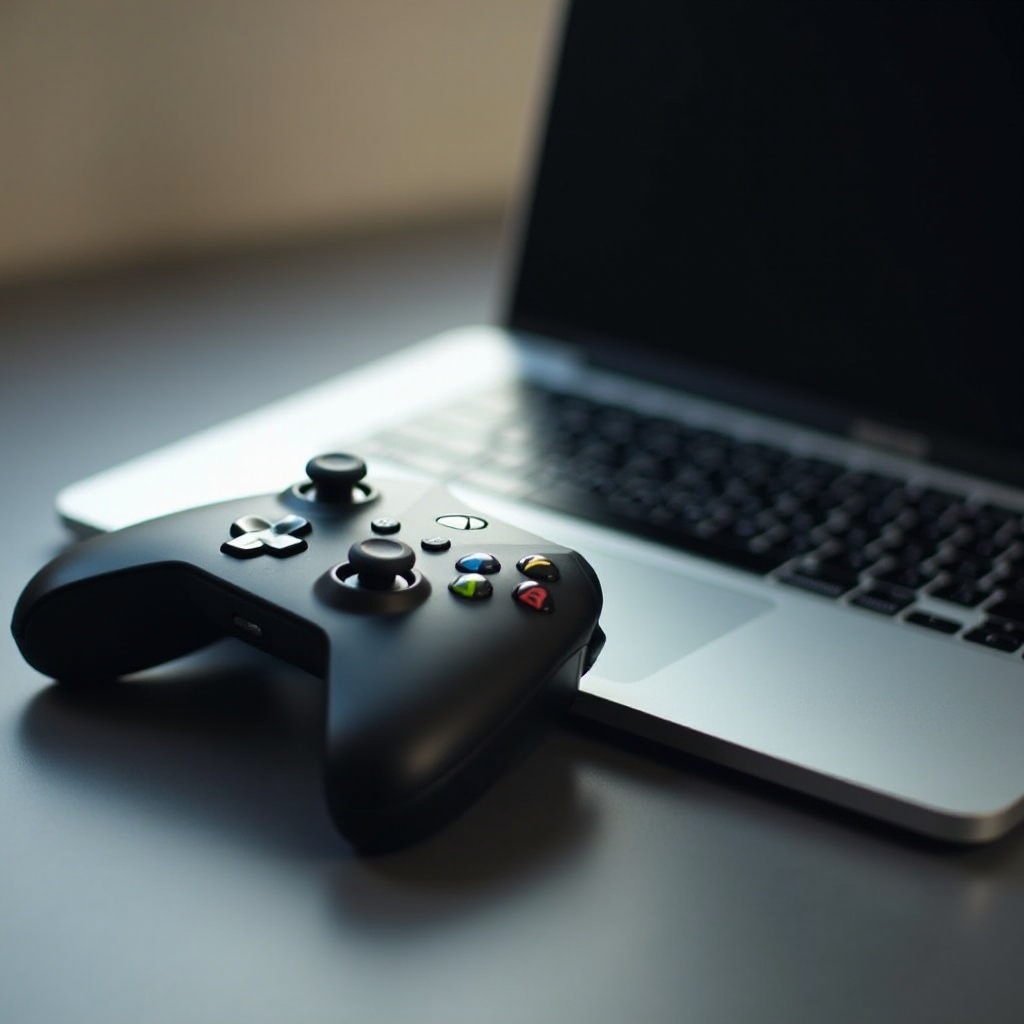
Matériel et Préparatifs Nécessaires
Avant de vous lancer dans la configuration, assurez-vous de disposer de tout le matériel requis. Voici ce dont vous avez besoin :
- Manette Xbox : Vérifiez la compatibilité ; les modèles récents comme la Xbox Series X sont recommandés.
- Câble USB-C : Pour ceux qui optent pour une connexion filaire, un bon câble USB-C est essentiel.
- Mac : Assurez-vous que votre macOS est à jour pour une compatibilité optimale.
- Pilotes : Bien que les manettes Xbox soient reconnues nativement par macOS, des pilotes tiers peuvent être nécessaires pour des fonctionnalités avancées.
Une fois équipé, poursuivons avec le processus de connexion. Ce guide pas à pas vous assurera une installation sans encombre.
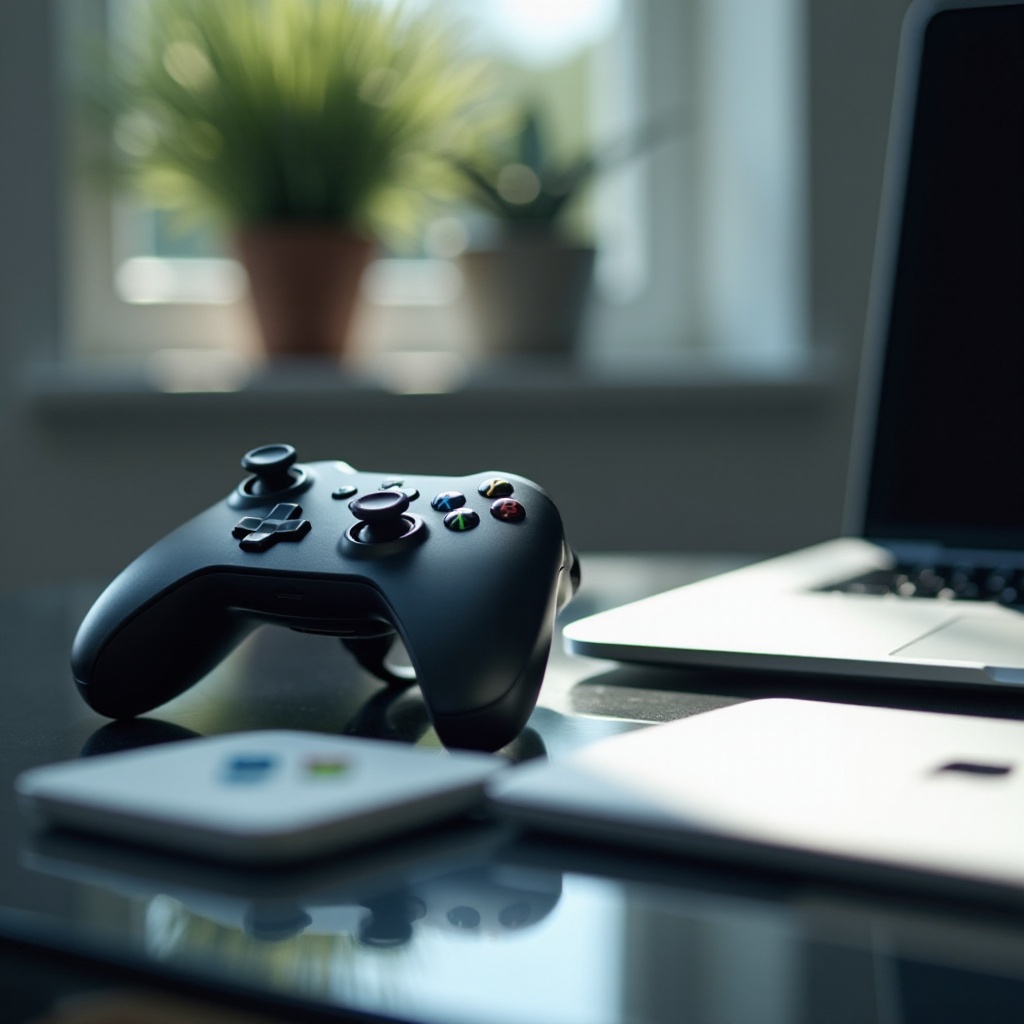
Étapes pour Connecter votre Manette Xbox à un Mac
Connexion par Câble USB
- Connectez le Câble : Branchez votre manette Xbox à votre Mac à l'aide d'un câble USB-C.
- Détection Automatique : Votre Mac devrait automatiquement détecter la manette. Vérifiez sous Bluetooth et appareils dans le menu Préférences Système.
- Test de Fonctionnalité : Accédez à un jeu compatible pour tester les contrôles.
La connexion filaire est rapide et évite les soucis de batterie. Si vous préférez la liberté des mouvements, la connexion Bluetooth est une excellente option.
Connexion sans Fil via Bluetooth
- Activer le Mode de Pairage : Appuyez sur le bouton de pairage de votre manette Xbox jusqu'à ce que le voyant clignote.
- Ouvrir les Préférences Bluetooth : Dans votre Mac, allez dans Préférences Système > Bluetooth et recherchez la manette.
- Établir la Connexion : Quand la manette Xbox apparaît, cliquez sur 'Connecter'.
Assurez-vous que votre Mac et votre manette Xbox restent proches durant la configuration sans fil pour minimiser les interruptions. L'expérience de jeu devient fluide avec cette connexion sans fil.
Utilisation de Logiciels Tiers
Si des problèmes persistent, l'utilisation de logiciels tiers peut aider.
- Téléchargez un Pilote Tiers : Des applications comme 360Controller permettent une configuration avancée.
- Installer et Configurer : Installez les pilotes et suivez les instructions pour la configuration.
Les logiciels tiers offrent une personnalisation supplémentaire. Téléchargez-les de sources fiables pour garantir votre sécurité numérique.
Résolution des Problèmes Courants
Même les meilleures configurations peuvent rencontrer des problèmes. Voici des solutions qui pourraient vous aider.
Dépannage de la Connexion
En cas de problème de connexion, essayez les astuces suivantes :
- Mettre à Jour macOS : Assurez-vous que votre système d'exploitation est à jour.
- Redémarrer les Appareils : Déconnectez la manette, puis tentez de vous reconnecter.
- Réinitialiser la Manette : Retirez les piles pendant une minute avant de réessayer.
Maintien des Pilotes à Jour
Des pilotes obsolètes causent souvent des problèmes de connexion :
- Vérifiez les Mises à Jour : Téléchargez régulièrement les dernières versions pour une compatibilité continue.
- Réinstallation des Pilotes : Si la mise à jour échoue, réinstallez entièrement le pilote.
Avec ces recommandations, vous profiterez d'une expérience de jeu ininterrompue.
Optimisation de l'Expérience de Jeu
La manette Xbox est connectée, voyons comment en optimiser les usages pour vos sessions de jeu.
Paramètres de Jeu Recommandés
- Ajustez la Sensibilité : Modifiez ces paramètres directement dans les jeux pour un contrôle optimal.
- Créez des Profils : Pour vos jeux préférés, adaptez des profils spécifiques à chaque titre.
Ces ajustements garantissent une expérience personnelle et fluide pour un maximum de plaisir.
Jeux Compatibles Recommandés
Désormais prêt, explorez ces titres pour Mac qui garantissent un excellent gameplay :
- Fortnite : Pour une action rapide et fluide.
- Rocket League : Perfectionnez vos compétences de manipulation.
- Hades : Une aventure immersive dans un monde mythologique.
Choisir le bon jeu différencie une bonne session d'une expérience exceptionnelle.
Conclusion
Connecter votre manette Xbox à un Mac révolutionne vos sessions de jeu. Que ce soit pour une liaison filaire ou sans fil, les étapes fournies ici garantissent une expérience enrichissante. Alors n'attendez plus, équipez-vous, suivez notre guide et plongez-vous dans vos jeux favoris.
Questions fréquemment posées
Comment puis-je savoir si ma manette Xbox est compatible avec mon Mac ?
La plupart des manettes Xbox, notamment celles de la série Xbox One et Xbox Series X, sont compatibles. Assurez-vous que votre macOS est à jour et que vous avez les pilotes nécessaires.
Que faire si la manette Xbox ne se connecte pas au Mac ?
Commencez par vérifier que la manette est bien en mode de pairage. Passez à une connexion via USB si la connexion Bluetooth ne fonctionne toujours pas. Pensez à vérifier les mises à jour ou à redémarrer votre Mac et votre manette.
Puis-je utiliser plusieurs manettes Xbox sur le même Mac ?
Oui, vous pouvez connecter plusieurs manettes Xbox à un Mac en procédant de la même manière pour chaque manette. Assurez-vous que les connexions Bluetooth ne causent pas d'interférences.