Comment signer un PDF sur Android : le guide complet pour votre téléphone
Introduction
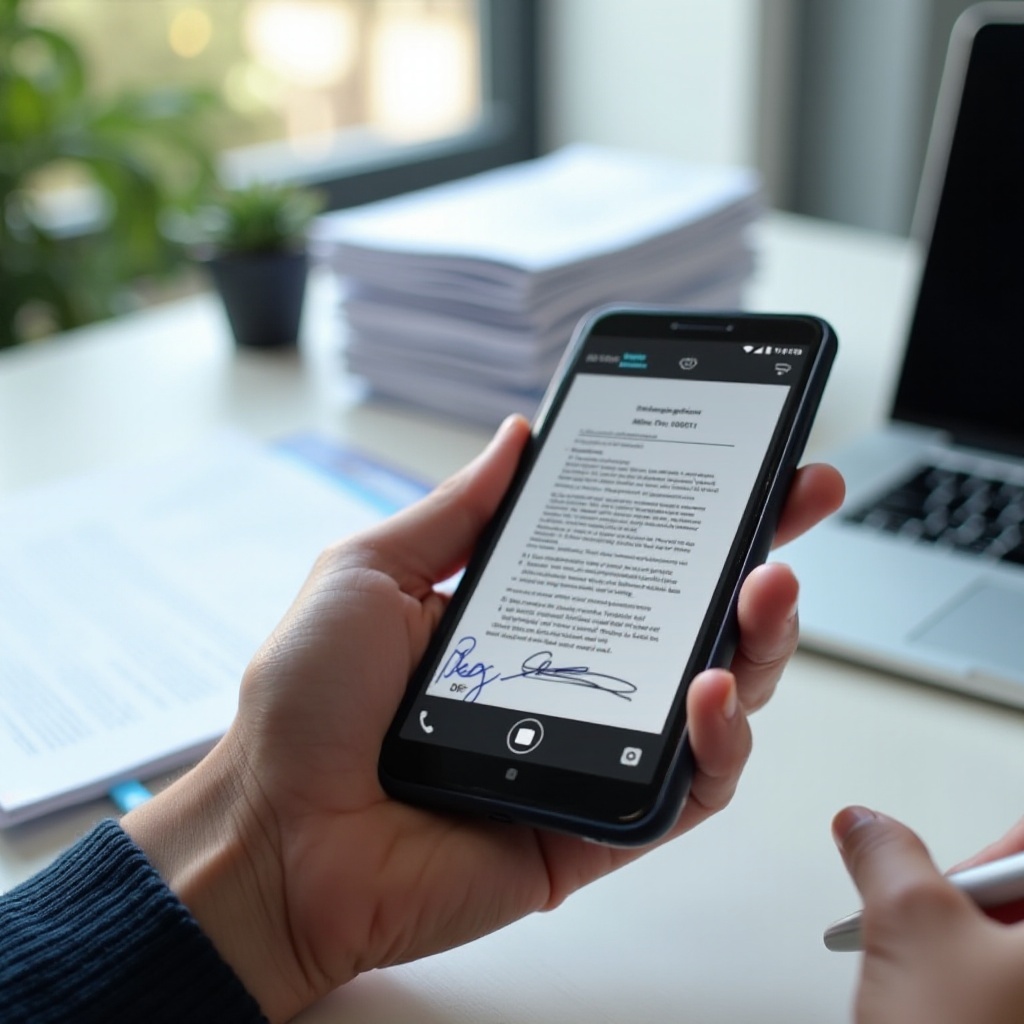
Besoin de signer un contrat, un devis ou un document administratif alors que vous n'avez qu'un téléphone sous la main ? Vous n'êtes pas seul. De plus en plus de démarches passent par des fichiers PDF, et les imprimantes deviennent presque inutiles dans la vie quotidienne. La bonne nouvelle, c'est que vous pouvez signer un PDF sur Android en quelques minutes, sans ordinateur, directement depuis votre smartphone.
Signer sur mobile présente plusieurs avantages très concrets :
- vous gagnez du temps (pas d'impression, pas de scan) ;
- vous pouvez répondre immédiatement à un client, une agence immobilière, une administration ;
- vous gardez une trace claire et organisée de vos documents signés.
Ce guide vous montre, pas à pas, comment signer un PDF sur Android avec les outils les plus fiables : Adobe Acrobat Reader, Google Drive et plusieurs applications gratuites. Vous verrez aussi les points importants sur la sécurité et la valeur juridique en France, ainsi que des solutions aux problèmes courants.
L'objectif est simple : à la fin de cette lecture, vous saurez exactement comment signer un PDF sur Android, choisir la bonne méthode pour votre besoin, et envoyer vos documents signés directement depuis votre téléphone.

Préparer son téléphone Android pour signer des PDF
Avant d'installer des applications ou de tester des solutions, il est utile de préparer un minimum votre téléphone. Quelques vérifications rapides évitent bien des blocages au moment de signer et rendent l'expérience plus fluide.
Vérifier la version d'Android et les autorisations nécessaires
La plupart des applications de signature fonctionnent très bien sur les versions récentes d'Android. Pour vérifier la vôtre :
1. Ouvrez les Paramètres de votre téléphone.
2. Allez dans À propos du téléphone ou Informations sur le logiciel.
3. Repérez la version d'Android.
Si votre système est vraiment ancien, certaines applis modernes peuvent ne pas s'installer ou se fermer brutalement. Dans ce cas, mettez à jour Android si possible.
Ensuite, pensez aux autorisations :
- Accès au stockage : indispensable pour que l'application puisse ouvrir et enregistrer vos PDF.
- Accès aux fichiers et médias : à accepter lorsqu'une appli de PDF vous le demande.
Sans ces autorisations, vous pourrez lancer l'appli mais pas accéder au document à signer.
Où trouver et stocker vos fichiers PDF sur votre smartphone
Pour signer, il faut d'abord retrouver le fichier. Sur Android, vos PDF peuvent se trouver :
- dans Téléchargements (après un téléchargement depuis un mail ou un site) ;
- dans le dossier Documents ;
- dans des applis de cloud : Google Drive, Dropbox, OneDrive ;
- directement dans l'application e‑mail (Gmail, Outlook) ou de messagerie (WhatsApp, Telegram, etc.).
Astuce organisation :
- créez un dossier 'PDF a signer' et un dossier 'PDF signes' sur votre téléphone ;
- déplacez-y systématiquement vos documents, pour les retrouver en quelques secondes.
Faut‑il une connexion internet pour signer un PDF sur mobile ?
Dans la plupart des cas, ce n'est pas obligatoire.
- Les applications comme Adobe Acrobat Reader ou Xodo permettent de signer hors ligne, tant que le fichier est déjà sur votre téléphone.
- Une connexion devient nécessaire si vous :
- téléchargez le PDF depuis un mail ou un cloud ;
- utilisez un service en ligne de signature ;
- renvoyez le document signé par e‑mail ou messagerie.
En résumé, téléchargez d'abord le PDF pendant que vous avez du réseau. Vous pourrez ensuite le signer même sans connexion, puis l'envoyer dès que vous retrouvez internet.
Une fois ces bases posées, vous pouvez choisir la solution la plus adaptée à votre usage, selon que vous préférez utiliser les outils déjà présents sur votre téléphone ou des applications plus spécialisées.
Les principales solutions pour signer un PDF sur Android
Plusieurs approches permettent de signer un PDF sur Android. Elles répondent toutes au même besoin, mais diffèrent en termes de simplicité, de fonctionnalités et de sécurité. L'idée est de connaître ces options pour sélectionner celle qui correspond le mieux à votre situation.
Applications natives ou déjà installées sur votre téléphone
Certains smartphones Android intègrent déjà un lecteur PDF ou une suite bureautique :
- Google PDF Viewer ou l'outil de visualisation de Google Drive ;
- un lecteur PDF fourni par le constructeur (Samsung, Huawei, Xiaomi, etc.).
Ces outils permettent souvent de :
- annoter le document ;
- surligner du texte ;
- parfois dessiner une signature simple.
C'est pratique pour un besoin ponctuel, surtout si vous ne voulez pas installer d'application supplémentaire et que vous signez peu de PDF.
Applications gratuites spécialisées dans les PDF
Pour un usage plus régulier, des applis dédiées restent plus confortables :
- Adobe Acrobat Reader ;
- Xodo PDF Reader & Editor ;
- Foxit PDF Reader.
Elles offrent généralement :
- des outils 'Remplir et signer' ;
- la possibilité d'enregistrer plusieurs signatures ;
- des fonctions de gestion de fichiers (fusion, rotation, formulaires, etc.).
Elles sont gratuites dans leur version de base, largement suffisante pour signer des PDF sur Android, et sont souvent mises à jour, ce qui renforce la sécurité.
Services en ligne accessibles depuis le navigateur Android
Vous pouvez aussi utiliser des sites web de signature, accessibles via votre navigateur (Chrome, Firefox, etc.). Le principe est simple :
1. Vous ouvrez le navigateur sur votre téléphone.
2. Vous importez le PDF sur le site choisi.
3. Vous signez avec le doigt.
4. Vous téléchargez ensuite le PDF signé.
Cette solution est utile si vous ne voulez pas installer d'application, mais elle pose des questions de confidentialité, car vous envoyez votre document sur un serveur externe. Pour des documents sensibles, préférez une application fiable installée sur votre téléphone.
Maintenant que vous connaissez les grandes familles de solutions, voyons en détail comment utiliser l'une des plus populaires et les plus complètes : Adobe Acrobat Reader.
Signer un PDF avec Adobe Acrobat Reader sur Android
Adobe Acrobat Reader reste l'une des solutions les plus utilisées pour signer un PDF sur Android. L'appli est gratuite, reconnue et simple à prendre en main, ce qui en fait une excellente base si vous débutez.
Installer et configurer Adobe Acrobat Reader sur son téléphone
Pour l'installer :
1. Ouvrez le Google Play Store.
2. Recherchez 'Adobe Acrobat Reader'.
3. Installez l'application, puis ouvrez-la.
Vous pouvez créer un compte Adobe, mais ce n'est pas obligatoire pour une simple signature. Assurez-vous cependant d'accepter :
- l'accès au stockage ;
- les autorisations nécessaires pour ouvrir vos fichiers.
Sans ces accès, l'appli s'ouvrira, mais vous ne pourrez pas sélectionner vos PDF.
Importer un PDF depuis le stockage, Drive ou un e‑mail
Pour ouvrir le PDF à signer :
- depuis le téléphone :
1. Dans Adobe, touchez Fichiers.
2. Accédez à Sur cet appareil ou Téléchargements.
- depuis Google Drive :
1. Touchez Fichiers.
2. Choisissez Google Drive et connectez votre compte.
- depuis un e‑mail :
1. Ouvrez le mail dans Gmail ou une autre appli.
2. Touchez la pièce jointe PDF.
3. Choisissez Ouvrir avec Adobe Acrobat.
Le document apparaît alors dans l'application, prêt à être annoté et signé.
Créer sa signature numérique (doigt, stylet, image)
Dans Adobe, la signature se crée une fois, puis se réutilise facilement.
1. Ouvrez le PDF.
2. Touchez l'icône Stylo ou Remplir et signer.
3. Sélectionnez Signer puis Créer une signature.
Vous pouvez :
- dessiner votre signature avec le doigt ou un stylet ;
- parfois importer une image de votre signature manuscrite ;
- ajuster l'épaisseur du trait pour plus de lisibilité.
Validez, et Adobe enregistre la signature pour les prochaines fois. Vous pourrez la réutiliser en un seul geste.
Insérer la signature, ajuster la taille et la position
Une fois la signature créée :
1. Touchez l'icône Signer dans la barre d'outils.
2. Sélectionnez votre signature enregistrée.
3. Touchez l'endroit du document où vous souhaitez la placer.
Ensuite, vous pouvez :
- déplacer la signature en la faisant glisser ;
- redimensionner en pinçant avec deux doigts ;
- dupliquer si vous devez signer plusieurs pages ou zones.
Vérifiez que la signature se trouve au bon endroit, généralement au-dessus de la mention 'Signature' ou 'Signé le'.
Enregistrer et partager le PDF signé (mail, messageries, cloud)
Pour finaliser :
1. Touchez l'icône Enregistrer ou Trois points > Enregistrer sous.
2. Donnez un nom explicite, par exemple 'Contrat-location-signe.pdf'.
Ensuite :
- pour envoyer par e‑mail : utilisez le bouton Partager et choisissez Gmail, Outlook, etc. ;
- pour envoyer par messagerie : sélectionnez WhatsApp, Telegram, Signal ;
- pour archiver sur le cloud : envoyez vers Google Drive, Dropbox ou OneDrive.
Votre PDF signé est prêt, consultable et réutilisable sur tous vos appareils. Si vous utilisez surtout Google Drive, vous pouvez aussi centraliser vos signatures directement dans l'écosystème Google.
Signer un PDF via Google Drive et l'outil d'annotation sur Android
Si vous travaillez déjà beaucoup avec Google Drive, signer un PDF directement depuis cette appli reste très pratique. Vous n'avez pas besoin d'installer une autre solution pour un usage ponctuel, surtout si vos documents sont déjà stockés dans votre Drive.
Ouvrir un PDF depuis Google Drive sur son smartphone
- Ouvrez l'application Google Drive.
- Recherchez le PDF à signer.
- Touchez le fichier pour l'ouvrir avec le lecteur intégré.
S'il s'ouvre dans une autre appli, faites un appui long sur le fichier, touchez Ouvrir avec, puis choisissez la Visionneuse PDF de Google ou l'appli voulue.
Utiliser les outils d'annotation pour dessiner sa signature
Une fois le PDF ouvert dans la visionneuse :
1. Touchez l'icône Stylo ou Annoter (souvent en bas à droite).
2. Choisissez l'outil Dessiner.
3. Zoomez sur la zone de signature pour plus de précision.
4. Dessinez votre signature avec le doigt ou un stylet.
Vous pouvez changer la couleur ou l'épaisseur du trait si besoin. Si le résultat ne vous plaît pas, annulez et recommencez jusqu'à obtenir un rendu satisfaisant.
Sauvegarder une version signée et la partager facilement
Une fois satisfait :
1. Touchez Enregistrer pour que les annotations soient intégrées au document.
2. Votre PDF signé reste dans Google Drive, synchronisé avec votre compte.
Pour le partager :
- utilisez le bouton Partager et ajoutez l'e‑mail du destinataire ;
- ou envoyez une copie par mail, message ou autre application.
Cette méthode est simple, intégrée à l'écosystème Google, idéale si vous travaillez déjà beaucoup avec Drive sur Android. Si vous cherchez plus de fonctions avancées, des applications PDF dédiées peuvent aller plus loin.
Utiliser des applications gratuites alternatives (Xodo, Foxit, etc.)
Si vous avez besoin de plus de souplesse ou de fonctionnalités supplémentaires, des applis gratuites alternatives peuvent mieux convenir. Elles permettent toutes de signer un PDF sur Android facilement, tout en offrant des options avancées d'édition.
Tour d'horizon des meilleures applis gratuites pour signer un PDF
Parmi les plus populaires :
- Xodo PDF Reader & Editor : très complet, interface moderne, bon pour l'annotation et la gestion de fichiers ;
- Foxit PDF Reader : léger, rapide, avec des options avancées pour les PDF.
Ces applications sont gratuites à l'installation et ne demandent pas forcément de compte pour une simple signature.
Étapes communes pour ajouter une signature manuscrite
La logique est similaire d'une appli à l'autre :
1. Ouvrez l'application (Xodo, Foxit…).
2. Importez le PDF depuis votre téléphone, votre cloud ou un e‑mail.
3. Cherchez l'outil Signature ou Annoter > Signature.
4. Créez une nouvelle signature en dessinant sur l'écran.
5. Placez la signature à l'endroit voulu, puis validez.
Dans certains cas, vous pouvez aussi :
- ajouter une signature sous forme d'image ;
- insérer des initiales à côté de la signature.
Gérer plusieurs signatures (personnelle, professionnelle)
Ces applis permettent souvent de sauvegarder plusieurs signatures. C'est pratique si vous :
- signez pour vous à titre personnel ;
- signez au nom d'une entreprise ou d'une association.
Par exemple :
- une signature 'Prénom Nom' pour les contrats privés ;
- une signature 'Nom – Fonction – Société' pour les documents professionnels.
Vous choisissez la signature au moment de la pose, sans devoir tout redessiner.
Avantages et limites par rapport à Adobe et Google
Avantages :
- plus de contrôle sur les annotations et la mise en forme ;
- meilleure gestion des PDF (fusion, rotation, formulaires, etc.) ;
- possibilité de travailler hors ligne de façon très souple.
Limites :
- interface parfois plus dense pour un débutant ;
- certaines fonctions avancées réservées à une version payante.
Si vous signez beaucoup de documents, ces applis deviennent vite très intéressantes. Elles s'intègrent d'ailleurs très bien avec vos e‑mails et vos messageries, ce qui facilite la gestion des fichiers reçus.
Signer un PDF reçu par e‑mail ou messagerie sur Android
Dans la vie réelle, la plupart des PDF à signer arrivent par e‑mail ou par messagerie. Android gère très bien ces cas de figure, et vous pouvez vous organiser pour que l'ouverture et la signature soient quasi automatiques.
Ouvrir un PDF depuis Gmail, Outlook, WhatsApp ou autres apps
Selon la source :
- E‑mail (Gmail, Outlook, etc.) :
1. Ouvrez le message.
2. Touchez la pièce jointe PDF.
3. Choisissez Ouvrir avec et sélectionnez Adobe, Xodo, etc.
- Messagerie (WhatsApp, Telegram, Signal) :
1. Ouvrez la conversation.
2. Touchez le document PDF reçu.
3. Utilisez Partager ou Ouvrir avec pour l'envoyer vers l'appli de signature.
Le fichier s'ouvre alors dans l'appli choisie, prêt à être signé.
Choisir l'application de signature par défaut sur Android
Si Android vous demande à chaque fois avec quelle appli ouvrir le PDF, vous pouvez définir une appli par défaut :
1. Ouvrez un PDF depuis un mail ou un dossier.
2. Quand la liste d'applis s'affiche, choisissez votre appli (Adobe, Xodo, etc.).
3. Sélectionnez Toujours plutôt que Une seule fois.
Ainsi, chaque fois que vous touchez un PDF, Android l'ouvrira directement dans votre application de signature préférée. Vous gagnez du temps à chaque nouvelle demande de signature.
Renvoyer le document signé rapidement à l'expéditeur
Une fois le document signé :
1. Enregistrez le PDF dans l'appli.
2. Touchez Partager.
3. Choisissez :
- l'appli e‑mail pour répondre au message d'origine ;
- la messagerie utilisée (WhatsApp, Telegram, etc.) ;
- ou un autre canal si nécessaire (Drive, lien de téléchargement).
Pensez à préciser dans votre message que le document joint est signé, par exemple : 'Veuillez trouver ci-joint le contrat signe'. Pour des documents sensibles, il reste toutefois important de considérer les aspects de sécurité et de valeur juridique.

Sécurité et valeur juridique de la signature d'un PDF sur Android
Signer un PDF sur Android est très pratique, mais beaucoup se demandent si cela 'vaut quelque chose' légalement, surtout pour des contrats importants en France. Comprendre les différents types de signature électronique aide à choisir la bonne méthode.
Différence entre signature dessinée et signature électronique avancée
Sur Android, la plupart des signatures se présentent sous deux formes :
- signature simple : vous dessinez votre signature sur le PDF ;
- signature électronique avancée ou qualifiée : vous passez par un service spécialisé qui vérifie votre identité et produit un certificat.
La signature simple reste largement utilisée pour des documents du quotidien. La signature avancée ou qualifiée s'utilise pour :
- des contrats à forts enjeux ;
- des documents réglementés ;
- des secteurs sensibles (banque, santé, immobilier, etc.).
Bonnes pratiques pour protéger vos signatures sur smartphone
Pour renforcer la sécurité :
- verrouillez votre téléphone avec code, schéma, empreinte ou reconnaissance faciale ;
- évitez de laisser votre signature accessible dans des applis non sécurisées ;
- ne partagez jamais vos PDF signés sur des réseaux Wi‑Fi publics sans protection.
Pour des documents sensibles, utilisez :
- une connexion chiffrée (4G/5G ou Wi‑Fi protégé) ;
- des applications reconnues, régulièrement mises à jour via le Play Store.
Valeur probante en France et cas où une simple signature PDF suffit
En France, la signature électronique est encadrée par le règlement eIDAS et le Code civil. Une signature dessinée sur un PDF peut avoir une valeur probante, surtout si :
- le contexte est clair (échanges de mails, identité de la personne, etc.) ;
- le document n'est pas d'une importance juridique critique.
Elle suffit souvent pour :
- des attestations, des autorisations, des documents internes ;
- des contrats de faible enjeu, dans un contexte de confiance.
Quand privilégier une solution de signature électronique certifiée
Pour des documents à fort enjeu, mieux vaut utiliser une solution de signature électronique avancée ou qualifiée :
- contrats de travail ;
- baux de location ;
- contrats bancaires ou financiers ;
- documents réglementés.
Ces services :
- vérifient votre identité ;
- génèrent un certificat et un horodatage ;
- produisent un dossier de preuves en cas de litige.
Vous pouvez y accéder aussi depuis Android, mais ce type de solution va au‑delà de la simple signature dessinée sur un PDF. Même avec de bons outils, quelques soucis techniques peuvent malgré tout survenir.
Problèmes fréquents et solutions rapides
Même avec des applications fiables, il arrive que la signature d'un PDF sur Android ne se passe pas comme prévu. Heureusement, la plupart des problèmes courants se résolvent en quelques minutes.
Le PDF ne s'ouvre pas ou s'affiche mal sur Android
Causes possibles :
- le fichier est corrompu ;
- le fichier est protégé ou utilise une version de PDF spéciale ;
- l'application est obsolète.
Solutions :
1. Essayez d'ouvrir le fichier avec une autre appli (Adobe, Xodo, Foxit).
2. Mettez à jour l'application via le Play Store.
3. Demandez à l'expéditeur une nouvelle version du PDF.
L'option 'signer' est absente ou grisée dans l'application
Dans certains lecteurs PDF, l'option de signature n'existe pas ou n'est pas disponible sur la version mobile.
- Installez une appli spécialisée (Adobe, Xodo, Foxit).
- Vérifiez que vous utilisez bien le mode 'Remplir et signer' ou 'Annoter'.
Si le document est protégé contre les modifications, vous devrez peut‑être :
- imprimer en PDF depuis l'appli ;
- ou demander une version non protégée à l'émetteur.
Le fichier PDF signé est trop lourd pour être envoyé
Après signature, le fichier peut devenir plus volumineux. Si vous ne pouvez plus l'envoyer par mail :
- compressez le PDF avec une appli ou un service en ligne ;
- envoyez‑le via un lien de téléchargement (Drive, Dropbox) ;
- réduisez la résolution des images si l'appli le permet.
Modifier ou supprimer une signature déjà ajoutée
Selon l'application :
- vous pouvez sélectionner la signature et appuyer sur Supprimer ;
- ou utiliser Annuler si vous venez de la poser.
Si le PDF a été enregistré de manière définitive avec la signature 'aplaties', vous ne pourrez plus la retirer. Dans ce cas, recommencez à partir de la version non signée du document. Mieux vaut donc vérifier avant d'enregistrer le fichier final.
Astuces pour signer plus vite et mieux organiser ses PDF signés
Une fois que vous maîtrisez la signature de base, quelques bonnes pratiques vous font gagner encore plus de temps, surtout si vous signez souvent des documents sur Android. Elles améliorent aussi l'organisation de vos fichiers.
Créer et enregistrer une bibliothèque de signatures
Dans les applis comme Adobe ou Xodo :
- enregistrez une signature principale et, si besoin, une ou deux signatures secondaires ;
- utilisez toujours les mêmes, pour garder une apparence cohérente.
Cela vous évite de redessiner votre signature à chaque fois. Vous la sélectionnez en un seul geste, ce qui rend le processus plus rapide et plus régulier.
Utiliser un stylet et agrandir la zone de signature pour plus de précision
Pour un rendu plus propre :
- zoomez fortement sur la zone où vous allez signer ;
- utilisez un stylet compatible avec votre écran.
Le trait sera plus précis, plus lisible, et la signature se rapprochera de votre signature manuscrite classique, ce qui renforce la crédibilité du document pour certains interlocuteurs.
Classer ses PDF signés par dossiers et les sauvegarder sur le cloud
Pour retrouver facilement vos documents :
- créez des dossiers comme 'Contrats pro', 'Logement', 'Banque', 'Administratif' ;
- sauvegardez régulièrement ces dossiers sur Google Drive, Dropbox ou un autre cloud.
Ainsi, même si vous changez de téléphone, vous gardez tout votre historique de documents signés, rangés et accessibles. Vous avez maintenant toutes les clés pour gérer le processus de bout en bout, de la préparation du fichier à l'envoi du PDF signé.
Conclusion
Signer un PDF sur Android n'a rien de compliqué, à condition de connaître les bons outils et les bons réflexes. Avec Adobe Acrobat Reader, Google Drive ou des applis gratuites comme Xodo ou Foxit, vous pouvez gérer la plupart de vos documents directement depuis votre smartphone, sans imprimer ni scanner.
En suivant les étapes de ce guide, vous savez désormais comment ouvrir, signer, enregistrer et envoyer un PDF signé en quelques minutes. Vous avez aussi les clés pour choisir entre une simple signature dessinée et une solution plus avancée, selon l'importance juridique du document et le niveau de sécurité attendu.
En adoptant ces méthodes au quotidien, votre téléphone Android devient un véritable bureau mobile pour toutes vos signatures de PDF, que ce soit pour vos démarches personnelles ou professionnelles.
Questions fréquemment posées
Puis-je signer plusieurs pages d'un même PDF sur Android ?
Oui. Dans la plupart des applis (Adobe, Xodo, Foxit), vous pouvez faire défiler le document page par page et poser votre signature sur chaque page où elle est nécessaire. Vous réutilisez la même signature plusieurs fois sans devoir la recréer. Il suffit de sélectionner à nouveau votre signature enregistrée et de la placer sur les différentes pages du fichier.
Comment savoir si ma signature sur PDF est valable juridiquement en France ?
Tout dépend du type de document et du contexte. Une signature dessinée sur un PDF peut être acceptée pour des documents de faible enjeu ou dans une relation de confiance, surtout si les échanges d'e‑mails permettent d'identifier clairement la personne. Pour des contrats importants (travail, bail, banque), il est préférable d'utiliser une solution de signature électronique avancée ou qualifiée fournie par un prestataire spécialisé, afin de disposer d'un certificat et d'un dossier de preuves en cas de litige.
Est-il possible de protéger un PDF signé par mot de passe sur Android ?
Oui, mais cette fonction dépend de l'application utilisée. Certaines applis PDF permettent d'ajouter un mot de passe ou de chiffrer le document avant de le partager. Vous pouvez aussi passer par une appli dédiée à la sécurisation des PDF ou un service en ligne fiable. Dans tous les cas, choisissez un mot de passe robuste et partagez-le par un canal séparé (par exemple, envoyez le PDF par e‑mail et le mot de passe par SMS) pour renforcer la sécurité.