Impossible de supprimer un contact de la carte SIM : causes, solutions et alternatives en 2024
Introduction
Voir un contact 'bloqué' dans son téléphone est très frustrant. Vous essayez de le supprimer, mais il revient sans cesse ou l'option est grisée. Parfois, un message s'affiche clairement : 'impossible supprimer contact carte SIM'. D'autres fois, rien n'apparaît, mais le contact ne disparaît jamais.
Ce problème touche beaucoup d'utilisateurs en France, que ce soit sur Android, iPhone ou téléphone classique. La cause n'est pas toujours la carte SIM elle‑même. Souvent, le contact ne se trouve pas là où vous le pensez, ou une synchronisation automatique le recrée en arrière‑plan, sans que vous vous en rendiez compte.
L'objectif de cet article est double : comprendre pourquoi il est parfois impossible de supprimer un contact lié à la carte SIM, et détailler toutes les solutions fiables selon votre type d'appareil. Vous verrez aussi comment éviter ces soucis à l'avenir en abandonnant progressivement le stockage sur la SIM au profit de méthodes plus modernes et plus sûres.
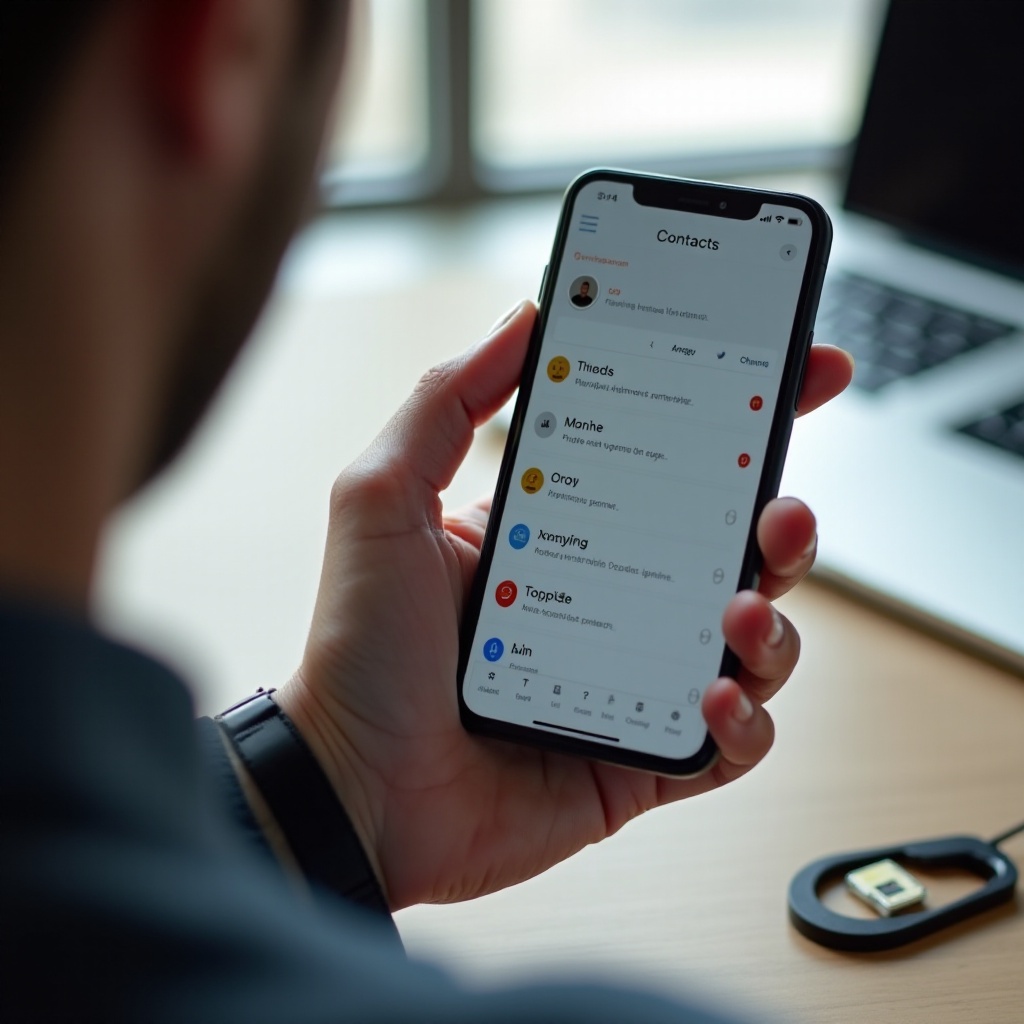
Comprendre le stockage des contacts sur une carte SIM en 2024
Avant de chercher une solution, il est essentiel de comprendre où vos contacts se trouvent vraiment. Beaucoup de personnes pensent que tous leurs numéros sont sur la carte SIM, alors que ce n'est plus le cas depuis longtemps.
Différence entre carte SIM, mémoire du téléphone et contacts dans le cloud
Un contact peut être enregistré à plusieurs endroits distincts :
Sur la carte SIM
La SIM stocke un nombre limité de contacts, en général uniquement un nom et un numéro. C'était la méthode principale sur les anciens téléphones.Dans la mémoire du téléphone
Le smartphone peut conserver des contacts en local, dans sa base de données interne. Ils ne sont visibles que sur cet appareil, sauf si vous les exportez vers un compte ou un fichier.Dans le cloud (Google, iCloud, compte constructeur, etc.)
Votre compte Google, iCloud ou Samsung peut contenir la majorité de vos contacts. Ils se synchronisent entre plusieurs appareils et peuvent réapparaître même après une suppression locale si la synchronisation est encore activée.
Quand vous voyez un contact sur l'écran, ce n'est pas toujours évident de savoir où il est réellement stocké. C'est l'une des causes majeures du fameux message 'impossible supprimer contact carte SIM'.
Limites techniques des cartes SIM modernes (capacité, format, champs disponibles)
Même les cartes SIM récentes restent très limitées pour la gestion des contacts :
- Capacité restreinte : souvent quelques dizaines à quelques centaines de numéros seulement.
- Peu de champs : la carte SIM stocke surtout le nom et le numéro. Elle gère mal les e‑mails, adresses ou notes.
- Problèmes de compatibilité : si vous changez de téléphone ou de marque, certains caractères spéciaux peuvent s'afficher mal, créant des noms tronqués ou illisibles.
Ces limites montrent que la carte SIM n'est plus adaptée comme carnet d'adresses principal. Elle reste utile comme 'sauvegarde d'appoint', mais ne doit plus être l'endroit central où vous gérez vos contacts.
Rôle des eSIM et des cartes à puce dans la gestion des contacts aujourd'hui
Avec l'eSIM, le profil de la carte SIM vit dans la mémoire du téléphone, comme une carte à puce virtuelle. Pourtant, l'eSIM ne sert quasiment plus au stockage des contacts. Les fabricants et les opérateurs privilégient clairement les contacts synchronisés dans le cloud.
Les cartes à puce (SIM physiques, eSIM, cartes M2M ou professionnelles) servent surtout à :
- Vous authentifier sur le réseau mobile.
- Appliquer des profils opérateur et des options (data, voix, roaming, etc.).
- Gérer la sécurité (identifiant unique, chiffrement).
Les contacts ne sont plus une priorité pour ces cartes à puce. Les interfaces pour les gérer sont donc limitées, voire inexistantes sur certains smartphones haut de gamme. Comprendre cela aide à accepter qu'il faut changer sa façon de gérer les numéros, au lieu de s'acharner sur la SIM.
Pourquoi il est 'impossible de supprimer un contact carte SIM' : les causes principales
Maintenant que la différence entre les types de stockage est claire, voyons pourquoi la suppression échoue concrètement. Le message 'impossible supprimer contact carte SIM' n'est souvent que la face visible d'un fonctionnement normal, mais mal compris.
Le contact n'est pas réellement sur la SIM (Google, iCloud, compte constructeur)
Dans une majorité de cas, le contact qui résiste n'est pas sur la carte SIM, mais :
- Dans Google Contacts (Android).
- Dans iCloud (iPhone).
- Dans un compte constructeur (Samsung, Xiaomi, Huawei, etc.).
- Dans une application tierce (WhatsApp, Telegram, Signal, Viber, etc.).
Le contact apparaît dans la liste globale, mais si vous affichez uniquement les contacts SIM, vous ne le verrez plus. Si vous essayez de le supprimer 'comme un contact SIM', le système vous bloque, car la source réelle est ailleurs. D'où l'impression de bug ou d'erreur de la carte SIM.
Problèmes d'affichage et de filtres dans l'application Contacts
Les applications Contacts permettent d'afficher tout en même temps. C'est pratique, mais aussi source de confusion. Vous pouvez voir simultanément :
- Les contacts SIM.
- Les contacts du téléphone.
- Les contacts synchronisés (Google, iCloud, Microsoft, etc.).
- Les contacts issus d'applications (WhatsApp, Skype, Viber...).
Selon les filtres utilisés :
- Certains contacts apparaissent en double ou en triple.
- Un même numéro est lié à plusieurs comptes.
- Vous pensez supprimer le contact sur la SIM, mais vous ne faites que masquer une des copies.
Résultat : le contact semble revenir 'tout seul' après un redémarrage ou une nouvelle synchronisation. On croit alors à un problème de carte SIM, alors que tout vient d'un simple réglage d'affichage.
Bugs logiciels, surcouches constructeur et restrictions d'interface
Les surcouches Android (Samsung One UI, MIUI, ColorOS, etc.) modifient souvent l'application Contacts. Certaines :
- Masquent l'option 'modifier/supprimer' pour les contacts SIM.
- Forcent l'enregistrement vers un compte en ligne par défaut.
- Gèrent mal les contacts importés depuis une autre SIM ou un autre téléphone.
Des bugs peuvent aussi apparaître après une mise à jour système : la suppression n'est plus prise en compte, l'app Contacts plante, ou la SIM n'est plus reconnue correctement. Sur iOS, Apple limite fortement l'accès direct aux contacts SIM, ce qui complique encore la gestion et donne l'impression que la carte SIM 'bloque' les actions.
Particularités de certaines cartes SIM d'opérateurs et profils spécifiques
Certains opérateurs proposent :
- Des SIM professionnelles avec profils spécifiques.
- Des cartes M2M ou IoT pour alarmes, capteurs et équipements connectés.
- Des options de sécurité avancées pour les lignes sensibles.
Sur ces cartes, la modification du répertoire peut être limitée ou interdite. Vous pouvez voir le contact, mais pas le supprimer, même si le message d'erreur n'est pas explicite. Dans ce cas, ce n'est pas un bug, mais une restriction technique ou contractuelle.
Après avoir identifié ces causes possibles, la prochaine étape consiste à vérifier précisément d'où vient chaque contact. C'est la condition pour trouver la bonne solution sans risquer de supprimer les mauvais numéros.
Vérifier où sont réellement stockés vos contacts avant de les supprimer
Pour résoudre le problème proprement, il faut d'abord identifier la véritable source du contact. Ce diagnostic simple évite beaucoup de pertes de temps et de mauvaises manipulations.
Identifier la source d'un contact dans l'application (icônes, étiquettes, comptes)
Sur la plupart des téléphones, chaque contact possède une indication sur sa source. Vous pouvez voir :
- Une icône de carte SIM.
- Une icône Google, GMail ou un logo de compte.
- La mention 'Téléphone' ou 'Local'.
- Le nom du compte iCloud ou d'un compte constructeur.
Ouvrez la fiche du contact et regardez :
- Le compte associé (Google, iCloud, téléphone, SIM...).
- Le type de stockage.
- Les options disponibles (déplacer, lier, fusionner, supprimer).
Si la fiche indique 'Google' ou 'iCloud', ce n'est pas un contact SIM. Vous devrez agir depuis le compte correspondant, souvent via un navigateur (Google Contacts ou iCloud.com), sinon il reviendra après synchronisation.
Utiliser les filtres 'SIM uniquement', 'téléphone', 'comptes en ligne'
Pour isoler les contacts de la carte SIM, procédez ainsi :
- Ouvrez l'application Contacts.
- Cherchez un menu du type Filtres, Contacts à afficher ou Gérer les contacts.
- Sélectionnez Carte SIM comme seule source affichée.
Vous verrez alors uniquement les contacts réellement stockés sur la SIM. Si le contact problématique n'apparaît plus, cela signifie qu'il se trouve ailleurs (téléphone, Google, iCloud...).
Vous pouvez ensuite répéter la même opération pour :
- Téléphone uniquement.
- Google uniquement.
- iCloud uniquement.
Cette étape permet de repérer toutes les copies du même numéro et de savoir où intervenir pour supprimer la bonne version.
Cas des smartphones double SIM et des contacts dupliqués
Sur un smartphone double SIM, la confusion augmente encore :
- SIM 1 et SIM 2 peuvent chacune stocker des contacts.
- Certains contacts peuvent exister sur les deux SIM.
- Une copie supplémentaire peut être présente dans Google ou dans la mémoire du téléphone.
Pour éviter les erreurs :
- Filtrez par SIM 1 et notez les contacts présents.
- Filtrez par SIM 2 et faites la même chose.
- Filtrez par Téléphone et par Google.
Supprimez les contacts doublons dans chaque source. Le contact aura l'air 'tenace' tant que toutes les copies n'auront pas disparu. Une fois ce tri fait, vous pouvez passer aux méthodes concrètes de suppression sur chaque type d'appareil.
Comment supprimer un contact de la carte SIM sur Android, iOS et téléphones classiques
Une fois la source identifiée, vous pouvez passer à l'action. La procédure varie selon votre appareil, mais la logique reste la même : afficher uniquement les contacts SIM, puis supprimer.
Sur Android : méthode standard pour afficher et supprimer les contacts SIM
Sur un Android récent avec l'application Contacts Google, procédez ainsi :
- Ouvrez Contacts.
- Appuyez sur le menu ☰ ou sur votre avatar.
- Allez dans Paramètres ou Contacts à afficher.
- Choisissez Carte SIM comme seule source affichée.
- Revenez à la liste des contacts.
- Appuyez sur le contact à supprimer.
- Tapez sur Supprimer et confirmez.
Si l'option de suppression s'affiche, mais ne fonctionne pas, essayez :
- De désactiver temporairement la synchronisation automatique.
- De redémarrer le téléphone.
- De vider le cache de l'application Contacts dans les paramètres système.
Dans certains cas, une mise à jour de l'application ou du système corrige aussi des bugs liés à la gestion des contacts SIM.
Variantes selon les marques (Samsung, Xiaomi, Oppo, etc.) et astuces pratiques
Chaque constructeur ajoute ses propres menus, ce qui peut changer légèrement l'accès aux contacts SIM :
- Samsung
- Ouvrez Téléphone puis Contacts.
- Appuyez sur le menu ⋮ > Gérer les contacts.
- Sélectionnez Contacts à afficher > Carte SIM.
Supprimez le contact souhaité.
Xiaomi / Redmi
- Ouvrez l'application Contacts ou Téléphone.
- Allez dans Paramètres > Importer/Exporter les contacts.
Dans certains cas, il faut d'abord copier les contacts SIM vers le téléphone pour les modifier plus facilement.
Oppo / Realme / OnePlus
- Cherchez dans les paramètres de l'app Contacts un menu avec le mot 'SIM'.
- Si l'option SIM ne s'affiche pas, vérifiez que la carte SIM est bien reconnue par le téléphone (réseau actif, données mobiles, etc.).
Astuce utile : vous pouvez exporter les contacts SIM vers la mémoire du téléphone ou vers un compte Google, puis gérer tout depuis ce compte. Ensuite, vous videz la SIM ou vous cessez simplement de l'utiliser pour les nouveaux contacts.
Sur iPhone : limites d'iOS et stratégie via importation puis suppression dans iCloud
Sur iPhone, iOS ne permet pas de gérer directement les contacts de la carte SIM. Vous ne pouvez pas les modifier ni les supprimer sur la SIM elle‑même depuis l'interface iOS.
La seule option offerte consiste à importer les contacts SIM :
- Allez dans Réglages > Contacts.
- Appuyez sur Importer les contacts SIM.
- Choisissez le compte dans lequel importer (iCloud par défaut).
Les contacts de la SIM sont alors copiés dans votre compte iCloud (ou autre compte par défaut). Pour supprimer un contact :
- Ouvrez l'application Contacts sur l'iPhone.
- Recherchez le contact à supprimer.
- Appuyez sur Modifier, puis sur Supprimer le contact.
- Vérifiez sur iCloud.com (rubrique Contacts) que la suppression est bien synchronisée.
La carte SIM garde techniquement ses anciennes données, mais elles ne sont plus utilisées dans la pratique. Toute la gestion se fait ensuite via iCloud ou un autre service de contacts.
Sur téléphones classiques : accéder au répertoire SIM, modifier et effacer un contact
Sur un téléphone non‑smartphone (type 'feature phone') :
- Ouvrez le menu principal.
- Allez dans Contacts ou Répertoire.
- Choisissez Mémoire ou Options d'affichage.
- Sélectionnez Carte SIM comme mémoire utilisée.
- Repérez le contact à supprimer.
- Appuyez sur Options > Supprimer ou Effacer.
Certains modèles proposent aussi :
- Supprimer tout pour vider entièrement le répertoire SIM.
- Copier vers téléphone ou Copier vers SIM pour déplacer les contacts.
Ce type d'appareil permet parfois de gérer les contacts SIM plus facilement qu'un smartphone moderne. Si vous avez un vieux téléphone sous la main, il peut devenir un bon outil pour nettoyer une carte SIM récalcitrante.

Solutions avancées quand la suppression reste vraiment impossible
Si malgré tout le message 'impossible supprimer contact carte SIM' persiste, il reste quelques solutions plus avancées. Elles demandent un peu plus de temps, mais permettent souvent de régler définitivement le problème.
Utiliser un lecteur de carte SIM / carte à puce et un logiciel dédié sur ordinateur
Il existe des lecteurs de carte SIM (ou lecteurs de cartes à puce) USB. Avec un logiciel compatible, vous pouvez :
- Lire le contenu détaillé de la carte SIM.
- Parcourir les contacts stockés.
- Supprimer certains contacts ou vider tout le répertoire.
Quelques précautions s'imposent :
- Utilisez uniquement des outils légaux et provenant de sources fiables.
- Sauvegardez vos contacts avant toute manipulation.
- Vérifiez que le lecteur est compatible avec les SIM récentes de votre opérateur.
Cette solution reste plutôt réservée aux utilisateurs à l'aise avec l'informatique, mais elle peut sauver une carte SIM que le téléphone gère mal.
Demander le remplacement de la carte SIM à l'opérateur mobile
Si la carte SIM est ancienne, défectueuse ou verrouillée, le plus simple peut être de :
- Contacter le service client de votre opérateur.
- Demander un remplacement de carte SIM avec conservation du même numéro.
- Migrer tous vos contacts vers un compte en ligne avant le changement.
La nouvelle carte arrivera sans les anciens contacts. Vous repartez sur une base propre, avec un carnet d'adresses géré dans le cloud plutôt que dans la mémoire de la SIM.
Sauvegarder tous les contacts, puis nettoyer ou réinitialiser la SIM
Si votre téléphone ou le logiciel du lecteur SIM le permet, vous pouvez :
- Exporter tous les contacts en fichier VCF ou vers Google/iCloud.
- Vérifier que la sauvegarde contient bien tous vos numéros.
- Utiliser une option de type Effacer répertoire SIM ou Réinitialiser SIM.
- Travailler ensuite uniquement avec la sauvegarde dans le cloud.
Cette méthode supprime tous les contacts SIM d'un coup, ce qui règle le problème de suppression contact par contact. Une fois cette étape franchie, il devient logique de revoir sa stratégie globale de gestion des contacts.
Alternatives modernes : pourquoi éviter de stocker ses contacts sur la carte SIM en 2024
Une fois le problème immédiat réglé, le plus important est d'éviter qu'il se reproduise. La meilleure solution consiste à abandonner la carte SIM comme support principal pour vos contacts et à adopter des méthodes modernes.
Avantages des contacts synchronisés (Google, iCloud et autres services)
Les contacts stockés dans un compte en ligne offrent plusieurs avantages essentiels :
- Sauvegarde automatique : en cas de perte, vol ou panne du téléphone, votre carnet d'adresses reste accessible.
- Synchronisation multi‑appareils : vous retrouvez vos contacts sur smartphone, tablette et ordinateur.
- Mises à jour centralisées : une modification se répercute partout, sans besoin de copier quoi que ce soit.
Vous pouvez choisir :
- Google Contacts pour Android et le web.
- iCloud pour iPhone, Mac et le web.
- D'autres services (Microsoft, comptes opérateur, etc.) selon vos besoins.
Réduction des problèmes de doublons, pertes et erreurs de suppression
Les contacts conservés sur la SIM créent souvent :
- Des doublons entre SIM, téléphone et cloud.
- Des pertes de données lors d'un changement de téléphone.
- Des erreurs de suppression quand on utilise les mauvais filtres.
Avec un compte principal bien configuré :
- Vous centralisez la gestion des contacts en un seul endroit.
- Vous réduisez fortement les conflits entre les différentes sources.
- Vous maîtrisez mieux les suppressions et les restaurations (Google et iCloud proposent des fonctions de restauration de contacts sur une période donnée).
Résultat : moins de confusion, moins de contacts 'fantômes' et presque plus de messages du type 'impossible supprimer contact carte SIM'.
Bonnes pratiques pour organiser, sauvegarder et sécuriser son carnet d'adresses
Pour rester serein sur le long terme, adoptez quelques bonnes pratiques simples :
- Choisissez un compte principal (Google ou iCloud) pour tous les nouveaux contacts.
- Désactivez l'enregistrement sur SIM si votre téléphone le propose dans les paramètres.
- Nettoyez les doublons au moins une fois par an, en utilisant les outils fournis par Google Contacts ou iCloud.
- Activez la sauvegarde automatique des contacts sur votre compte principal.
- Protégez l'accès à votre compte avec un mot de passe fort et la double authentification.
Ainsi, vous n'aurez plus à vous battre avec des messages comme 'impossible supprimer contact carte SIM'. Vos contacts seront gérés dans un environnement plus moderne, plus sûr, et beaucoup plus confortable au quotidien.
Conclusion
Un contact qui refuse de disparaître n'est pas forcément un bug mystérieux ou une carte SIM défectueuse. Dans la plupart des cas, le problème vient d'une confusion entre les différentes sources de stockage : carte SIM, téléphone, Google, iCloud ou autres comptes. En apprenant à filtrer l'affichage, à identifier la source réelle et à suivre la procédure adaptée à votre appareil, vous pouvez supprimer même les contacts les plus tenaces.
Les solutions avancées, comme l'usage d'un lecteur de carte SIM ou le remplacement de la carte par l'opérateur, restent des options de dernier recours pour les cas les plus complexes. L'essentiel est de profiter de ce problème pour revoir en profondeur votre stratégie de gestion des contacts.
En basculant vers un stockage principalement dans le cloud, avec sauvegarde et synchronisation, vous évitez que le message 'impossible supprimer contact carte SIM' ne se reproduise. Vous gagnez en sécurité, en confort et en liberté lors de chaque changement de téléphone ou de carte SIM.
Questions fréquemment posées
Pourquoi certains contacts reviennent après les avoir supprimés de la carte SIM ?
Un contact peut revenir lorsqu'il existe plusieurs copies du même numéro. Par exemple, vous supprimez la version locale ou SIM, mais une version stockée dans Google ou iCloud se resynchronise ensuite vers le téléphone. Pour éviter cela, identifiez toutes les sources de contacts dans les paramètres de l'app Contacts et supprimez le contact dans chaque compte concerné, surtout dans Google Contacts ou sur iCloud.com.
Peut-on effacer totalement tous les contacts d'une carte SIM sans la remplacer ?
Oui, sur beaucoup de téléphones, vous pouvez vider tout le répertoire SIM. Cherchez une option du type 'Supprimer tous les contacts' ou 'Effacer répertoire SIM' dans les paramètres des contacts. Si cette option n'existe pas ou ne fonctionne pas, vous pouvez essayer un autre téléphone compatible ou un lecteur de carte SIM avec logiciel dédié. Pensez toujours à sauvegarder vos numéros avant cette opération.
Comment être sûr que mes contacts ne resteront pas bloqués sur une future eSIM ?
Avant de passer à une eSIM, importez tous les contacts SIM vers un compte en ligne (Google, iCloud, etc.) ou vers la mémoire du téléphone. Vérifiez que la liste complète apparaît dans ce compte, puis configurez ce compte comme source principale pour les nouveaux contacts. Une fois l'eSIM activée, la gestion se fait via le cloud et non plus via la carte, ce qui évite les problèmes de contacts bloqués et simplifie les changements de téléphone.