Installer Android sur Switch : guide complet, risques et astuces pour transformer votre console
Introduction
Installer Android sur Switch attire de plus en plus de joueurs qui veulent tirer le maximum de leur console. L’idée est simple : garder tous les avantages de la Nintendo Switch, mais y ajouter les possibilités d’un appareil Android. Vous pouvez ainsi lancer des applications, installer des émulateurs, utiliser le cloud gaming et transformer votre Switch en véritable machine multimédia.
Cette opération n’est toutefois pas anodine. Installer Android sur Switch implique de modifier la façon dont la console démarre. Vous manipulez des fichiers système, un bootloader et un mode de démarrage spécial. Mal préparée, la procédure peut conduire à des dysfonctionnements sérieux voire à un brick.
L’objectif de ce guide est de vous proposer une vue claire, logique et réaliste : comprendre ce que permet Android sur Switch, vérifier la compatibilité de votre console, suivre les grandes étapes d’installation, optimiser l’expérience pour le jeu, connaître les risques, les limites légales et surtout savoir comment revenir en arrière si nécessaire.
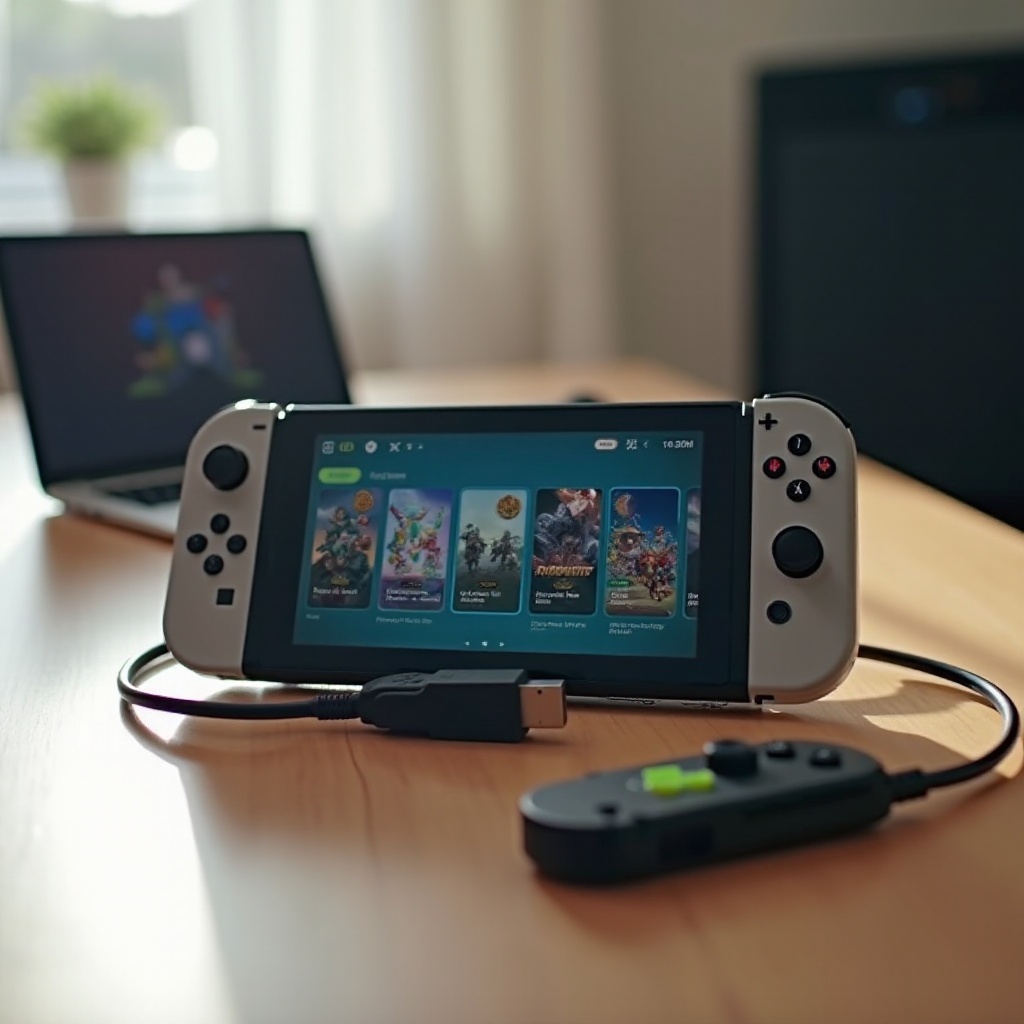
Installer Android sur Switch : ce qu’il faut savoir avant de commencer
Avant de télécharger le moindre fichier, il est essentiel de clarifier ce que vous visez. Installer Android sur Switch n’a pas le même intérêt pour tout le monde. Certains joueurs veulent seulement tester quelques applications, d’autres transforment leur console en station d’émulation complète.
Pourquoi vouloir installer Android sur sa Nintendo Switch ?
Les motivations principales sont généralement les suivantes :
Accéder à l’écosystème Android
Vous installez des applications populaires, des services de streaming vidéo, des lecteurs multimédia, des outils de productivité et bien sûr des jeux Android. Votre Switch devient une sorte de tablette de jeu avec contrôleurs intégrés.Créer une machine d’émulation polyvalente
En combinant Android et les meilleurs émulateurs, la Switch peut faire tourner un grand nombre de consoles rétro et plus récentes, dans le respect de la loi. Vous centralisez ainsi vos jeux sur un seul appareil portable et dockable.Profiter du cloud gaming
Avec les services de cloud gaming, vous jouez à des jeux PC ou console récents sans les installer localement. La Switch sert de terminal léger, avec un écran de qualité et des contrôles physiques.
Ce que permet Android sur Switch : jeux mobiles, émulation, streaming et multimédia
Une fois Android en place, vous pouvez :
- lancer des jeux mobiles Android, y compris certains gros titres ;
- installer des émulateurs et centraliser votre collection rétro (ROMs légales) ;
- accéder à des services de cloud gaming et de streaming local depuis un PC ;
- transformer la Switch en box multimédia pour vidéo, musique, navigation web.
En mode dock, la console se comporte comme une petite box Android pour TV. En mode portable, elle reste une console hybride pratique à emporter.
Les limites à garder en tête : performances, stabilité, compatibilité
Malgré ses atouts, Android sur Switch n’est pas parfait :
- le Tegra X1 est moins puissant que les processeurs mobiles haut de gamme récents ;
- certains jeux Android ne sont pas optimisés pour ce matériel ou pour les contrôles ;
- le port d’Android est communautaire, non officiel : des bugs, des crashs ou des incompatibilités peuvent survenir.
Bien comprendre ces points évite les déceptions. Vous pouvez ainsi décider si les avantages justifient les efforts et les risques. La prochaine étape consiste à vérifier si votre modèle de Switch est compatible et à rassembler le matériel nécessaire.
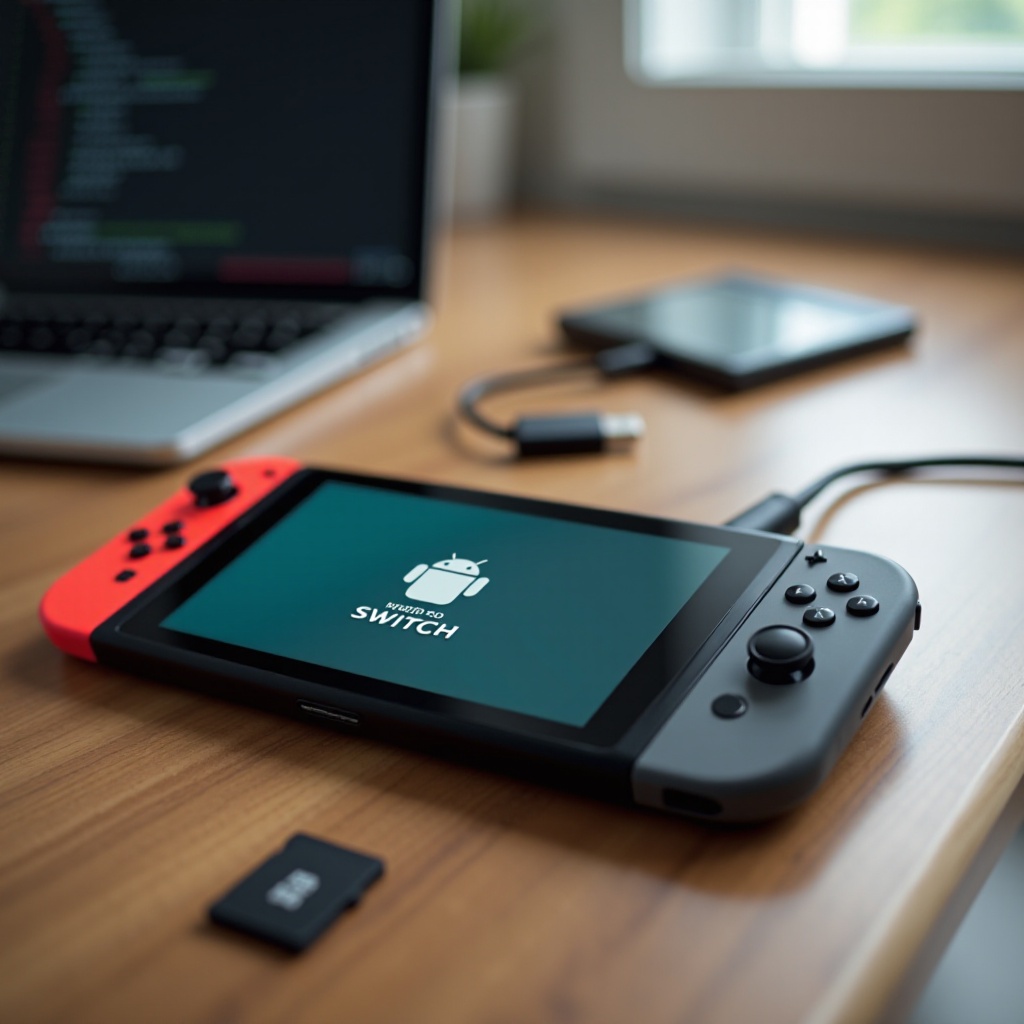
Compatibilité et prérequis pour installer Android sur Switch
La réussite de l’installation dépend avant tout du modèle de votre Switch et de votre préparation. Sans compatibilité matérielle ni prérequis réunis, la procédure devient vite pénible et risquée.
Modèles de Switch compatibles (classique, OLED, Lite)
Toutes les Switch ne réagissent pas de la même façon aux méthodes utilisées pour installer Android :
- Switch classique v1 non patchée : c’est la cible la plus fréquente. Ces modèles sont vulnérables à l’exploit RCM utilisé pour lancer un bootloader custom.
- Switch classique patchée et v2 : Nintendo a corrigé les failles sur ces modèles. L’installation d’Android y est très limitée, souvent impossible avec les méthodes grand public.
- Switch OLED : certains projets expérimentaux existent, mais la compatibilité reste plus incertaine et demande une grande prudence.
- Switch Lite : comme les modèles patchés, la Switch Lite n’est généralement pas adaptée aux méthodes classiques.
Avant d’aller plus loin, vérifiez votre numéro de série sur un site spécialisé qui indique si votre Switch est vulnérable ou patchée. Sans cette vérification, vous risquez de suivre un guide inadapté à votre console.
Matériel nécessaire : carte microSD, câble USB‑C, PC, accessoires
Pour installer Android sur Switch dans de bonnes conditions, vous aurez besoin de :
- une carte microSD fiable, 64 Go minimum, 128 Go ou plus recommandé ;
- un lecteur de carte relié à un PC ou un adaptateur USB ;
- un câble USB‑C de bonne qualité, pour connecter la Switch à un PC ou un smartphone ;
- un PC Windows, macOS ou Linux, ou un smartphone Android compatible avec l’envoi de payloads ;
- idéalement un jig RCM pour faciliter l’accès au mode RCM.
Investir dans une carte microSD de marque reconnue limite le risque d’erreurs de lecture/écriture qui peuvent faire échouer le processus.
Sauvegardes et précautions indispensables avant toute manipulation
Avant toute manipulation avancée :
- Sauvegardez vos données
- synchronisez vos sauvegardes de jeux via Nintendo Switch Online si vous y avez accès ;
copiez captures d’écran et vidéos sur un ordinateur.
Rechargez la console
Assurez-vous d’avoir au moins 50 % de batterie pour éviter les coupures pendant une étape critique.Informez-vous avec plusieurs sources
Lisez plusieurs tutoriels récents sur l’installation d’Android sur Switch et identifiez les points communs. Évitez de vous reposer sur une seule vidéo ou un seul article.
Une fois cette base en place, vous pouvez passer à la préparation des fichiers Android et de la carte microSD.
Télécharger et préparer les fichiers Android pour Switch
Installer Android sur Switch repose sur une combinaison d’image système, de bootloader et de fichiers de configuration. Cette phase conditionne la stabilité de tout le reste, donc mieux vaut prendre le temps de bien faire.
Où trouver une image Android fiable pour Switch
Les images Android pour Switch sont proposées par des projets communautaires. Pour limiter les risques :
- utilisez des forums spécialisés, wikis ou serveurs communautaires reconnus dans la scène Switch ;
- vérifiez que l’image est récemment mise à jour en 2024 ou proche, avec un journal de changements clair ;
- téléchargez uniquement depuis les liens officiels du projet, par exemple un dépôt GitHub ou un site dédié.
Méfiez-vous des réhébergements anonymes, des liens raccourcis douteux ou des archives modifiées. Si les commentaires récents signalent des problèmes sérieux, cherchez une alternative.
Choisir, formater et préparer la carte microSD
Une carte microSD bien préparée est essentielle :
- Choisir le format
- FAT32 reste souvent le choix le plus sûr pour la compatibilité ;
exFAT peut être accepté, mais peut causer plus d’erreurs selon les cas.
Formater proprement la carte
- utilisez l’outil de formatage de votre système ou un utilitaire spécialisé ;
vérifiez le résultat pour s’assurer qu’aucune erreur n’a été signalée.
Créer les partitions si le projet l’exige
Certains guides demandent de partitionner la carte pour séparer Android d’autres fichiers. Suivez exactement le schéma proposé par le projet utilisé.
Copier bootloader, payloads et fichiers système sur la carte
Une fois la carte prête :
- copiez l’image Android ou les fichiers extraits dans le dossier indiqué ;
- placez le bootloader (comme Hekate ou équivalent) à l’endroit demandé ;
- ajoutez les payloads et fichiers de configuration fournis par le guide.
Respectez la structure des dossiers, les noms de fichiers et la casse. Une lettre en trop ou un mauvais emplacement peut empêcher la console de démarrer correctement sur Android.
Au terme de cette préparation, tout est en place pour passer à la phase critique : le démarrage de la Switch en mode RCM et le lancement du bootloader.
Mettre la Switch en mode RCM et lancer Android pas à pas
Avec la carte microSD chargée de l’image Android et du bootloader, il est temps de démarrer la Switch dans un mode spécial permettant de lancer du code personnalisé. Cette étape demande précision et patience.
Accéder au mode RCM en toute sécurité
Le mode RCM (Recovery Mode) permet d’injecter un payload au démarrage de la Switch. Pour y entrer :
Éteignez complètement la console
Maintenez le bouton Power, puis choisissez 'Éteindre'. Attendez quelques secondes.Placez le jig RCM si nécessaire
Insérez-le dans le rail Joy-Con droit selon les instructions du fabricant du jig.Maintenez Volume + et appuyez sur Power
Maintenez Volume + enfoncé, appuyez brièvement sur Power, relâchez Power et gardez Volume + quelques secondes.
Si tout se passe bien, l’écran reste noir, mais la Switch est détectée par votre PC comme un appareil en mode RCM.
Envoyer le payload depuis un PC ou un téléphone
Pour lancer le bootloader custom :
- Connectez la Switch au PC ou au smartphone via le câble USB‑C ;
- Lancez un outil d’envoi de payload
- sur PC, utilisez un utilitaire adapté aux payloads Switch ;
- sur Android, servez-vous d’une application compatible et d’un câble OTG si nécessaire ;
- Sélectionnez le payload du bootloader (par exemple, le fichier lié à Hekate) et envoyez-le.
Si l’opération réussit, la Switch affiche l’interface du bootloader. En cas d’échec, vérifiez câble, drivers, mode RCM et chemin du fichier payload.
Premier démarrage sur Android : étapes de base et contrôles à faire
Depuis le bootloader :
- choisissez l’entrée associée à Android dans le menu ;
- sélectionnez la partition ou la carte microSD où se trouve l’image Android ;
- lancez le démarrage.
Le premier démarrage peut être long. Une fois Android chargé, contrôlez :
- l’affichage et le tactile ;
- la réactivité des boutons physiques ;
- la stabilité de base (pas de redémarrages immédiats).
Lorsque ce premier boot est validé, vous pouvez passer à la configuration du système pour une utilisation orientée jeu. C’est ce que nous voyons maintenant.
Configurer Android sur Switch pour une utilisation gaming
Android fonctionne, mais pour que l’expérience soit agréable au quotidien, quelques réglages s’imposent. Vous allez configurer la langue, le réseau, la gestion des comptes, puis optimiser la console pour le jeu.
Réglages initiaux : langue, Wi‑Fi, compte Google ou alternatives
Commencez par :
- Choisir le français comme langue système et régler le fuseau horaire ;
- Configurer le Wi‑Fi pour accéder aux mises à jour et aux stores ;
- Décider de l’usage d’un compte Google
- avec compte Google : accès direct au Play Store et synchronisation ;
- sans compte Google : possibilité d’utiliser des stores alternatifs comme Aurora Store ou F-Droid.
Pensez aussi à activer, si nécessaire, les options de sécurité de base (verrouillage simple, contrôle des sources d’applications) pour limiter les installations risquées.
Optimiser les performances : mode portable, dock, gestion de la batterie
Pour un bon équilibre entre fluidité et autonomie :
- testez Android en mode portable et en mode dock afin d’identifier les différences de performances ;
- réduisez éventuellement les animations système dans les options développeur ;
- surveillez la température de la console pendant les sessions de jeu longues ;
- ajustez la luminosité de l’écran pour limiter la chauffe et préserver la batterie.
Si certains jeux ou émulateurs demandent trop de ressources, baissez les réglages graphiques ou la résolution dans leurs options.
Mapper les Joy‑Con et installer un launcher orienté jeu
Pour transformer votre Switch Android en véritable console de jeu :
- installez un launcher orienté gaming qui met les jeux en avant et simplifie l’accès à votre bibliothèque ;
- utilisez un outil de mapping des touches pour associer les boutons et sticks des Joy-Con aux commandes tactiles ou clavier des jeux Android ;
- créez des profils de contrôle pour les titres les plus exigeants.
Une fois cette configuration en place, votre Switch sous Android devient beaucoup plus agréable à utiliser au quotidien. Il reste à installer les émulateurs et applications qui donneront tout son sens à cette transformation.
Installer les meilleurs émulateurs et applications sur votre Switch Android
Le cœur de la démarche, pour beaucoup, consiste à profiter d’émulateurs et de services de cloud gaming. Android offre un vaste catalogue, mais mieux vaut commencer par des valeurs sûres.
Emulateurs incontournables pour rétro‑gaming et consoles récentes
Parmi les émulateurs les plus populaires sur Android :
- RetroArch : une interface unique pour de nombreuses consoles (NES, SNES, Megadrive, PS1, etc.) ;
- PPSSPP : excellent émulateur PSP, souvent très fluide sur Switch ;
- Dolphin : pour GameCube et Wii, avec des performances variables selon les jeux ;
- d’autres émulateurs dédiés à des consoles plus récentes peuvent aussi fonctionner, avec plus ou moins de succès.
Téléchargez ces applications depuis des stores fiables. N’utilisez des ROMs ou ISOs que si vous possédez légalement les jeux originaux, afin de rester dans le cadre légal.
Applications de cloud gaming et streaming local
Pour le cloud gaming, plusieurs solutions s’offrent à vous :
- GeForce NOW : pour lancer des jeux PC via les serveurs distants ;
- Xbox Cloud Gaming : accessible via navigateur ou application selon les méthodes ;
- Steam Link ou Moonlight : pour streamer vos jeux depuis un PC local.
Pour limiter la latence :
- utilisez une connexion Wi‑Fi 5 GHz de bonne qualité ;
- placez la console à proximité du routeur ;
- assurez-vous que la connexion internet est stable et suffisamment rapide.
Applis multimédia : vidéo, musique et utilisation sur TV
Android sur Switch en mode dock permet d’utiliser la console comme box TV :
- installez vos applications de streaming vidéo (YouTube, Netflix, etc.) ;
- utilisez des services de musique comme Spotify ou Deezer ;
- profitez de lecteurs multimédia comme VLC ou Kodi pour vos fichiers locaux.
Vérifiez simplement que la sortie audio et la résolution s’adaptent correctement à votre télévision. Vous disposez alors d’un appareil hybride capable de passer du jeu au multimédia en quelques secondes.
Problèmes fréquents, risques et comment les limiter
Même en suivant un guide sérieux, vous n’êtes jamais totalement à l’abri d’un problème technique. Identifier les risques les plus fréquents vous aidera à réagir sans paniquer et à limiter les dégâts.
Brick, bootloop et retour impossible : que faire en cas de panne
Les scénarios les plus redoutés sont :
- le brick complet : la console ne démarre plus ;
- le bootloop : la Switch redémarre en boucle ;
- l’écran noir : rien ne s’affiche après un certain point.
Quelques réflexes utiles :
- tentez de revenir en mode RCM et de relancer le bootloader ;
- si vous avez une sauvegarde complète du système, suivez la procédure de restauration proposée par le projet utilisé ;
- consultez les communautés spécialisées pour décrire votre problème avec précision (messages d’erreur, étapes suivies) et obtenir une aide ciblée.
Plus vous êtes rigoureux lors de la préparation, moins vous risquez ces situations critiques. La gestion de la chaleur et des performances joue aussi un rôle dans la stabilité.
Surchauffe, lags et bugs graphiques : réglages à ajuster
Pour limiter les soucis de performances :
- réduisez les réglages graphiques dans les émulateurs et jeux exigeants ;
- fermez les applications en arrière-plan ;
- baissez la luminosité et évitez de bloquer les grilles de ventilation ;
- utilisez un support ventilé si vous jouez longtemps en mode dock.
Si un jeu ou une application pose trop de problèmes, testez une autre version, un autre core (dans RetroArch) ou une alternative plus légère.
Protection contre le bannissement en ligne et gestion des mises à jour
Nintendo ne tolère pas les consoles modifiées sur ses services en ligne. Pour limiter les risques :
- ne mélangez pas environnement modifié et jeu en ligne officiel ;
- évitez de connecter à Nintendo Online une Switch dont vous utilisez Android et des outils non officiels ;
- informez-vous avant d’installer une mise à jour officielle de la Switch, car elle peut bloquer certains exploits.
Si l’usage d’Android sur Switch devient intensif, il peut être pertinent de réserver cette console à un usage hors ligne et d’utiliser une autre Switch pour le multijoueur classique.
Légalité, garantie et alternatives à Android sur Switch
Après les aspects techniques, il reste à prendre du recul sur les implications légales et sur la garantie. Vous devez également connaître les alternatives si vous ne souhaitez pas modifier votre console principale.
Cadre légal en France en 2024 : bidouille vs contournement de protections
En France, vous avez une certaine liberté pour utiliser un appareil que vous possédez. Toutefois :
- le contournement de protections techniques reste encadré par la loi ;
- l’usage d’Android pour pirater des jeux ou contourner les droits d’auteur est illégal.
Installer Android sur Switch pour expérimenter et utiliser des applications de manière personnelle se situe dans une zone grise, tant que vous respectez le droit d’auteur et les conditions des services tiers. Restez prudent, informé et évitez tout usage manifestement illégal.
Impact sur la garantie constructeur et le SAV Nintendo
Nintendo ne couvre pas les modifications non officielles :
- la présence de traces de bootloader custom ou de systèmes alternatifs peut annuler la garantie ;
- le SAV peut refuser la prise en charge ou facturer une réparation.
Même si certaines manipulations sont réversibles en théorie, rien ne garantit que Nintendo ne détectera pas les changements. Installer Android sur Switch revient donc à accepter un risque sur la garantie.
Alternatives : consoles Android dédiées, Steam Deck et autres solutions
Si ces risques vous paraissent trop élevés, plusieurs alternatives offrent une expérience similaire sans modifier votre Switch :
- des consoles Android dédiées (Retroid, Anbernic, etc.) conçues pour l’émulation et les jeux Android ;
- des consoles PC portables comme Steam Deck ou ROG Ally, plus coûteuses mais très puissantes ;
- un smartphone associé à une manette Bluetooth, simple et sans touche à votre Switch.
Ces options peuvent être plus raisonnables si vous jouez très souvent sur Android ou en émulation. La Switch peut alors rester dédiée aux jeux Nintendo officiels.
Comment revenir au système d’origine (Horizon OS) en toute sécurité
Même si installer Android sur Switch est excitant, vous pouvez avoir envie de revenir à une utilisation plus classique, ponctuellement ou définitivement. Un retour propre vers Horizon OS limite les problèmes à long terme.
Démarrer à nouveau sur le firmware officiel sans tout effacer
Dans beaucoup de configurations, Android reste cantonné à la carte microSD. Pour revenir au système officiel :
- éteignez la Switch ;
- retirez la carte microSD contenant Android ;
- rallumez la console normalement avec le bouton Power.
Si aucune modification profonde n’a été faite dans la mémoire interne, la Switch doit démarrer sur Horizon OS comme avant.
Supprimer proprement Android de la carte microSD
Pour supprimer Android de votre carte :
- sauvez les données que vous souhaitez garder (ROMs légales, sauvegardes d’émulateurs) ;
- reformatez la carte en FAT32 ou exFAT depuis un PC ;
- réutilisez-la ensuite pour vos jeux Switch ou comme stockage classique.
Cette opération efface toutes les traces d’Android présentes sur la carte, ce qui simplifie la gestion de vos supports.
Restaurer une sauvegarde complète de la console
Si vous avez réalisé une sauvegarde complète de la NAND avant de commencer, vous pouvez :
- repasser en mode RCM ;
- lancer le bootloader ;
- choisir l’option de restauration de la sauvegarde fournie par votre solution de backup.
Cette méthode est plus avancée mais permet parfois de rattraper des situations compliquées. Elle souligne l’importance de préparer des sauvegardes avant toute modification profonde.
Conclusion
Installer Android sur Switch ouvre de nombreuses possibilités : jeux mobiles, rétro‑gaming avancé, cloud gaming, multimédia sur TV ou en mobilité. Votre console se transforme en un appareil hybride capable de couvrir un large éventail d’usages, bien au-delà des seuls jeux Nintendo.
Cette liberté a toutefois un prix. La procédure reste technique, les risques de brick ou de bugs existent, la garantie constructeur peut être remise en question, et la compatibilité dépend fortement du modèle de votre Switch. Avant de vous lancer, prenez le temps de vérifier la compatibilité, de préparer des sauvegardes et de lire plusieurs guides sérieux.
Si vous décidez de franchir le pas, avancez étape par étape, testez au fur et à mesure et acceptez les limites matérielles de la console. Si au contraire vous ne souhaitez pas prendre de risques, de nombreuses consoles Android ou PC portables offrent des expériences proches sans toucher à votre Switch principale. Quelle que soit votre décision, l’essentiel est de rester informé, prudent et de profiter de vos jeux dans les meilleures conditions possibles.
Questions fréquemment posées
Installer Android sur Switch est-il légal et sans risque en 2024 ?
Modifier votre Switch pour installer Android à titre personnel n'est pas clairement interdit, tant que vous ne piratez pas de jeux ni ne contournez les droits d'auteur pour en tirer profit. En revanche, vous contournez des protections techniques et vous prenez des risques : brick éventuel de la console, perte possible de garantie et incompatibilité avec certains services en ligne. Ce n'est donc jamais totalement sans risque, ni sur le plan technique ni vis-à-vis du constructeur.
Peut-on installer Android sur toutes les versions de Nintendo Switch, y compris OLED et Lite ?
Non. Les méthodes les plus fiables visent surtout les Switch classiques v1 non patchées, vulnérables à l'exploit RCM utilisé pour lancer un bootloader custom. Les modèles patchés, les Switch v2, la Switch OLED et la Switch Lite présentent des protections supplémentaires. Certaines expériences existent pour ces consoles, mais la compatibilité est limitée, voire inexistante pour un utilisateur non spécialiste. Avant toute tentative, il faut vérifier la compatibilité de votre numéro de série sur un site spécialisé.
Que faire si ma Switch ne démarre plus après avoir tenté d'installer Android ?
Commencez par essayer de repasser en mode RCM puis de relancer le bootloader custom, car cela permet parfois de corriger une configuration défaillante ou de restaurer une sauvegarde système. Si vous avez effectué une sauvegarde complète de la NAND avant la manipulation, suivez la procédure de restauration recommandée par le projet que vous utilisez. Si même le mode RCM reste inaccessible et que la console ne réagit plus, il est possible qu'elle soit briquée de manière grave. Dans ce cas, la réparation via Nintendo n'est pas garantie, surtout si la modification non officielle est détectée.