Comment déplacer la barre des tâches sous Windows 11 : guide complet et solutions en 2024
Introduction
La barre des tâches se trouve au centre de l'expérience Windows 11. Elle regroupe vos applications ouvertes, vos logiciels favoris, l'heure, le centre de notifications et le menu Démarrer. Quand sa position ou son comportement ne vous conviennent pas, votre confort et votre productivité peuvent chuter très vite.
Sous Windows 10 et les versions précédentes, il suffisait de glisser la barre des tâches avec la souris pour la déplacer en haut, à gauche ou à droite de l'écran. Cette liberté a disparu avec Windows 11, ce qui a surpris et frustré de nombreux utilisateurs. Officiellement, la barre reste collée en bas de l'écran, même si Microsoft laisse encore quelques options de personnalisation.
Dans cet article, vous allez découvrir ce que Windows 11 permet nativement, pourquoi déplacer la barre des tâches est devenu plus compliqué, et comment contourner ces limites avec des outils fiables comme StartAllBack et ExplorerPatcher. Vous verrez aussi les précautions à prendre pour ne pas déstabiliser votre système, ainsi que des astuces pour optimiser une barre des tâches déplacée.
L'objectif est simple : vous aider à déplacer la barre des tâches sous Windows 11 de manière claire, maîtrisée et aussi sûre que possible.
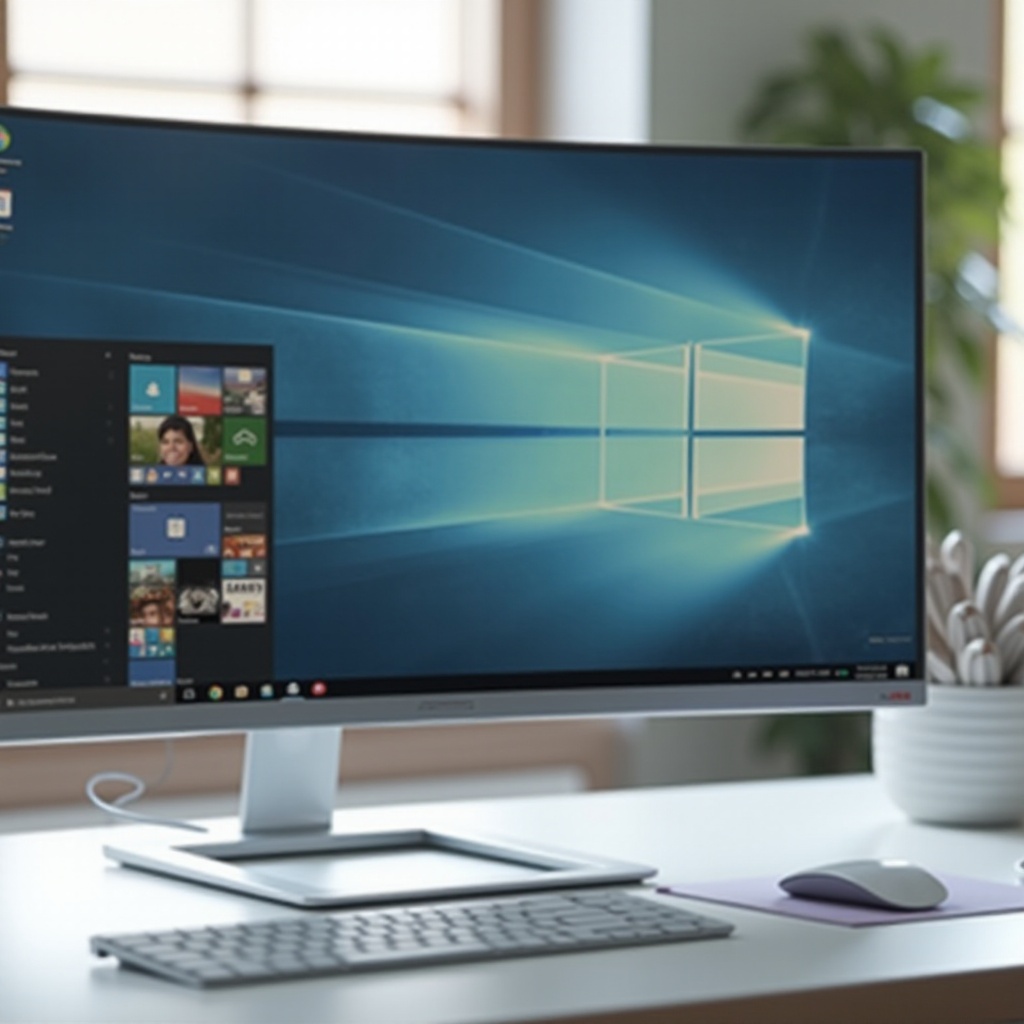
Ce que permet Windows 11 par défaut pour la barre des tâches
Avant de vous tourner vers des outils externes, il est essentiel de connaître les possibilités déjà intégrées à Windows 11. Même si Microsoft bloque le déplacement complet de la barre, plusieurs réglages pratiques restent disponibles.
Accéder aux paramètres de la barre des tâches sous Windows 11
Pour modifier la barre des tâches avec les options natives, procédez ainsi :
- Faites un clic droit sur un espace vide de la barre des tâches.
- Cliquez sur 'Paramètres de la barre des tâches'.
- La page dédiée s'ouvre dans l'application 'Paramètres'.
Depuis cette page, vous contrôlez l'affichage des icônes, certains éléments système, le comportement de la barre et l'alignement.
Modifier l'alignement des icônes (centre versus gauche)
Windows 11 affiche par défaut les icônes au centre de la barre. Ce choix s'inspire de macOS, mais ne convient pas à tout le monde. Pour revenir à un style plus classique :
- Dans 'Paramètres de la barre des tâches', cliquez sur 'Comportements de la barre des tâches'.
- Repérez l'option 'Alignement de la barre des tâches'.
- Sélectionnez 'Gauche' au lieu de 'Centre'.
Vous retrouvez ainsi un alignement similaire à celui de Windows 10. Pour certains utilisateurs, ce réglage suffit à améliorer le confort sans déplacer la barre elle‑même.
Ajuster le comportement et le masquage automatique
Toujours dans les paramètres, Windows 11 vous permet de :
- Activer le 'Masquer automatiquement la barre des tâches' pour gagner de la place à l'écran.
- Gérer les badges de notification sur les icônes.
- Choisir quelles icônes système s'affichent dans la zone de notification.
Selon les mises à jour installées, vous disposez aussi de quelques options d'accessibilité ou de densité d'affichage, mais cela ne remplace pas un vrai contrôle de la position.
Comprendre les limites : pourquoi la barre reste obligatoirement en bas de l'écran
Même si vous pouvez changer l'alignement, gérer les icônes et le masquage, vous ne pouvez pas déplacer la barre des tâches en haut, à gauche ou à droite via les paramètres. Le glisser‑déposer ne fonctionne plus et aucune option officielle ne permet de changer sa position.
Microsoft a simplifié le code de la barre des tâches pour améliorer la stabilité, l'ergonomie sur les écrans tactiles et la cohérence visuelle. Résultat : la position est verrouillée en bas. Pour aller au‑delà, vous devez passer par un outil spécialisé.
Avant de choisir une solution tierce, il est utile de comprendre pourquoi ce changement est intervenu et ce que cela implique pour la personnalisation.
Pourquoi il est devenu compliqué de déplacer la barre des tâches sous Windows 11
La principale frustration des utilisateurs qui viennent de Windows 10 tient au sentiment de régression. Bien que Windows 11 apporte un design plus moderne, il retire certaines libertés, dont le déplacement inné de la barre des tâches.
Changement de philosophie de Microsoft pour l'interface de Windows 11
Avec Windows 11, Microsoft adopte une approche plus contrôlée de l'interface :
- Design plus minimaliste et arrondi.
- Animations fluides et transitions cohérentes.
- Adaptation renforcée aux écrans tactiles et aux appareils hybrides.
Pour préserver cette cohérence visuelle, l'entreprise limite certaines personnalisations avancées. La barre des tâches fait partie de ces éléments que Microsoft préfère garder sous contrôle.
Verrouillage de la position de la barre des tâches pour des raisons de design et de stabilité
Permettre une barre des tâches en haut ou sur les côtés oblige à gérer davantage de cas complexes :
- Positionnement des fenêtres et des zones cliquables.
- Affichage des menus contextuels et des bulles de notification.
- Gestion multi‑écrans avec des barres situées à différents endroits.
En verrouillant la barre en bas, Microsoft simplifie le développement et limite les bugs d'affichage. Le revers, c'est la perte de flexibilité pour les utilisateurs avancés qui aiment adapter finement leur environnement.
Différences principales avec Windows 10 pour le déplacement de la barre
Sous Windows 10, vous pouviez :
- Déverrouiller la barre des tâches.
- La faire glisser vers le haut, la gauche ou la droite.
- Adapter facilement son affichage sur plusieurs moniteurs.
Sous Windows 11, ces options ont disparu de l'interface et les anciennes clés de registre associées au déplacement ne sont plus prises en compte. D'anciens 'hacks' ne fonctionnent plus ou ne sont plus fiables.
Puisque la personnalisation est désormais plus encadrée, il faut préparer soigneusement votre système avant d'installer un outil qui modifie en profondeur le comportement de la barre.
Préparer Windows 11 avant d'utiliser des outils pour déplacer la barre des tâches
Une bonne préparation évite la plupart des problèmes rencontrés avec les outils de personnalisation. Ces logiciels agissent souvent sur l'explorateur Windows et sur des composants sensibles. Il est donc important de sécuriser votre système avant de vous lancer.
Vérifier la version de Windows 11 installée
Les outils comme StartAllBack ou ExplorerPatcher sont mis à jour pour suivre l'évolution de Windows 11. Avant installation :
- Ouvrez 'Paramètres'.
- Allez dans 'Système' > 'Informations système'.
- Dans 'Spécifications de Windows', repérez la 'Version' (comme 23H2 ou 24H2).
Vérifiez sur le site ou le dépôt officiel de l'outil que votre version de Windows 11 est bien supportée. Une incompatibilité peut provoquer des bugs d'affichage, des plantages ou une barre des tâches instable.
Créer un point de restauration système et sauvegarder ses données
Avant toute modification de l'interface, adoptez ces réflexes :
- Créer un point de restauration système :
- Tapez 'Créer un point de restauration' dans le menu Démarrer.
- Sélectionnez votre disque système.
Cliquez sur 'Créer', donnez un nom, validez.
Sauvegarder vos données importantes sur un disque externe ou dans le cloud.
Ainsi, si un outil provoque une instabilité, vous pourrez revenir en arrière sans perdre vos fichiers.
Désinstaller d'anciens outils de personnalisation pour éviter les conflits
Si vous avez déjà installé d'autres logiciels de personnalisation (anciens menus Démarrer, docks, thèmes profonds, etc.) :
- Ouvrez 'Paramètres' > 'Applications'.
- Dans 'Applications installées', désinstallez tout outil susceptible de modifier la barre des tâches ou l'explorateur.
- Redémarrez le PC avant d'installer un nouveau programme.
Deux programmes qui modifient la même zone du système peuvent entrer en conflit, ce qui provoque souvent des bugs difficiles à diagnostiquer.
Mettre à jour les pilotes et Windows Update avant toute modification
Enfin, assurez‑vous que votre système est à jour :
- Lancez Windows Update et installez les mises à jour proposées.
- Mettez à jour vos pilotes graphiques (NVIDIA, AMD, Intel) via leurs outils officiels.
Un système à jour offre une meilleure compatibilité avec les outils modernes de personnalisation. Une fois cette base propre et sécurisée, vous pouvez explorer les solutions concrètes pour déplacer la barre des tâches.
Déplacer la barre des tâches sous Windows 11 avec StartAllBack
StartAllBack est un outil payant, proposé à un tarif modeste, qui restaure de nombreuses fonctions classiques de Windows tout en s'intégrant bien à Windows 11. Il permet notamment de repositionner la barre des tâches et de lui donner un look plus familier.
Télécharger StartAllBack depuis une source fiable et sécurisée
Pour limiter les risques :
- Rendez‑vous sur le site officiel de StartAllBack (évitez les sites de téléchargement tiers).
- Téléchargez la dernière version stable compatible avec votre édition de Windows 11.
- Vérifiez que l'exécutable est signé numériquement.
Ne téléchargez jamais ce type d'outil depuis des sites de cracks ou des forums douteux : vous augmentez fortement le risque d'installer un malware.
Installation pas à pas pour les utilisateurs débutants
L'installation reste simple même si vous n'êtes pas expert :
- Double‑cliquez sur le fichier téléchargé.
- Acceptez le contrat de licence.
- Suivez l'assistant d'installation en laissant les options par défaut si vous hésitez.
- Une fois l'installation terminée, l'apparence de la barre et du menu Démarrer peut déjà changer.
StartAllBack ajoute une entrée dans le menu Démarrer et, en général, une icône dans la zone de notification pour accéder rapidement à ses réglages.
Activer l'option de barre des tâches en haut de l'écran
Pour déplacer la barre des tâches avec StartAllBack :
- Ouvrez StartAllBack depuis le menu Démarrer ou l'icône système.
- Allez dans la section dédiée à la 'Barre des tâches'.
- Recherchez l'option de position de la barre.
- Choisissez 'En haut' de l'écran.
- Appliquez les changements.
La barre des tâches se déplace alors en haut de l'écran, tout en conservant les fonctions principales de Windows 11.
Personnaliser le style, la taille et le comportement de la barre
StartAllBack offre un large éventail d'options :
- Styles de barre : apparence proche de Windows 7, 10 ou 11.
- Taille : barre compacte, standard ou plus large.
- Effets visuels : transparence, flou, couleurs personnalisées.
- Comportements : masquage automatique, regroupement ou non des icônes, affichage des textes.
Vous pouvez ainsi créer une barre des tâches qui correspond à vos habitudes, que vous soyez en environnement professionnel, créatif ou orienté gaming.
Gérer la licence payante, la période d'essai et les mises à jour du logiciel
StartAllBack propose une période d'essai gratuite pour tester toutes les fonctionnalités. Si l'outil vous convient, vous pouvez acheter une licence permanente à faible coût. Pensez à :
- Noter votre clé de licence dans un endroit sûr.
- Garder l'option de mise à jour automatique activée.
- Vérifier, après chaque grosse mise à jour de Windows 11, que vous utilisez bien la dernière version compatible.
Si vous préférez éviter les logiciels payants et que vous êtes à l'aise avec des outils plus techniques, vous pouvez opter pour ExplorerPatcher.
Déplacer la barre des tâches sous Windows 11 avec ExplorerPatcher
ExplorerPatcher est un outil gratuit qui modifie l'explorateur de Windows pour restaurer des fonctionnalités avancées, dont la possibilité de déplacer la barre des tâches. C'est une solution puissante, très appréciée des utilisateurs avancés.
Présentation d'ExplorerPatcher et précautions avant installation
ExplorerPatcher agit directement sur 'explorer.exe', le processus qui gère l'explorateur de fichiers et la barre des tâches. Cette approche est efficace, mais plus sensible qu'un simple thème. Il est donc essentiel :
- D'avoir créé un point de restauration avant installation.
- De télécharger l'outil uniquement depuis son dépôt officiel, souvent hébergé sur GitHub.
- De scanner le fichier avec votre antivirus par précaution.
Si vous acceptez cette couche technique supplémentaire, ExplorerPatcher offre une grande liberté de personnalisation.
Procédure d'installation et premier lancement
Pour installer ExplorerPatcher :
- Téléchargez la dernière version disponible sur le dépôt officiel.
- Lancez le fichier .exe.
- L'explorateur Windows va redémarrer automatiquement.
Vous remarquerez alors quelques changements dans l'apparence de la barre des tâches ou du menu Démarrer. Un panneau de configuration spécifique devient accessible via un clic droit sur la barre ou via l'icône de l'outil.
Paramétrer la barre des tâches pour l'afficher en haut, à gauche ou à droite
Dans les paramètres d'ExplorerPatcher :
- Ouvrez la section dédiée à la 'Barre des tâches'.
- Cherchez les options liées à la position.
- Choisissez 'Haut', 'Gauche' ou 'Droite' selon votre préférence.
- Appliquez les changements.
La barre des tâches se déplace alors à l'endroit choisi, même si Windows 11 ne le propose pas nativement. Vous pouvez tester différentes positions pour trouver celle qui convient le mieux à votre flux de travail.
Adapter l'apparence : mode compact, icônes, comportement au survol
ExplorerPatcher propose aussi :
- Le mode compact pour réduire la hauteur de la barre.
- La modification de la taille des icônes.
- Le choix du regroupement ou non des fenêtres.
- Le réglage de la prévisualisation au survol des icônes.
Vous pouvez ainsi recréer un comportement très proche de Windows 10, tout en conservant les avantages de Windows 11.
Mettre ExplorerPatcher à jour après une nouvelle version de Windows 11
Après une mise à jour majeure de Windows 11, certaines fonctions d'ExplorerPatcher peuvent cesser de fonctionner ou provoquer des bugs. Pour limiter ces problèmes :
- Avant de lancer une grosse mise à jour, notez la version d'ExplorerPatcher que vous utilisez.
- Une fois la mise à jour installée, visitez le dépôt officiel d'ExplorerPatcher.
- Téléchargez la version compatible avec votre nouvelle édition de Windows 11.
- Mettez à jour l'outil et redémarrez l'ordinateur.
Si des problèmes persistent malgré tout, vous pouvez désactiver temporairement ExplorerPatcher ou le désinstaller, puis revenir à la configuration de base.
Solutions avancées, limites et risques à connaître
Les outils sérieux comme StartAllBack et ExplorerPatcher restent les solutions recommandées pour déplacer la barre des tâches en 2024. Il existe pourtant d'autres méthodes souvent évoquées sur les forums, mais à manier avec beaucoup de prudence.
Hacks du registre et scripts trouvés en ligne : pourquoi ils sont risqués
Sur certains sites, vous trouverez encore :
- Des fichiers .reg avec des clés de registre 'magiques'.
- Des scripts PowerShell ou .bat qui promettent de déplacer la barre en un clic.
Ces approches posent plusieurs problèmes :
- La plupart reposent sur des mécanismes de Windows 11 qui ne sont plus supportés.
- Elles peuvent modifier des paramètres système sensibles sans explication détaillée.
- Vous n'avez aucune garantie sur l'origine ou la sécurité du code.
En 2024, ces 'hacks' fonctionnent rarement et peuvent casser des composants de l'interface, voire introduire des failles de sécurité.
Impact possible sur la stabilité, les performances et la sécurité du système
Une méthode inadaptée de personnalisation peut entraîner :
- Des crashs récurrents de l'explorateur Windows.
- Une barre des tâches qui disparaît, se fige ou refuse de répondre.
- Une baisse de performances si l'outil consomme beaucoup de ressources.
- Des risques de sécurité si le programme est malveillant ou mal conçu.
C'est pour cela qu'il est vivement recommandé de se limiter à des outils reconnus, mis à jour régulièrement et largement testés par la communauté.
Comment revenir en arrière en cas de problème
Si malgré les précautions un problème apparaît après l'installation d'un outil :
- Désinstallez l'application concernée depuis 'Paramètres' > 'Applications'.
- Redémarrez le PC et vérifiez si la barre des tâches fonctionne à nouveau normalement.
- Si le problème persiste, utilisez la restauration du système :
- Tapez 'Restauration du système' dans le menu Démarrer.
- Choisissez le point créé avant l'installation.
- Suivez l'assistant pour revenir à cet état.
Vous retrouvez ainsi un Windows 11 fonctionnel, avec la barre des tâches dans sa configuration d'origine.
Optimiser sa barre des tâches déplacée pour plus de productivité
Une fois la barre des tâches déplacée à l'endroit qui vous convient (en haut ou sur un côté), vous pouvez aller plus loin et l'optimiser pour votre activité quotidienne. La position n'est qu'une étape ; l'organisation et les raccourcis comptent tout autant.
Organiser les icônes épinglées pour le travail, le jeu et le multimédia
Pour gagner du temps et réduire les clics :
- Épinglez vos applications principales (navigateur, suite bureautique, messagerie, outils métiers).
- Regroupez‑les visuellement : par exemple, travail à gauche, multimédia au centre, jeux à droite.
- Retirez de la barre les icônes que vous n'utilisez jamais.
Une barre des tâches claire et cohérente vous permet de trouver en un coup d'oeil l'application dont vous avez besoin.
Utiliser les raccourcis clavier liés à la barre des tâches
Les raccourcis clavier rendent une barre bien organisée encore plus efficace :
- Windows + chiffre (1, 2, 3...) : lance ou active l'application située à la position correspondante sur la barre.
- Windows + T : met le focus sur la première application de la barre, puis utilisez les flèches pour naviguer.
- Windows + D : affiche ou masque le bureau.
En combinant ces raccourcis avec une disposition logique des icônes, vous accélérez votre flux de travail.
Gérer la barre des tâches sur un ou plusieurs écrans
Si vous utilisez plusieurs moniteurs, la gestion de la barre devient encore plus importante :
- Ouvrez 'Paramètres' > 'Personnalisation' > 'Barre des tâches'.
- Cherchez les options liées aux écrans multiples.
- Choisissez d'afficher la barre :
- Sur tous les écrans.
- Uniquement sur l'écran principal.
- Avec des icônes spécifiques sur chaque écran.
Les outils comme StartAllBack et ExplorerPatcher ajoutent parfois des réglages plus fins pour contrôler exactement où la barre apparaît et ce qu'elle affiche sur chaque écran.
Désactiver les éléments inutiles pour une barre épurée
Pour alléger la barre et se concentrer sur l'essentiel :
- Désactivez les Widgets si vous ne les consultez jamais.
- Masquez l'icône Chat / Microsoft Teams si elle ne vous est pas utile.
- Réduisez le nombre d'icônes dans la zone de notification aux seules applications importantes.
Plus la barre est épurée, plus elle reste lisible, surtout si vous la placez en haut ou sur un côté où l'espace utile est réduit.
Conclusion
Déplacer la barre des tâches sous Windows 11 n'est plus aussi direct que sous Windows 10, mais cela reste possible grâce à des outils sérieux comme StartAllBack et ExplorerPatcher. Les options natives de Windows 11 vous permettent d'ajuster l'alignement, le masquage et l'affichage des icônes, mais ne suffisent pas si vous voulez vraiment changer la position de la barre.
En préparant correctement votre système, en choisissant un outil fiable et en évitant les 'hacks' hasardeux, vous pouvez déplacer et personnaliser la barre des tâches sans sacrifier la stabilité ni la sécurité de votre PC. Une fois la barre placée à l'endroit idéal, prenez le temps d'organiser vos icônes, d'apprendre quelques raccourcis et d'adapter l'affichage à votre configuration multi‑écrans.
Vous profiterez alors d'un Windows 11 à la fois moderne, performant et parfaitement adapté à vos habitudes de travail ou de loisir.
Questions fréquemment posées
Comment déplacer la barre des tâches en haut de l’écran sous Windows 11 sans logiciel payant ?
La solution gratuite la plus efficace consiste à utiliser ExplorerPatcher. Cet outil open source permet de modifier le comportement de l’explorateur Windows et d’afficher la barre des tâches en haut, à gauche ou à droite de l’écran. Vous devez le télécharger depuis son dépôt officiel, l’installer puis ouvrir ses paramètres pour choisir la position souhaitée de la barre. Avant l’installation, créez un point de restauration système pour pouvoir revenir en arrière en cas de problème.
Est-ce que déplacer la barre des tâches avec un outil tiers est dangereux pour Windows 11 ?
Un outil reconnu comme StartAllBack ou ExplorerPatcher reste globalement sûr, tant que vous respectez quelques règles de base : téléchargement depuis la source officielle, système à jour, création d’un point de restauration et absence d’anciens outils de personnalisation en conflit. Le risque devient important lorsque vous utilisez des programmes peu connus, des versions piratées ou des scripts trouvés sur des sites douteux, qui peuvent provoquer des bugs, des crashs de l’explorateur ou même installer des logiciels malveillants.
Que faire si la barre des tâches bugue ou disparaît après une mise à jour de Windows 11 ?
Ce type de problème survient souvent quand une mise à jour majeure de Windows 11 casse la compatibilité avec un outil de personnalisation. Commencez par désactiver ou désinstaller l’outil concerné (StartAllBack, ExplorerPatcher, etc.) via les paramètres ou en mode sans échec. Si la barre des tâches revient à la normale, téléchargez ensuite la dernière version de l’outil, compatible avec votre nouvelle édition de Windows 11. Si la désinstallation ne suffit pas, utilisez la restauration du système pour revenir à un point antérieur où tout fonctionnait correctement.