Comment Augmenter la Luminosité de Votre PC pour un Meilleur Confort Visuel
Introduction
La gestion de la luminosité de votre écran d'ordinateur est cruciale pour prévenir la fatigue oculaire et maintenir une productivité optimale. Une bonne luminosité aide à réduire l'inconfort visuel et à maximiser votre efficacité quotidienne. Ce guide vous fournit des méthodes efficaces pour ajuster la luminosité de votre PC selon vos besoins.
Comprendre les Paramètres de Luminosité sur Windows
Avant de commencer à ajuster les paramètres, il est important de savoir où et comment modifier les options de luminosité disponibles sur Windows.
Accéder aux Paramètres de Luminosité
Pour ajuster la luminosité sur les ordinateurs Windows :
- Cliquez sur l'icône de batterie dans la barre des tâches.
- Sélectionnez 'Paramètres d'alimentation et de mise en veille'.
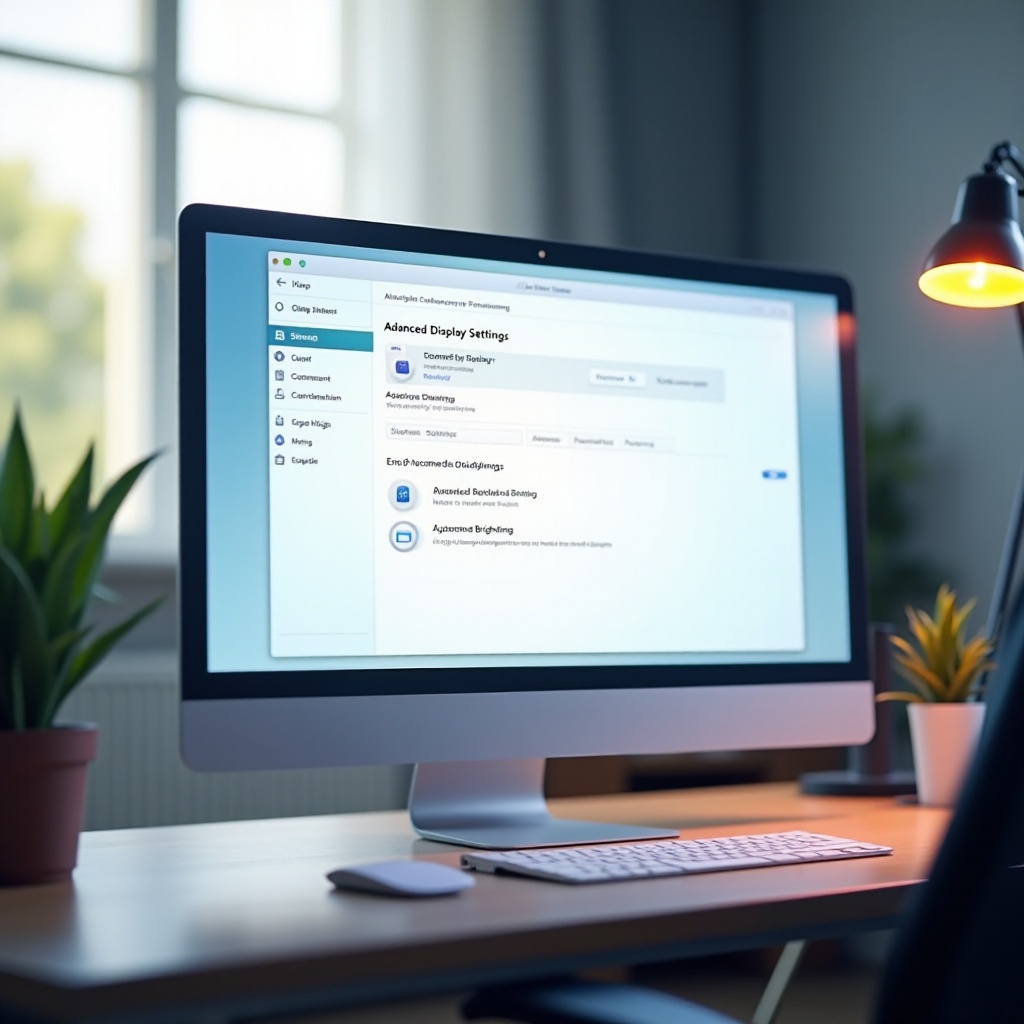
- Accédez à 'Paramètres d'affichage supplémentaires' pour modifier la luminosité.
Cette méthode vous permet d'adapter facilement la luminosité à différents moments de la journée.
Différences selon les Modèles de PC
Les paramètres d'affichage peuvent légèrement différer selon le modèle de votre appareil. Certains PC, comme ceux de Dell, peuvent offrir des options de gestion de la luminosité plus avancées par rapport à d'autres marques.
En comprenant ces variations, vous pouvez tirer le meilleur parti des capacités de votre dispositif.
Ajustements Rapides via le Clavier
Lorsque vous souhaitez régler la luminosité de votre écran rapidement, les raccourcis clavier sont votre meilleur allié.
Touches de Fonction
Souvent, les touches de fonction sur la rangée supérieure de votre clavier permettent de modifier la luminosité. Ces touches, généralement marquées d'un symbole de soleil, fonctionnent avec la touche 'Fn'.
Raccourcis Clavier Utiles
Les raccourcis clavier, tels que 'Fn + F5' ou 'Fn + F6', vous permettent de modifier la luminosité en quelques secondes, offrant une solution pratique lorsque vous travaillez sur votre ordinateur.
Ces raccourcis sont essentiels pour effectuer des ajustements rapides sans interrompre votre flux de travail.
Paramètres d'Affichage Avancés
Pour ceux qui cherchent une personnalisation plus poussée, il est judicieux d'explorer les paramètres avancés pour une expérience visuelle optimisée.
Calibration Manuelle de l'Écran
La calibration manuelle permet de s'assurer que votre écran reproduit les couleurs avec précision et ajuste la luminosité en fonction de votre environnement de travail.
Utilisation de Profils Prédéfinis
Certains logiciels offrent des profils d'affichage prédéfinis qui ajustent automatiquement la luminosité et le contraste selon l'activité, comme la lecture ou le visionnage de vidéos.
Ces outils sophistiqués garantissent une qualité d'affichage supérieure et personnalisée.
Régler la Luminosité des Écrans Externes
Si vous utilisez des moniteurs externes, comprendre comment ajuster leur luminosité est essentiel pour maintenir une expérience utilisateur homogène.
Réglages Directement sur le Moniteur
Chaque moniteur possède des boutons physiques pour accéder à un menu qui permet de régler la luminosité selon vos préférences.
Logiciels Complémentaires
Des logiciels spécifiques, compatibles même avec les écrans non portables, peuvent vous aider à contrôler la luminosité, offrant un ajustement automatisé efficace.
Grâce à ces applications, vous pouvez synchroniser facilement les paramètres de luminosité de tous vos écrans.
Solutions pour l'Amélioration de la Luminosité
Si les réglages initiaux ne suffisent pas, plusieurs solutions supplémentaires peuvent garantir une visibilité optimale.
Applications Utiles pour PC
Des applications comme 'Flux' ou 'Iris' ajustent automatiquement la luminosité et la température des couleurs en fonction de l'heure de la journée, apaisant ainsi vos yeux.
Technologiques d'Écran Moderne
Certains écrans modernes disposent de capteurs de lumière ambiante qui ajustent la luminosité en fonction de l'éclairage de la pièce, offrant une performance d'affichage optimale.
Ces avancées technologiques sont précieuses pour la santé visuelle et l'économie d'énergie.
Résolution des Problèmes Courants
Il arrive que les fonctions de luminosité ne fonctionnent pas correctement. Voici comment résoudre rapidement ces problèmes.
Écran Trop Sombre ou Clair
Vérifiez d'abord les pilotes graphiques pour vous assurer qu'ils sont à jour. Souvent, des pilotes obsolètes peuvent causer des dysfonctionnements d'affichage.
Mise à Jour des Pilotes
Accédez au 'Gestionnaire de périphériques' pour mettre à jour vos pilotes graphiques. Cela résout fréquemment les problèmes de luminosité irrégulière.
Avec ces conseils, vous pouvez immédiatement remédier aux problèmes qui affectent la luminosité de votre écran.
Conclusion
Optimiser la luminosité de votre écran est essentiel pour protéger vos yeux et améliorer votre confort d'utilisation. En appliquant les techniques décrites dans ce guide, vous profiterez d'une meilleure expérience visuelle, que vous travailliez de jour ou de nuit.
Questions fréquemment posées
Pourquoi la luminosité de mon PC change-t-elle toute seule ?
Cela peut être dû à la fonction de luminosité adaptative, que vous pouvez désactiver dans les paramètres d'alimentation.
Comment la luminosité affecte-t-elle la vie de la batterie ?
Une luminosité plus élevée consomme plus de puissance, réduisant la durée de vie de la batterie de votre ordinateur portable.
Quels logiciels recommandez-vous pour ajuster la luminosité ?
Des applications comme 'Flux' ou 'Iris' ajustent automatiquement la luminosité et sont recommandées pour un confort visuel amélioré.