Réparation automatique n’a pas pu réparer votre PC : Guide complet pour résoudre le problème
Introduction
La réparation automatique de Windows est souvent une première étape utile pour résoudre divers problèmes informatiques. Cependant, il arrive parfois que cette solution échoue, laissant les utilisateurs démunis. Comprendre pourquoi cette méthode ne fonctionne pas et connaître les étapes à suivre peut vous aider à restaurer votre système efficacement sans perdre de données précieuses.

Comprendre la réparation automatique de Windows
La réparation automatique est un outil intégré dans Windows, conçu pour détecter et réparer les problèmes courants lors du démarrage. Elle s'active lorsque des anomalies sont détectées, examinant les fichiers système, les registres et autres composants critiques. En théorie, elle aide à restaurer le bon fonctionnement du PC sans intervention manuelle.
Cependant, elle a ses limites. L'outil de réparation automatique s'appuie sur certains critères et lorsque les problèmes sont trop complexes, l'échec devient probable.
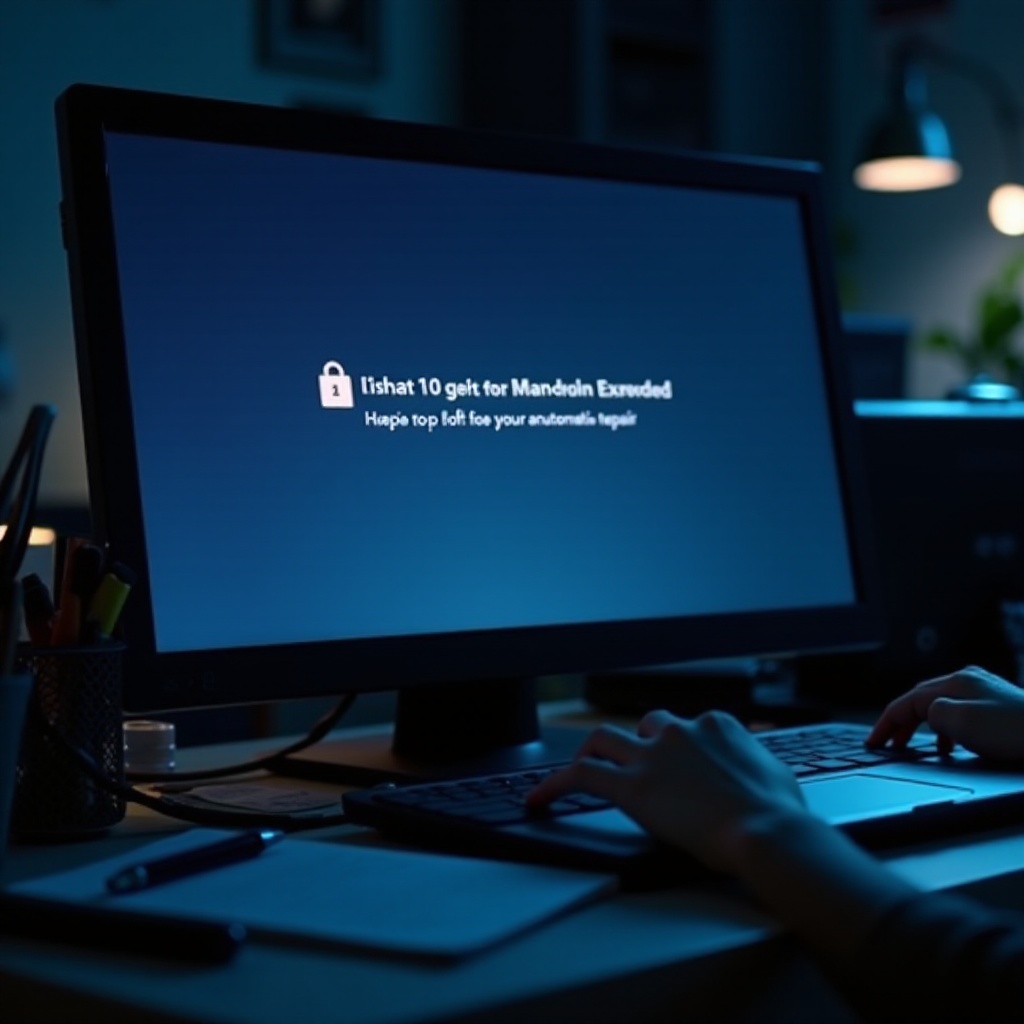
Pourquoi la réparation automatique échoue souvent ?
Plusieurs raisons expliquent pourquoi la réparation automatique ne parvient pas à résoudre le problème. Souvent, les fichiers systèmes endommagés sont en cause. Des problèmes matériels comme un disque dur défectueux ou une RAM endommagée peuvent également empêcher la réussite de la réparation.
Les conflits logiciels, notamment des pilotes incompatibles ou des mises à jour mal installées, représentent une difficulté supplémentaire pour cet outil. Connaître ces causes favorise une meilleure appréhension des solutions adaptées à suivre.
Solutions pour surmonter l'échec de la réparation automatique
Lorsque la réparation automatique échoue, il est primordial de se tourner vers des alternatives plus efficaces :
1. Utiliser le mode sans échec : Le mode sans échec charge un ensemble minimal de pilotes permettant de désinstaller les logiciels ou pilotes à l'origine des conflits.
2. Restaurer le système à partir d'un point de récupération : Cela aide à revenir à une configuration antérieure fonctionnelle.
3. Utiliser les commandes SFC et CHKDSK : Ces outils inspectent et réparent les erreurs des fichiers système et du disque dur.
Ces méthodes donnent à votre PC une chance de retrouver sa fonctionnalité, mais parfois une réinstallation complète est nécessaire.
Alternatives à la réparation automatique : Réinstaller Windows
Quand les solutions précédentes échouent, réinstaller Windows devient l'ultime recours. Voici pourquoi cela pourrait être votre solution :
Sauvegarder vos données : Avant une réinstallation, créez une sauvegarde de vos fichiers essentiels sur un disque externe ou dans le cloud.
Une installation propre peut éliminer les problèmes persistants en reconstruisant le système à partir de zéro.
Bien que cela garantisse un système libéré des anciennes erreurs, une bonne maintenance préventive est cruciale pour éviter leur réapparition.

Conseils pour empêcher les échecs futurs
Adopter des pratiques régulières de maintenance préventive peut éviter les futurs échecs informatiques :
- Maintenance systématique du système : Procédez régulièrement au nettoyage de votre disque dur, et utilisez des logiciels de sécurité.
- Mettre à jour votre OS et vos applications : Les mises à jour régulières corrigent les vulnérabilités et améliorent les performances.
Un PC bien entretenu est plus résilient face aux pannes. La prévention est votre meilleur allié pour maintenir performance et sécurité.
Conclusion
La réparation automatique est une solution pratique, mais lorsqu'elle échoue, comprendre les raisons et les solutions devient essentiel. En adoptant des mesures préventives et en sachant quand et comment opérer des étapes avancées comme la réinstallation, vous pouvez vous protéger des frustrations liées aux dysfonctionnements informatiques.
Questions fréquemment posées
Pourquoi ma réparation automatique échoue-t-elle constamment ?
Elle échoue souvent en raison de fichiers système endommagés, de problèmes matériels ou de conflits logiciels.
Les solutions affecteront-elles mes données personnelles ?
Sauvegardez vos données avant d'appliquer les solutions avancées pour éviter toute perte potentielle.
Est-il préférable de consulter un professionnel pour ce problème ?
Si les solutions proposées ici échouent, consulter un professionnel peut garantir une réparation plus sûre et rapide.