Comment supprimer les widgets sur Android efficacement
Introduction
Les widgets ajoutent une couche pratique à nos appareils Android, affichant des informations essentielles directement sur l'écran d'accueil. Cependant, trop de widgets peuvent entraîner un ralentissement du système et réduire la durée de vie de la batterie. Ce guide vous accompagne étape par étape pour supprimer ces widgets de manière efficace.
Pourquoi envisager de supprimer les widgets sur Android ?
Il est crucial de comprendre comment les widgets influencent votre téléphone. Bien qu'ils soient pratiques pour un accès rapide, leur présence excessive consomme des ressources et peut compromettre les performances globales. En retirant certains widgets, vous observerez une amélioration notable de la vitesse et une utilisation prolongée de la batterie, rendant votre expérience utilisateur plus fluide.
Qu'est-ce qu'un widget Android ?
Les widgets sur Android sont des modules interactifs permettant d'afficher diverses informations sans ouvrir d'application. Que ce soit pour visualiser la météo, vos prochains rendez-vous ou suivre des statistiques en temps réel, ils sont conçus pour une accessibilité immédiate. Malgré leur utilité, ils utilisent de l'énergie en arrière-plan, ce qui peut peser sur les performances de votre appareil.
Impact des widgets sur la performance et la batterie
Bien qu'utiles, les widgets consomment des ressources et de l'énergie pour actualiser et afficher des données en temps réel. Cette consommation peut se solder par une diminution de la performance de votre appareil et un déclin de la durée de vie de la batterie. En réduisant le nombre de widgets actifs, vous faciliterez la réactivité de votre téléphone et économiserez de l'énergie, optimisant ainsi l'utilisation quotidienne.
Étapes pour supprimer un widget sur Android
Pour enlever un widget, suivez ces étapes :
- Méthode simple pour supprimer depuis l'écran d'accueil :
- Appuyez fermement sur le widget que vous souhaitez retirer.
- Faites-le glisser vers le haut de l'écran jusqu'à l'option 'Supprimer' ou 'Corbeille'.
Relâchez pour le supprimer définitivement.
Utilisation des paramètres pour une suppression avancée :
- Ouvrez 'Paramètres' puis 'Applications et notifications'.
- Allez dans 'Informations sur les applications' et sélectionnez l'application concernée.
Choisissez 'Désactiver' ou 'Forcer l'arrêt' selon vos besoins.
Dépannage des problèmes courants lors de la suppression :
- Assurez-vous que votre système Android est à jour.
- En cas de difficulté, redémarrez votre téléphone et réessayez la manipulation.
Alternatives aux widgets pour optimiser votre appareil
Si vous appréciez la fonctionnalité des widgets mais désirez alléger votre système, envisagez les options suivantes :
- Utiliser des raccourcis pour vos applications préférées directement sur l'écran d'accueil, facilitant un accès rapide sans alourdir le processeur.
- Explorer des applications proposant des versions légères de widgets, optimisées pour la consommation de batterie et de mémoire.
Ces méthodes assurent une fonctionnalité sans compromettre l'efficacité du système.
Comment organiser et personnaliser votre écran d'accueil après suppression
Après avoir supprimé des widgets, il est judicieux de réorganiser votre écran pour une meilleure expérience :
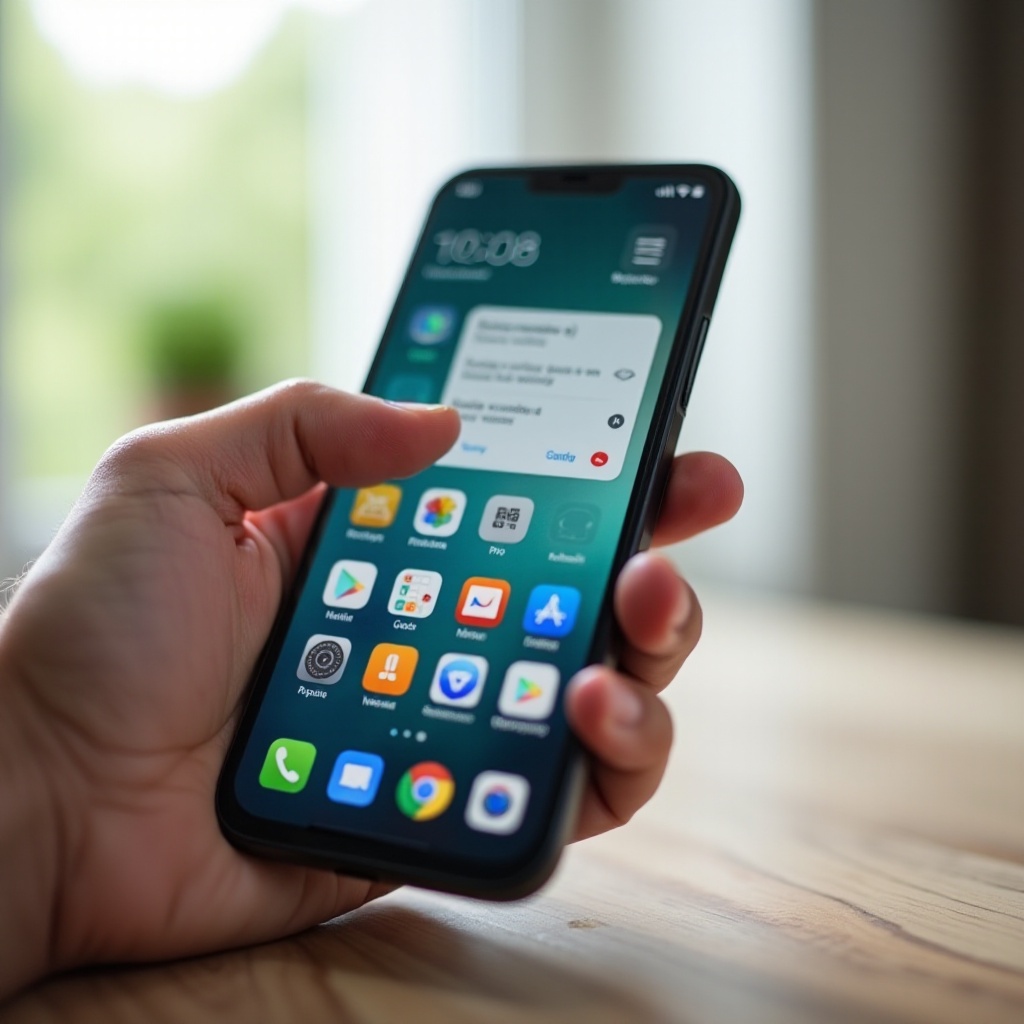
- Réarrangez vos applications selon leur importance ou fréquence d'utilisation.
- Utilisez des dossiers pour regrouper des applications similaires, simplifiant ainsi l'accès.
- Optez pour des fonds d'écran et thèmes qui améliorent la lisibilité des icônes et le confort visuel.
Ces ajustements garantissent une utilisation optimisée et personnalisée de votre appareil.
Conclusion
La suppression des widgets superflus peut transformer la performance de votre Android. Un écran moins encombré améliore la réactivité et l'autonomie de votre appareil. Utilisez ces conseils pour équilibrer fonctionnalité et efficacité, assurant ainsi une expérience utilisateur enrichie.
Questions fréquemment posées
Comment puis-je récupérer un widget supprimé par erreur ?
Pour récupérer un widget, appuyez longuement sur l'écran d'accueil, allez dans 'Widgets' et sélectionnez celui à restaurer.
Les widgets consomment-ils plus de batterie que les applications ?
Oui, car ils s'actualisent constamment pour afficher des informations en temps réel, consommant ainsi plus de batterie.
Quelle est la différence entre supprimer et désactiver un widget ?
Supprimer enlève le widget de l'écran d'accueil, tandis que désactiver empêche l'application associée de fonctionner en arrière-plan.