Comment Réinitialiser le Menu Démarrer de Windows 10 en 2024
Introduction
Le menu Démarrer de Windows 10 est souvent au cœur de notre navigation sur PC. Il peut connaître des dysfonctionnements comme la désorganisation des raccourcis ou le non-affichage de certaines applications. Heureusement, nous disposons de plusieurs méthodes pour réinitialiser ce menu, améliorant ainsi l’expérience utilisateur et la fluidité du système.
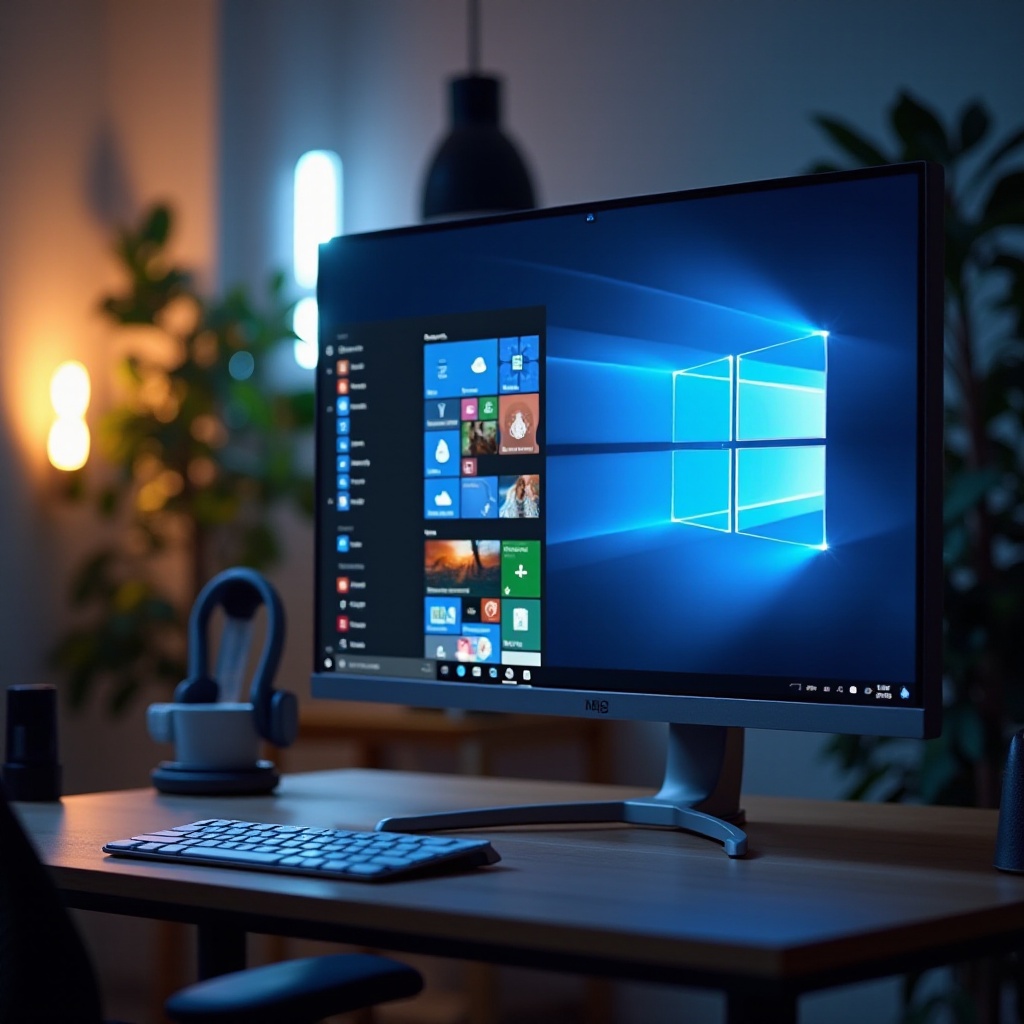
Compréhension du Menu Démarrer de Windows 10
Pour bien réinitialiser le menu Démarrer, il faut d'abord comprendre son rôle. Ce composant crucial centralise les accès rapides aux programmes et aux paramètres du système, offrant une interface familière. Or, des soucis comme des mises à jour ratées ou des erreurs système peuvent perturber son fonctionnement. Il est donc essentiel de cerner ces problématiques avant d'envisager une réinitialisation pour retrouver un fonctionnement optimal.
La connaissance de la structure du menu Démarrer aide à identifier les problèmes les plus fréquents et à appliquer les solutions adéquates. Une fois cette compréhension acquise, vous serez prêt à passer aux étapes pratiques.
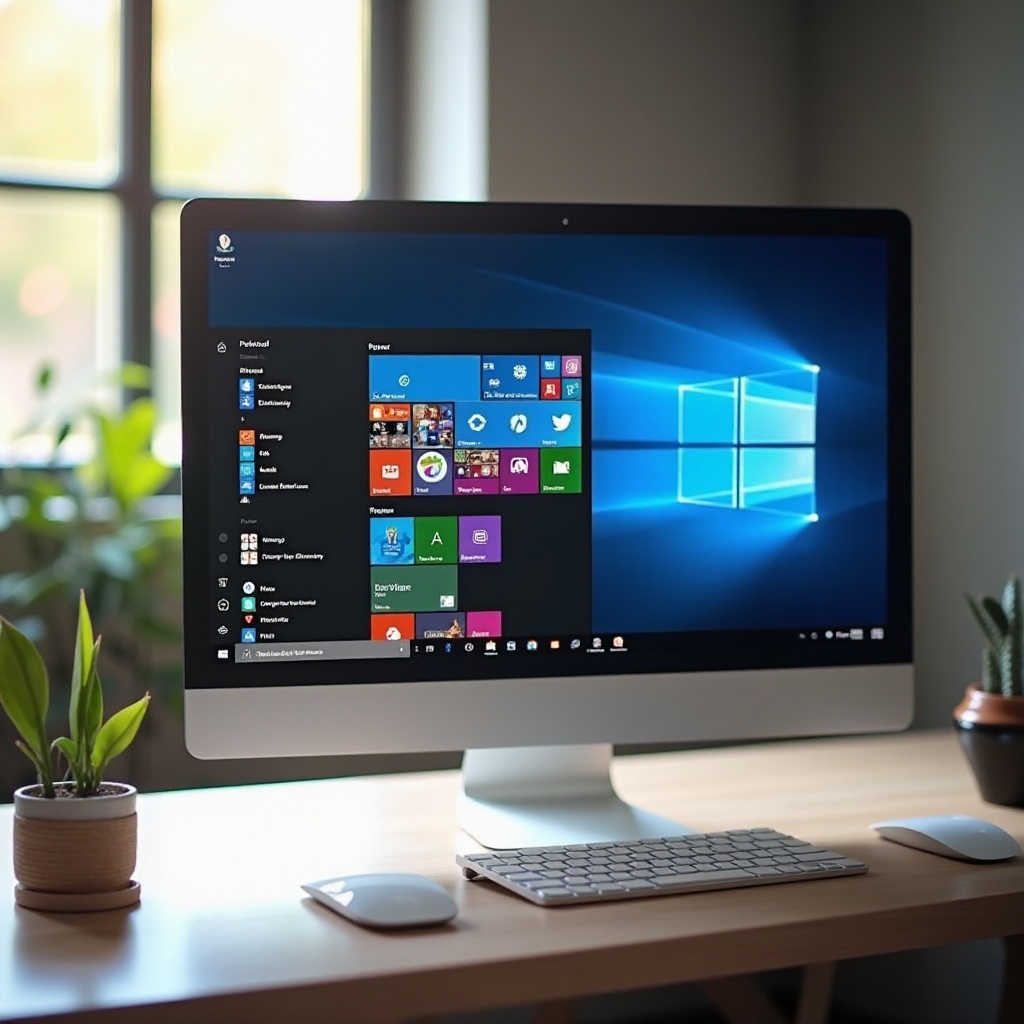
Préparation à la Réinitialisation
Avant de procéder à la réinitialisation proprement dite, il est impératif de préparer votre système afin d'éviter toute perte de données. Voici quelques précautions à prendre :
Sauvegarder les données essentielles : Une sauvegarde préalable garantit la sécurité de vos fichiers et configurations. Utilisez les outils de sauvegarde de Windows ou des solutions de stockage en ligne.
Mettre à jour votre système : Parfois, une simple mise à jour de Windows peut corriger les problèmes du menu Démarrer. Vérifiez que votre système est à jour pour une réinitialisation sans encombre.
Ces étapes de préparation assurent que votre ordinateur est prêt pour les prochaines actions et limitent les risques de complication.
Méthodes pour Réinitialiser le Menu Démarrer
Il existe plusieurs stratégies pour réinitialiser le menu Démarrer. Voici celles qui s’avèrent les plus efficaces :
- Utiliser les Paramètres de Windows
- Accédez aux Paramètres via le menu Démarrer ou la barre de recherche.
- Dans "Applications", choisissez "Applications et fonctionnalités".
Sélectionnez l'application qui pose problème, cliquez sur "Options avancées", puis "Réinitialiser".
Recourir à PowerShell
- Exécutez PowerShell en tant qu'administrateur. Tapez "PowerShell" dans la recherche, cliquez droit et "Exécuter en tant qu'administrateur".
Entrez la commande :
Get-AppXPackage -AllUsers | Foreach {Add-AppxPackage -DisableDevelopmentMode -Register "$($_.InstallLocation)AppXManifest.xml"}.Réinstaller les Applications Windows
- Ouvrez le Windows Store depuis le menu Démarrer.
- Via les options du Store, allez dans "Bibliothèque".
- Réinstallez les applications nécessaires pour qu'elles reviennent à leur état initial.
Grâce à ces méthodes, vous pouvez résoudre efficacement les dysfonctionnements du menu Démarrer.
Solutions Alternatives pour Restaurer le Menu Démarrer
Dans le cas où les méthodes traditionnelles échouent, d'autres solutions permettent de restaurer le menu Démarrer.
- Utilitaires tiers
Téléchargez des logiciels comme Windows Repair Toolbox qui disposent d’options spécifiques pour réparer le menu Démarrer.
Utiliser la Restauration du Système
- Accédez à "Panneau de configuration" > "Système et sécurité" > "Sauvegarde et restauration" pour choisir un point de restauration antérieur.
Avec ces alternatives, vous assurez la remise en état du menu Démarrer tout en minimisant les risques de perte de données.
Conclusion
Réinitialiser le menu Démarrer de Windows 10 peut rapidement améliorer la performance de votre système en corrigeant divers dysfonctionnements. Les méthodes décrites dans ce guide vous aident à restaurer votre système à un état efficace, tout en préservant la fluidité de votre expérience utilisateur. N’oubliez pas de faire des vérifications régulières et des sauvegardes fréquentes pour assurer un fonctionnement optimal à long terme.
Questions fréquemment posées
Pourquoi ai-je besoin de réinitialiser mon menu Démarrer ?
La réinitialisation est nécessaire si le menu Démarrer ne fonctionne pas bien, ne s'affiche pas correctement, ou présente des anomalies.
Que faire si la réinitialisation ne fonctionne pas ?
Essayez la restauration du système ou envisagez de réinstaller Windows pour corriger les problèmes persistants.
La réinitialisation va-t-elle supprimer mes données personnelles ?
Non, la réinitialisation du menu Démarrer ne touche pas vos fichiers personnels. Une sauvegarde préalable est cependant recommandée.