Impossible d'activer l'intégrité de la mémoire Windows 11 : Guide Complet et Solutions
Introduction
L'intégrité de la mémoire est une barrière de sécurité essentielle sur Windows 11, évitant l'intrusion de pilotes malveillants dans le noyau de votre système. Pourtant, activer cette fonctionnalité peut poser problème pour de nombreux utilisateurs. L'objectif de cet article est de vous aider à comprendre les raisons possibles de cet échec et à suivre des étapes précises pour résoudre le problème et sécuriser efficacement votre ordinateur.
Comprendre l'intégrité de la mémoire dans Windows 11
L'intégrité de la mémoire fait partie intégrante des mesures de sécurisation sous Windows 11. En fournissant une protection renforcée, elle empêche le chargement de pilotes non approuvés qui pourraient compromettre le système. Lorsqu'elle est activée, elle s'assure que seuls les pilotes vérifiés puissent interagir avec le noyau. Incompatibilités matérielles, conflits logiciels ou pilotes obsolètes peuvent empêcher son activation.
Causes Courantes de l'Échec d'Activation
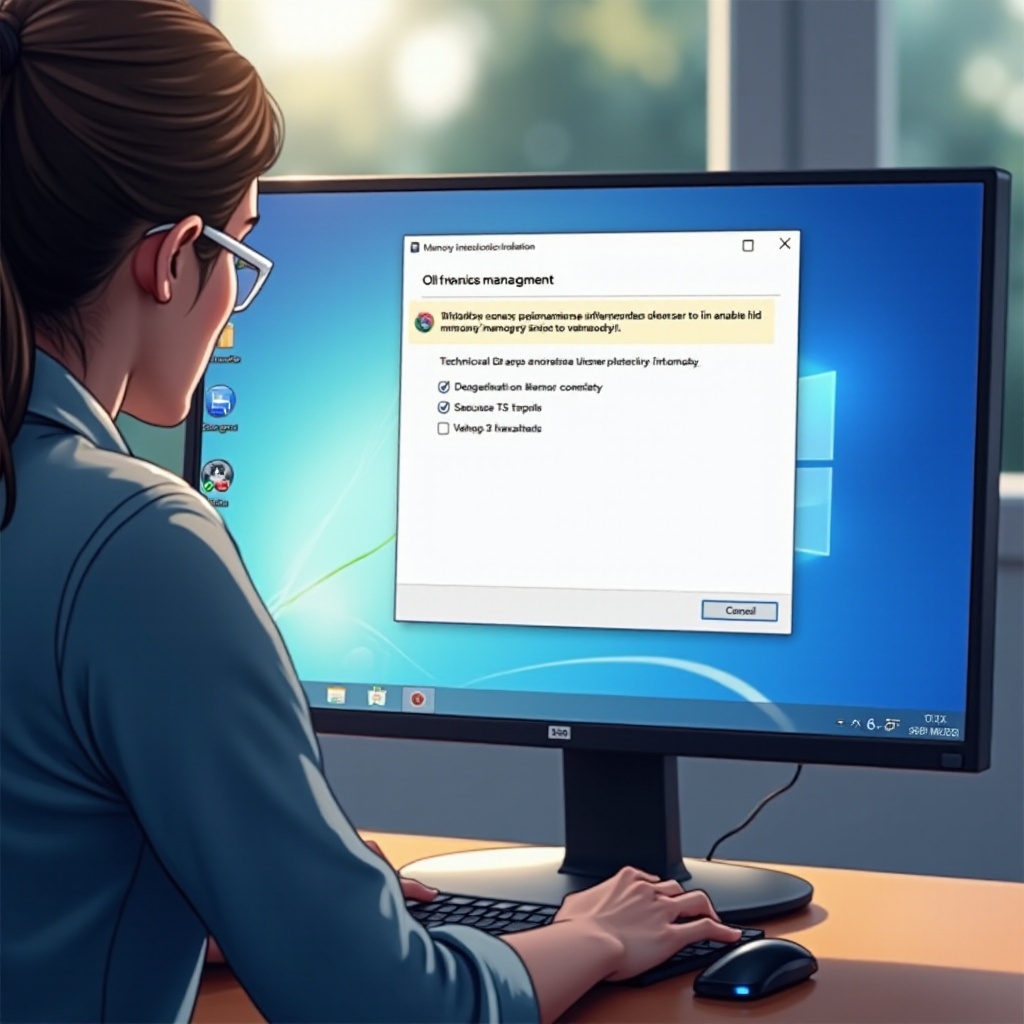
Lorsque vous ne parvenez pas à activer l'intégrité de la mémoire, plusieurs facteurs peuvent en être la cause. Tout d'abord, des pilotes obsolètes ou incompatibles sont souvent responsables. Assurez-vous que votre matériel est compatible avec Windows 11 et que tous vos pilotes sont à jour. Ensuite, vérifiez vos paramètres BIOS/UEFI; sécuriser votre système passe souvent par l'activation de Secure Boot et TPM. Enfin, identifiez les conflits possibles entre logiciels, notamment si certains programmes nécessitent des droits profonds dans le système.
Étapes pour Résoudre le Problème
Pour contourner ce blocage, voici un guide étape par étape :
- Assurez-vous que tous vos pilotes sont à jour en utilisant un gestionnaire de périphériques, ou des outils tiers fiables comme Driver Booster.
- Vérifiez vos paramètres de sécurité BIOS/UEFI. Accédez-y juste au démarrage de votre ordinateur et activez Secure Boot ainsi que TPM, si ce n'est pas déjà fait.
- Enfin, utilisez l'outil de diagnostic de mémoire de Windows pour rechercher tout problème plus profond qui pourrait affecter l'activation.
Ces étapes garantissent que votre système est préparé à activer l'intégrité de la mémoire sans heurts.

Outils et Ressources Recommandés
Pour aider à la résolution des problèmes, des ressources et outils spécifiques peuvent être très utiles. En premier lieu, utilisez des outils de mise à jour de pilotes pour garantir que votre matériel est toujours à jour. Les tutoriels vidéo sur des plateformes comme YouTube vous guideront pour configurer correctement votre BIOS/UEFI. Enfin, restez connecté au centre de support Microsoft pour obtenir des solutions adaptées et des conseils communautaires.
Cas Avancés et Assistance
Si après toutes ces étapes le problème persiste, il est judicieux de passer par des solutions plus avancées ou de contacter l'assistance technique. Pour les utilisateurs avancés, des outils comme PowerShell peuvent offrir des diagnostics plus profonds. N'hésitez pas à joindre le support technique de Microsoft pour une assistance individuelle. Ils peuvent fournir des solutions que des guides ou forums en ligne ne peuvent traiter efficacement.
Conclusion
Activer l'intégrité de la mémoire sous Windows 11 est essentiel pour renforcer la protection de votre système. Bien que quelques obstacles puissent exister, en adoptant des mesures appropriées et en suivant les étapes de ce guide, vous pouvez surmonter ces difficultés efficacement. N'oubliez pas que la maintenance régulière de votre système contribue grandement à éviter de futurs problèmes liés à la sécurité.
Questions fréquemment posées
Pourquoi l'intégrité de la mémoire est-elle importante pour la sécurité ?
L'intégrité de la mémoire protège contre l'installation de pilotes malveillants en assurant que seuls les pilotes vérifiés interagissent avec le noyau.
Comment savoir si un pilote est incompatible ?
Utilisez le Gestionnaire de périphériques pour vérifier si des pilotes sont signalés ou recherchez des mises à jour via un logiciel tiers.
Que faire si le problème persiste après avoir suivi toutes les étapes ?
Si le problème persiste, contactez le support technique de Microsoft pour obtenir une assistance avancée adaptée à votre cas particulier.