Comment Sauvegarder votre PC Windows 10 sur un Disque Dur Externe
Introduction
Sauvegarder votre PC Windows 10 est crucial pour préserver vos données contre les pannes, les virus et autres imprévus. Un disque dur externe offre une méthode efficace et portable pour stocker vos sauvegardes, garantissant que vos informations sont toujours protégées.
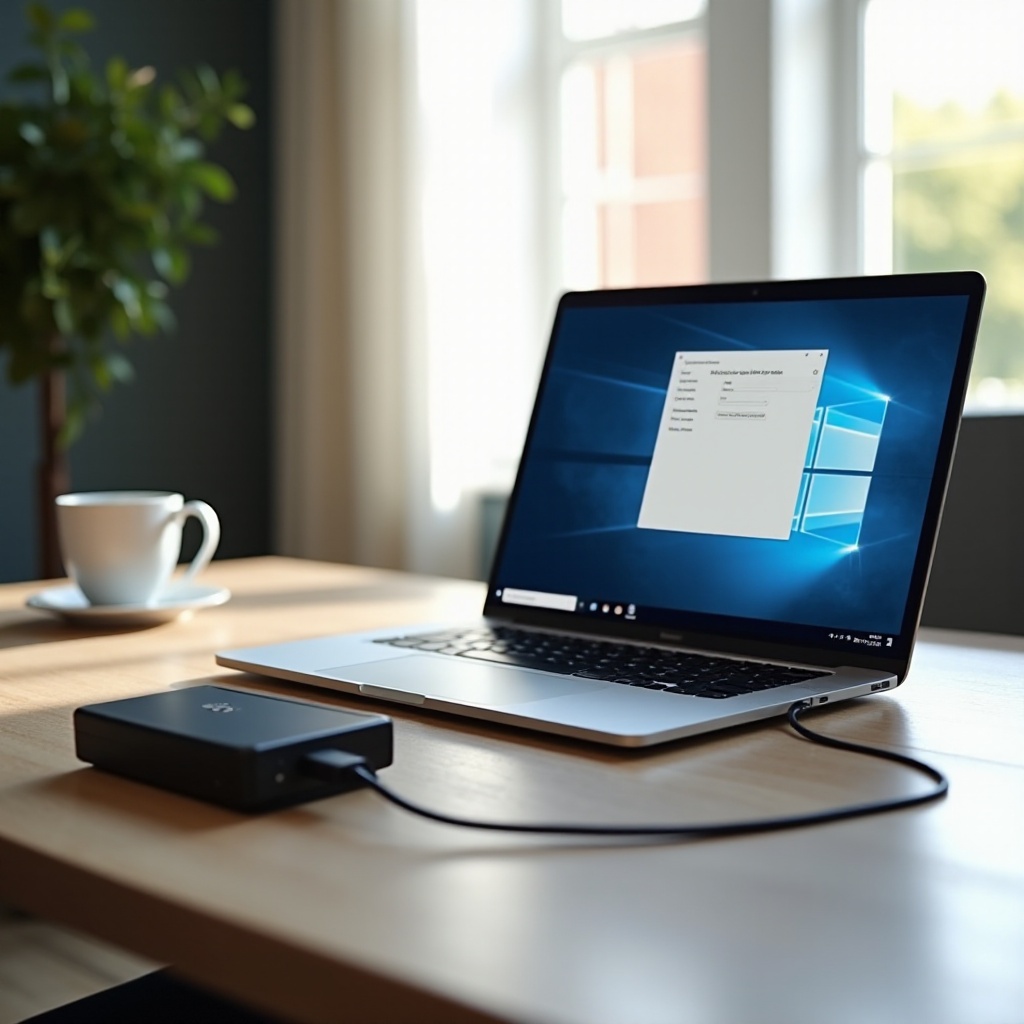
Pourquoi Sauvegarder son PC Windows 10?
Les disques durs peuvent tomber en panne soudainement, entraînant des pertes de données considérables. Une sauvegarde régulière vous épargne de ces tracas. De plus, une sauvegarde permet une restauration rapide de vos fichiers et configurations, minimisant ainsi les interruptions en cas de plantage. Elle facilite également le transfert de données d'un appareil à un autre, rendant la transition fluide et sans stress.
Choisir le Bon Disque Dur Externe pour la Sauvegarde
Un choix judicieux de disque dur externe est essentiel pour une sauvegarde fiable. Voici quelques points à considérer :
- Capacité de Stockage: Assurez-vous que le disque choisi est suffisant pour accueillir vos données complètes. Un disque de 1 To est souvent un bon point de départ.
- Vitesse de Transfert: Une connectivité USB 3.0 ou supérieure est recommandée pour garantir des transferts rapides, ce qui peut être critique lors de la sauvegarde de larges volumes de données.
- Fiabilité et Durabilité: Optez pour des marques reconnues et des modèles robustes qui peuvent résister à un usage régulier.
Un bon disque dur est la base de sauvegardes stables et accessibles rapidement.
Configurer l'Historique des Fichiers dans Windows 10
L'historique des fichiers sur Windows 10 simplifie la sauvegarde automatique de vos documents. Pour l'activer :
1. Connectez votre disque dur externe à votre PC.
2. Allez dans 'Paramètres' > Mise à jour et sécurité > Sauvegarde.
3. Sélectionnez 'Ajouter un lecteur', puis choisissez votre disque externe.
4. Activez 'Sauvegarder automatiquement mes fichiers', assurant que vos documents sont toujours à jour.
Cette fonctionnalité sauvegarde les fichiers à des intervalles réguliers, vous offrant une tranquillité d'esprit.
Créer une Image Système de Windows 10
Pour une sauvegarde plus complète, une image système est nécessaire. Cette image inclut non seulement vos fichiers personnels, mais aussi votre système d'exploitation et vos applications installées. Suivez ces étapes pour créer une image système :
1. Assurez-vous que votre disque dur a suffisamment d'espace libre.
2. Dirigez-vous vers 'Panneau de configuration' > Sauvegarder et restaurer (Windows 7).
3. Cliquez sur 'Créer une image système'.
4. Suivez les instructions, en choisissant votre disque externe comme emplacement de stockage.
5. Laissez le processus se terminer pour obtenir une image complète de votre système.
Créer une image système assure que vous pouvez restaurer votre ordinateur dans son intégralité, réduit les délais d'arrêt et vous permet de continuer à travailler sans perdre de temps.

Automatiser et Planifier des Sauvegardes Régulières
L'automatisation de vos sauvegardes garantit que votre systémique suit automatiquement des intervalles réguliers. Utilisez l'historique des fichiers pour définir des règles de sauvegarde qui se déclenchent automatiquement aux intervalles souhaités. Pour les utilisateurs avancés, des logiciels tiers peuvent offrir des fonctionnalités encore plus robustes avec des options de planification flexible et de sauvegarde incrémentielle. Une sauvegarde constante permet de réduire les risques de perte de données entre les sessions de sauvegarde.
Restaurer vos Données à Partir d'une Sauvegarde
Restaurer vos données est simple grâce à ces sauvegardes régulières. Pour récupérer vos fichiers :
1. Reconnectez votre disque externe à votre PC.
2. Naviguez vers 'Paramètres' > Mise à jour et sécurité > Sauvegarde.
3. Cliquez sur 'Restaurer les fichiers depuis une copie de sauvegarde'.
4. Suivez les indications pour sélectionner les fichiers ou l'image système que vous souhaitez récupérer et restaurer.
Une récupération rapide et organisée vous aide à reprendre vos activités rapidement, minimisant ainsi les interruptions dans votre flux de travail quotidien.

Conclusion
Le recours à un disque dur externe pour sauvegarder votre PC Windows 10 est une étape essentielle dans la protection de vos fichiers personnels et professionnels. En configurant une sauvegarde régulière et en utilisant des solutions comme l'historique des fichiers et les images système, vous vous assurez d'une couverture complète en cas de panne. Un disque de qualité associé à un bon programme de sauvegarde vous permet de maintenir vos données en sécurité, vous offrant ainsi une précieuse tranquillité d'esprit.
Questions fréquemment posées
Quelle est la meilleure fréquence pour effectuer des sauvegardes?
Il est recommandé de programmer des sauvegardes au moins une fois par semaine, ou plus souvent si vous traitez des données critiques.
Comment vérifier que ma sauvegarde est correctement effectuée?
Après chaque sauvegarde, accédez à votre lecteur de sauvegarde et vérifiez que les fichiers récents sont présents et accessibles.
Puis-je utiliser le même disque dur pour plusieurs PC?
Oui, mais assurez-vous que le disque dur a suffisamment de capacité de stockage et que les fichiers de chaque PC sont clairement organisés pour éviter toute confusion.