Comment Ajouter une Exception au Pare-Feu Windows 11
Introduction
Le pare-feu intégré de Windows 11 est une défense indispensable contre les cyber-menaces. Il filtre le trafic réseau, permettant uniquement les connexions sécurisées. Cependant, certaines applications exigent des communications spécifiques, rendant nécessaire l'ajout d'exceptions dans le pare-feu. Cet article vous guide à travers chaque étape pour sécuriser vos outils numériques tout en garantissant leur efficacité maximale.
Comprendre le Fonctionnement du Pare-Feu de Windows 11
Le pare-feu protège votre ordinateur en surveillant et filtrant les connexions entrantes et sortantes. En ajustant ses réglages, vous pouvez personnaliser les accès pour convenir aux besoins de votre système. Cette personnalisation comprend l'autorisation d'exceptions pour des applications spécifiques qui requièrent un accès internet sans restrictions.
C'est crucial pour les programmes nécessitant des transferts de données avec des serveurs externes ou pour des applications de streaming qui exigent une fluidité de connexion. Intégrer ces exceptions contribue à une utilisation optimale et sécurisée des ressources informatiques.
Pourquoi Avoir Besoin d'Ajouter des Exceptions
L'ajout d'exceptions au pare-feu est essentiel lorsque vos applications rencontrent des difficultés de connexion malgré leur légitimité. Des services comme les jeux en ligne, les outils de visioconférence ou les logiciels professionnels peuvent être bloqués par le pare-feu.
Une exception permet à ces applications d’opérer sans entraves, tout en maintenant la sécurité. Identifier les programmes nécessitant une exception est primordial pour préserver une performance optimale tout en évitant des risques inutiles. Cela prépare le terrain pour ajouter des exceptions de façon adaptée et sécurisée.
Étapes Pour Ajouter une Exception au Pare-Feu
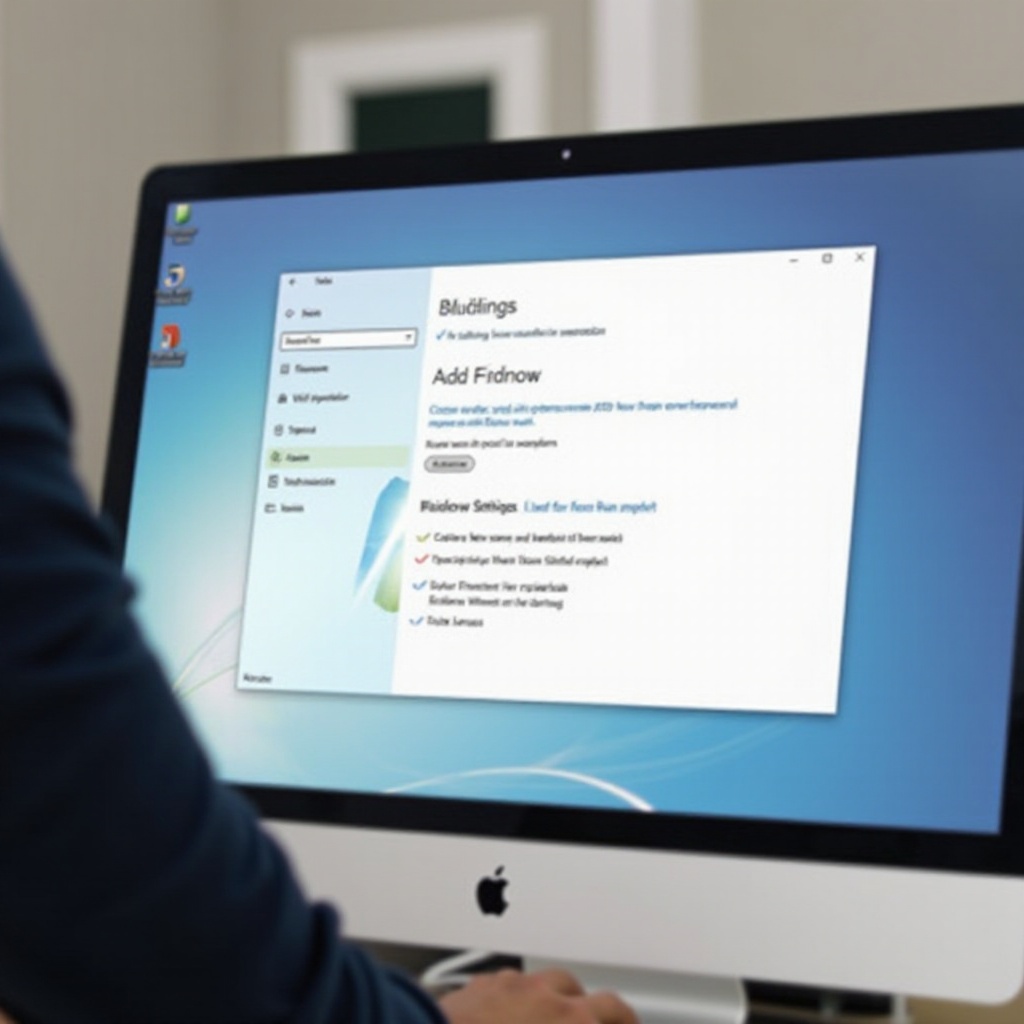
Pour ajouter une exception, suivez ces étapes :
- Accéder aux Paramètres de Sécurité :
- Ouvrez le Panneau de Configuration et sélectionnez 'Système et Sécurité'.
Cliquez sur 'Pare-feu Windows'.
Créer une Règle d'Exception :
- Sélectionnez 'Autoriser une application ou une fonctionnalité via le pare-feu Windows'.
- Choisissez 'Modifier les paramètres', puis 'Autoriser une autre application'.
Parcourez pour choisir l'application et cliquez sur 'Ajouter'.
Vérifier l'Efficacité de l'Exception :
- Testez l’application pour confirmer qu’elle fonctionne correctement.
- Assurez-vous que l'exception n'ouvre pas de brèche dans la sécurité.
Ces étapes vous permettent d’équilibrer sécurité et fonctionnalité, assurant que chaque application nécessaire opère sans interruption.
Risques et Précautions Lors de l'Ajout d'Exceptions
Cependant, chaque nouvelle exception introduit des risques potentiels pour la sécurité. Il est crucial de n'accorder des exceptions qu'à des applications vérifiées et fiables. Il est également important de surveiller les connexions réseau autorisées pour détecter toute activité suspecte.
Assurez-vous toujours de maintenir des mises à jour régulières du système pour réduire les failles potentielles et garantir une sécurisation continue. En adoptant une approche vigilante, vous pouvez minimiser les risques associés aux exceptions tout en assurant la fonctionnalité requise des applications.

Meilleures Pratiques pour Une Sécurité Maximale
Pour maximiser la sécurité tout en utilisant des exceptions, suivez ces pratiques :
- Révision Régulière des Exceptions : Passez en revue régulièrement les applications ayant des exceptions pour garantir leur nécessité et sécurité.
- Utilisation de Solutions de Sécurité Complémentaires : Complémentez le pare-feu avec des logiciels antivirus pour renforcer la défense globale.
Cette vigilance constante assure que le système demeure sécurisé, fonctionnel et à jour.
Conclusion
L’ajout d’exceptions au pare-feu de Windows 11 est essentiel pour que certaines applications fonctionnent correctement tout en maintenant une sécurité solide. Suivre ces étapes et bonnes pratiques garantit que vous bénéficiez des avantages de vos outils numériques sans compromettre la protection de votre système.
Questions fréquemment posées
Pourquoi mon application ne fonctionne-t-elle pas après l'ajout d'une exception?
Il peut y avoir un problème de configuration ou un conflit avec d'autres paramètres de sécurité. Vérifiez que l'application est correctement ajoutée et examinez les autres paramètres de sécurité.
Comment puis-je supprimer ou modifier une exception existante?
Accédez à 'Autoriser une application ou une fonctionnalité via le pare-feu Windows' et ajustez ou supprimez l'application de la liste des exceptions.
Est-il sûr d'ajouter des exceptions pour des logiciels inconnus?
Non, il est toujours préférable d'ajouter des exceptions uniquement pour des logiciels réputés et de confiance pour éviter des vulnérabilités de sécurité.